Содержание статьи
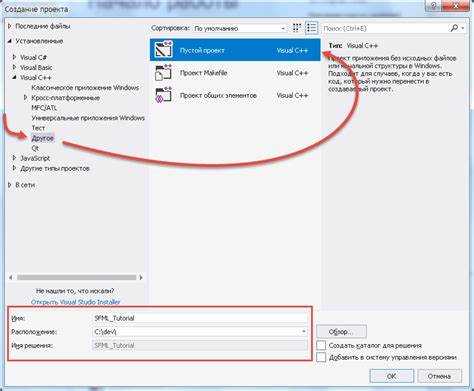
Для работы с графикой в C чаще всего используют библиотеки SDL, Allegro и OpenGL. Каждая из них имеет собственные требования к компилятору и среде разработки. SDL удобна для создания 2D-приложений и игр, Allegro предоставляет широкий набор функций для работы с изображениями и звуком, OpenGL применяется для 3D-графики и аппаратного ускорения.
Подключение библиотеки начинается с установки необходимых пакетов. На Windows SDL и Allegro обычно устанавливаются через MinGW или Visual Studio, на Linux – через пакетный менеджер, например, apt или yum. Для OpenGL достаточно иметь драйвер видеокарты и соответствующие заголовочные файлы, но для удобства можно использовать GLUT или GLEW.
После установки необходимо настроить проект: добавить пути к заголовочным файлам, указать библиотеки для линковки и корректно подключить их в исходном коде с помощью #include. Например, для SDL это #include <SDL2/SDL.h>. Неправильная настройка путей – самая частая причина ошибок компиляции.
Следующий шаг – проверка работы библиотеки на простом примере: создание окна, отрисовка примитивов и обработка событий. Даже минимальная тестовая программа позволяет убедиться, что компилятор, линкер и сама библиотека работают корректно.
Выбор подходящей графической библиотеки для C
При выборе графической библиотеки для C важно учитывать тип приложения и требования к производительности. Для 2D-графики и простых игр часто используют SDL 2, которая поддерживает работу с окнами, рендеринг текстур, аудио и обработку ввода. SDL совместима с Windows, Linux и macOS, а документация содержит готовые примеры для быстрого старта.
Для мультимедийных приложений с большим количеством анимаций и звуковых эффектов подходит Allegro 5. Она включает встроенные функции для работы с изображениями, шрифтами и MIDI-звуком, а также поддерживает таймеры и управление курсором. Allegro удобна для кроссплатформенных проектов и требует минимальной настройки компилятора.
Если требуется работа с 3D-графикой или аппаратное ускорение, выбирают OpenGL в сочетании с GLUT или GLEW. OpenGL предоставляет доступ к низкоуровневым функциям GPU и позволяет создавать сложные визуальные эффекты. Для OpenGL важно наличие актуальных драйверов видеокарты и совместимого компилятора.
При выборе библиотеки также учитывают размер сообщества и наличие примеров. SDL имеет активный форум и большое количество готовых проектов, Allegro содержит подробную документацию и учебные материалы, а OpenGL поддерживается практически всеми современными графическими движками. Оптимальный выбор зависит от задач: 2D-приложения – SDL или Allegro, 3D – OpenGL.
Установка и настройка библиотеки на разных ОС

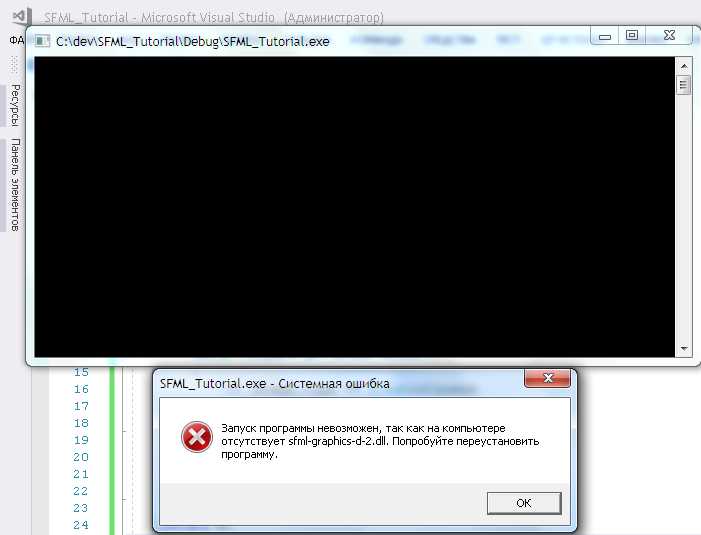
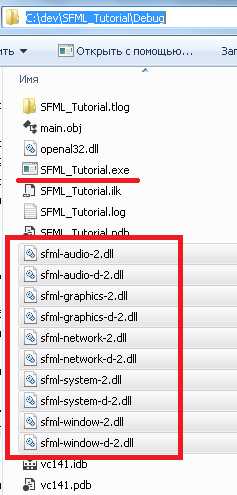
На Windows SDL и Allegro устанавливаются через пакетные архивы или менеджеры вроде vcpkg и MinGW. После распаковки библиотек необходимо добавить путь к заголовочным файлам в Include Directories и указать библиотеки для линковки в Linker Settings. Для Visual Studio достаточно подключить .lib файлы и скопировать DLL в каталог с исполняемым файлом.
На Linux установка выполняется через пакетный менеджер. Для SDL используется команда sudo apt install libsdl2-dev на Debian/Ubuntu или sudo yum install SDL2-devel на Fedora. Allegro устанавливается аналогично: sudo apt install liballegro5-dev. Пакетный менеджер автоматически добавляет пути к заголовкам и библиотекам, но при ручной сборке требуется указывать их через флаги компилятора -I и -L.
На macOS предпочтительно использовать Homebrew. Для SDL выполняется brew install sdl2, для Allegro – brew install allegro. После установки библиотеки автоматически доступны в стандартных путях компилятора, но для проектов с кастомной структурой может потребоваться явное указание флагов -I и -L.
Подключение заголовочных файлов и библиотек в проект
Для корректной работы графической библиотеки необходимо правильно подключить заголовочные файлы и файлы библиотек:
- Добавление заголовков в исходный код с помощью #include. Для SDL это #include <SDL2/SDL.h>, для Allegro – #include <allegro5/allegro.h>.
- Указание компилятору путей к заголовочным файлам через флаги -I на Linux и macOS или через Additional Include Directories в настройках Visual Studio.
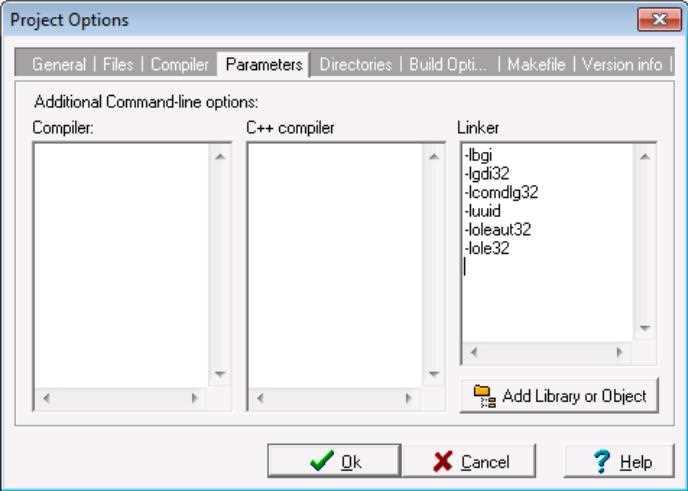
- Линковка статических или динамических библиотек. Для SDL это -lSDL2, для Allegro – -lallegro. В Windows необходимо добавить .lib файлы в Linker Input и скопировать DLL рядом с исполняемым файлом.
- Проверка совместимости версий библиотек и компилятора. Несовпадение версий часто вызывает ошибки при линковке или runtime.
- Использование готовых пакетных менеджеров, таких как vcpkg или Homebrew, позволяет автоматически подключить заголовки и библиотеки без ручного указания путей.
Настройка компилятора для работы с графикой
Для корректной работы с графическими библиотеками на языке C необходимо убедиться, что компилятор поддерживает соответствующие заголовочные файлы и библиотеки. Например, для работы с библиотекой SDL2 требуется установить пакет development, содержащий файлы SDL2/SDL.h и объектные файлы для линковки.
В среде GCC на Linux подключение графики выполняется через ключи компиляции. Для SDL2 необходимо использовать: gcc main.c -o main $(sdl2-config --cflags --libs). Команда автоматически добавляет пути к заголовочным файлам и необходимые флаги линковки.
Для Windows и компилятора MinGW требуется указать путь к папке include и lib, где находятся заголовки и библиотечные файлы. Пример: gcc main.c -IC:/SDL2/include -LC:/SDL2/lib -lSDL2 -o main.exe. Порядок указания библиотек важен для успешной компоновки.
Если используется Visual Studio, необходимо открыть свойства проекта, выбрать «VC++ Directories» и добавить пути к include и lib. Затем в «Linker → Input» указать имя библиотеки, например SDL2.lib. В командной строке MSVC используется cl main.c /I C:\SDL2\include /link C:\SDL2\lib\SDL2.lib.
Для OpenGL настройка компилятора включает добавление флагов линковки с системными библиотеками: на Linux это -lGL -lGLU -lglut, на Windows – opengl32.lib glu32.lib glut32.lib. В случае использования дополнительных библиотек (GLEW, GLFW) указываются соответствующие include и lib пути.
Важно проверять совместимость версий библиотеки и компилятора. Старые версии GCC могут не поддерживать новые функции графических API, а некоторые IDE требуют установки пакетов SDK для правильной компоновки. Тестирование компиляции с простым примером позволяет выявить ошибки в настройках.
Оптимизация компиляции графических приложений может включать включение флагов -O2 или -O3 для GCC, что ускоряет обработку графических вызовов без изменения кода. Для отладки рекомендуется включать флаги -g и -Wall, чтобы выявлять ошибки на этапе компиляции.
Создание окна и базовой графической сцены
Для создания окна с использованием библиотеки SDL2 необходимо инициализировать подсистему видео командой SDL_Init(SDL_INIT_VIDEO). Создание окна выполняется через SDL_CreateWindow, где указываются заголовок окна, позиция на экране, размеры и флаги отображения, например: SDL_Window* window = SDL_CreateWindow("Пример", SDL_WINDOWPOS_CENTERED, SDL_WINDOWPOS_CENTERED, 800, 600, SDL_WINDOW_SHOWN).
После создания окна создаётся рендерер через SDL_CreateRenderer. Рендерер управляет отображением графических объектов и позволяет использовать аппаратное ускорение. Пример: SDL_Renderer* renderer = SDL_CreateRenderer(window, -1, SDL_RENDERER_ACCELERATED).
Для установки базового цвета сцены используется SDL_SetRenderDrawColor(renderer, 0, 0, 0, 255), где четыре параметра задают красный, зелёный, синий и альфа-канал. Очистка экрана выполняется SDL_RenderClear(renderer), а отображение обновляется командой SDL_RenderPresent(renderer).
Рисование графических примитивов возможно через функции SDL, например, SDL_RenderDrawLine для линий и SDL_RenderFillRect для прямоугольников. Все координаты задаются в пикселях относительно верхнего левого угла окна.
Для корректного завершения работы необходимо удалить рендерер и окно: SDL_DestroyRenderer(renderer) и SDL_DestroyWindow(window), а затем вызвать SDL_Quit() для освобождения ресурсов библиотеки.
В случае OpenGL создание окна осуществляется через GLFW или GLUT. Пример с GLFW: GLFWwindow* window = glfwCreateWindow(800, 600, "Пример", NULL, NULL). Контекст OpenGL привязывается командой glfwMakeContextCurrent(window), установка цвета фона – glClearColor(0.0f, 0.0f, 0.0f, 1.0f), очистка буфера – glClear(GL_COLOR_BUFFER_BIT). Обновление сцены происходит через glfwSwapBuffers(window).
Отрисовка примитивов: линии, фигуры и текст
В библиотеке SDL2 для отрисовки линий используется функция SDL_RenderDrawLine(renderer, x1, y1, x2, y2), где координаты задаются в пикселях. Для прямоугольников применяется SDL_Rect rect = {x, y, width, height} и вызовы SDL_RenderDrawRect(renderer, &rect) или SDL_RenderFillRect(renderer, &rect) для заливки.
Круги и более сложные фигуры SDL2 не поддерживает напрямую, их необходимо строить с использованием алгоритмов, например, алгоритма Брезенхэма для окружности или полигонов, где вершины соединяются линиями через SDL_RenderDrawLine.
Отображение текста выполняется с использованием библиотеки SDL_ttf. Для этого создаётся объект шрифта TTF_Font* font = TTF_OpenFont("font.ttf", size), формируется поверхность текста SDL_Surface* textSurface = TTF_RenderText_Solid(font, "Пример", color) и затем конвертируется в текстуру через SDL_CreateTextureFromSurface(renderer, textSurface). Отображение выполняется SDL_RenderCopy(renderer, texture, NULL, &rect).
Таблица ниже демонстрирует основные функции для примитивов SDL2:
| Примитив | Функция | Примечание |
|---|---|---|
| Линия | SDL_RenderDrawLine(renderer, x1, y1, x2, y2) | Рисует линию между двумя точками |
| Прямоугольник (контур) | SDL_RenderDrawRect(renderer, &rect) | rect задаёт координаты и размеры |
| Прямоугольник (заливка) | SDL_RenderFillRect(renderer, &rect) | Заливка цветом, установленным SDL_SetRenderDrawColor |
| Текст | TTF_RenderText_Solid + SDL_CreateTextureFromSurface + SDL_RenderCopy | Требует библиотеки SDL_ttf |
| Круг/многоугольник | Алгоритмы вручную + SDL_RenderDrawLine | Нет встроенной поддержки в SDL2 |
Для OpenGL отрисовка примитивов осуществляется через набор функций, например, glBegin(GL_LINES), glVertex2f, glEnd(). Цвет задаётся glColor3f(r, g, b). Для текста требуется подключение библиотек FreeType или GLUT, с использованием glRasterPos2f и glutBitmapCharacter.
Обработка пользовательского ввода в графическом приложении
В библиотеке SDL2 обработка ввода осуществляется через цикл событий. Основная структура:
SDL_Event event;
while (SDL_PollEvent(&event)) {
switch (event.type) {
case SDL_QUIT:
// завершение приложения
break;
case SDL_KEYDOWN:
// нажатие клавиши
break;
case SDL_KEYUP:
// отпускание клавиши
break;
case SDL_MOUSEBUTTONDOWN:
// нажатие кнопки мыши
break;
case SDL_MOUSEBUTTONUP:
// отпускание кнопки мыши
break;
case SDL_MOUSEMOTION:
// движение мыши
break;
}
}
Для клавиатуры доступны следующие рекомендации:
- Использовать
event.key.keysym.symдля определения конкретной клавиши. - Обрабатывать состояние нажатия и отпускания через
SDL_KEYDOWNиSDL_KEYUP. - При необходимости использовать модификаторы
event.key.keysym.modдля Shift, Ctrl, Alt.
Для мыши:
event.button.button– определяет левую, правую или среднюю кнопку.event.button.xиevent.button.y– координаты клика.- Для движения мыши использовать
event.motion.x,event.motion.y,event.motion.xrel,event.motion.yrel.
Дополнительно рекомендуется обрабатывать колесо мыши через SDL_MOUSEWHEEL:
event.wheel.y– вертикальное прокручивание.event.wheel.x– горизонтальное прокручивание.
Для упрощения логики можно использовать структуру состояния ввода:
- Создать массив флагов клавиш и обновлять его в обработчике событий.
- Хранить состояние кнопок мыши и координаты курсора в отдельной структуре.
- Вызывать обновление сцены после обработки всех событий в цикле рендеринга.
В OpenGL события пользовательского ввода обычно обрабатываются через библиотеки GLFW или GLUT, где доступны функции:
glfwSetKeyCallback(window, callback)– обработка клавиш.glfwSetMouseButtonCallback(window, callback)– обработка кнопок мыши.glfwSetCursorPosCallback(window, callback)– отслеживание движения курсора.
Вопрос-ответ:
Какие библиотеки графики доступны для языка C и чем они отличаются?
Для языка C существует несколько популярных библиотек для работы с графикой. SDL2 позволяет создавать окна, обрабатывать события и отрисовывать примитивы с поддержкой аппаратного ускорения. OpenGL предоставляет доступ к низкоуровневому API для 2D и 3D-графики и требует контекста для работы с окнами через GLFW или GLUT. Библиотека Allegro сочетает управление окнами, звуком и графикой, упрощая разработку небольших игр и визуальных приложений.
Как настроить компилятор для работы с SDL2 на Windows?
Для Windows и компилятора MinGW необходимо загрузить SDL2 development package, включающий папки include и lib. В командной строке компилятора добавляют пути к заголовкам и библиотекам: gcc main.c -IC:/SDL2/include -LC:/SDL2/lib -lSDL2 -o main.exe. Важно, чтобы порядок указания библиотек совпадал с зависимостями, иначе компоновка завершится ошибкой. Также следует разместить SDL2.dll в той же папке, где находится исполняемый файл.
Как отрисовать текст и простые фигуры в SDL2?
Прямоугольники рисуются через SDL_RenderDrawRect для контура и SDL_RenderFillRect для заливки. Линии строятся функцией SDL_RenderDrawLine. Для текста используется библиотека SDL_ttf: открывается шрифт через TTF_OpenFont, создаётся поверхность с текстом TTF_RenderText_Solid, затем формируется текстура SDL_CreateTextureFromSurface и отображается командой SDL_RenderCopy. После отрисовки вызывается SDL_RenderPresent для обновления окна.
Каким образом графическое приложение обрабатывает ввод с клавиатуры и мыши?
SDL2 использует цикл событий для обработки ввода. Структура SDL_Event содержит тип события и дополнительные данные. Для клавиш применяются SDL_KEYDOWN и SDL_KEYUP, для мыши — SDL_MOUSEBUTTONDOWN, SDL_MOUSEBUTTONUP и SDL_MOUSEMOTION. Координаты курсора и информация о кнопках доступны в полях события. После обработки всех событий состояние клавиш и кнопок можно использовать для обновления графической сцены.

 Загрузка...