Содержание статьи
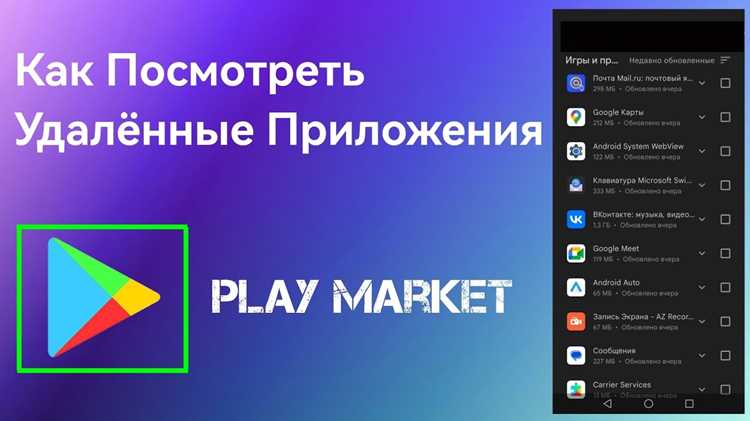
Каждый аккаунт Google хранит полный список приложений, которые были установлены через Плей Маркет, включая удалённые программы. Доступ к этой истории позволяет быстро восстановить нужное приложение без повторного поиска в магазине и отслеживать, какие версии были установлены на разных устройствах.
Чтобы открыть историю загрузок, необходимо перейти в раздел «Мои приложения и игры» и выбрать вкладку «Библиотека». Здесь отображаются все приложения, связанные с вашим аккаунтом, независимо от того, удалены они или нет. Для пользователей с несколькими устройствами предусмотрена фильтрация по конкретному устройству, что упрощает поиск нужной программы.
История загрузок также показывает дату последней установки или обновления каждого приложения. Это позволяет определить, когда приложение перестало быть актуальным, и при необходимости установить его на новое устройство. Кроме того, список приложений можно использовать для резервного контроля, чтобы избежать случайной установки неподходящих или небезопасных программ.
Для сохранения информации о скачанных приложениях рекомендуется периодически экспортировать список или делать скриншоты вкладки «Библиотека». Это особенно полезно при смене аккаунта или плановом сбросе телефона до заводских настроек, чтобы не потерять данные о ранее установленных приложениях.
Как открыть историю установленных приложений на Android
Для доступа к истории установленных приложений откройте Плей Маркет и нажмите на значок профиля в правом верхнем углу. Далее выполните следующие шаги:
- Выберите «Управление приложениями и устройством».
- Перейдите во вкладку «Управление».
- Нажмите «Установленные» для просмотра текущих приложений или «Библиотека» для списка всех ранее установленных, включая удалённые.
В разделе «Библиотека» можно искать приложения по имени или фильтровать их по устройству. Если приложение не отображается, убедитесь, что вы вошли в правильный аккаунт Google. Для быстрого восстановления просто нажмите «Установить» рядом с нужным приложением. Дополнительно список можно сортировать по дате последней установки, что помогает отслеживать изменения между устройствами и версиями приложений.
Проверка ранее удалённых приложений через Плей Маркет
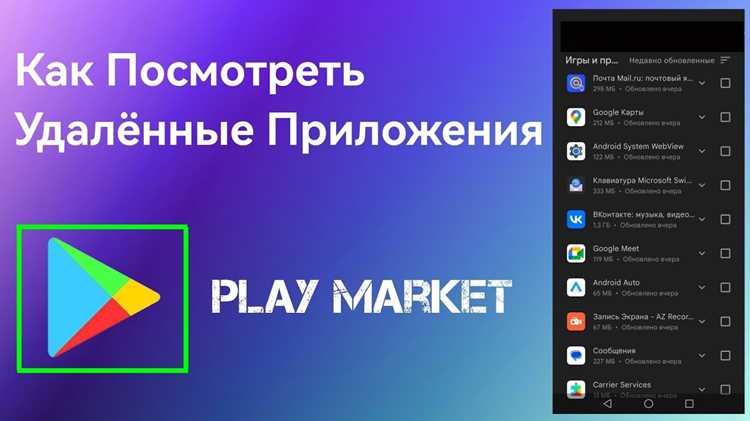
Чтобы найти удалённое приложение, откройте Плей Маркет и перейдите в свой профиль. В разделе «Управление приложениями и устройством» выберите вкладку «Библиотека». Здесь отображаются все приложения, когда-либо установленные с текущего аккаунта, включая удалённые.
Список упорядочен по алфавиту, но для ускоренного поиска можно использовать встроенную строку поиска. Введите точное название приложения или ключевое слово из его описания, чтобы быстро определить, было ли оно установлено ранее.
Каждое удалённое приложение сопровождается датой последней установки, что позволяет определить, когда оно было удалено. Это особенно полезно, если нужно восстановить приложение после сброса настроек устройства или перехода на новый телефон.
Для восстановления достаточно нажать кнопку «Установить» рядом с названием приложения. Плей Маркет автоматически загрузит последнюю доступную версию, совместимую с вашим устройством, без необходимости искать APK-файлы вручную.
Если приложение не отображается в библиотеке, проверьте, что вы вошли в правильный аккаунт Google. Для пользователей с несколькими устройствами можно фильтровать список по конкретному устройству, чтобы исключить установки, сделанные на других смартфонах или планшетах.
Фильтрация списка по устройствам и аккаунтам
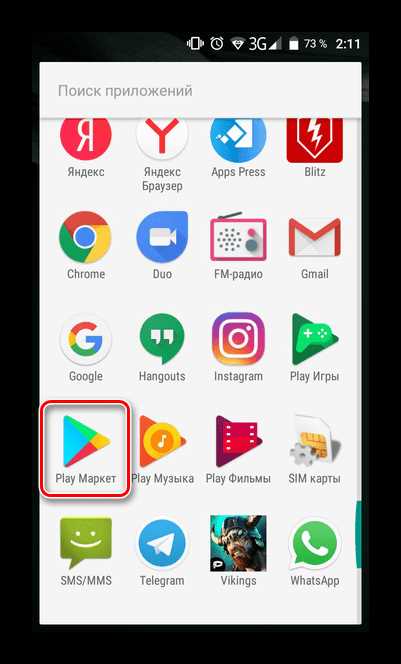
В Плей Маркете можно просматривать историю загрузок для конкретного устройства или аккаунта. Для этого откройте вкладку «Библиотека» и нажмите на фильтр «Устройства». В выпадающем списке отображаются все устройства, на которых когда-либо использовался текущий аккаунт Google. Выбор конкретного устройства позволяет увидеть только приложения, установленные на нём, исключая загрузки с других смартфонов или планшетов.
Для работы с несколькими аккаунтами откройте меню профиля и переключитесь на нужный аккаунт. После этого список загрузок обновится и покажет приложения, связанные только с выбранной учётной записью. Этот метод полезен, если вы используете один телефон для личных и рабочих задач или хотите восстановить программы, установленные на другом аккаунте без необходимости повторной установки вручную.
Отслеживание обновлений скачанных приложений
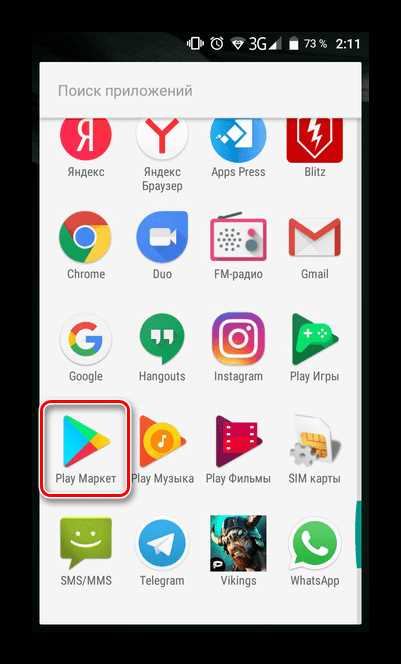
Чтобы контролировать обновления приложений, откройте Плей Маркет и перейдите в раздел «Мои приложения и игры». Вкладка «Обновления» отображает все программы, для которых доступны новые версии. Здесь можно просмотреть дату последней проверки обновлений и размер каждого обновления.
Для упрощения процесса рекомендуется включить автоматическое обновление через настройки аккаунта. В разделе «Настройки» → «Автообновление приложений» можно выбрать обновление только через Wi-Fi или в любое время. Это предотвращает перерасход мобильного трафика и сохраняет актуальность программ.
Если приложение не обновляется автоматически, проверьте наличие свободного места на устройстве и совместимость новой версии с текущей ОС. Иногда обновление не появляется в списке из-за ограничений конкретного устройства или региона.
Плей Маркет также хранит историю последних обновлений для каждого приложения. Для этого откройте «Библиотека» и выберите приложение – в информации будет указана дата последнего обновления и версия.
При необходимости можно откатить обновление, если новая версия вызывает ошибки или несовместимости. Для этого в настройках приложения на Android выберите «Удалить обновления», после чего программа вернётся к исходной версии, установленной через Плей Маркет.
Для пользователей с несколькими устройствами полезно синхронизировать обновления между ними. Плей Маркет позволяет видеть, какие версии установлены на каждом устройстве, что помогает поддерживать одинаковый функционал приложений на смартфонах и планшетах.
Регулярное отслеживание обновлений повышает безопасность и стабильность приложений. Устаревшие версии могут содержать баги или уязвимости, поэтому важно проверять вкладку «Обновления» хотя бы раз в неделю, особенно для финансовых и рабочих приложений.
Восстановление приложений из истории загрузок
Для восстановления приложений откройте Плей Маркет и перейдите в раздел «Библиотека». В этом списке отображаются все программы, когда-либо установленные через ваш аккаунт, включая удалённые. Используйте строку поиска, чтобы быстро найти нужное приложение по названию или категории.
Чтобы установить удалённое приложение, нажмите кнопку «Установить» рядом с его названием. Плей Маркет автоматически подберёт последнюю совместимую версию для вашего устройства, что исключает необходимость скачивания файлов с посторонних ресурсов.
Для удобного планирования восстановления нескольких приложений создайте таблицу с основными данными: названием, версией, датой последней установки и статусом установки. Это помогает отслеживать, какие приложения уже восстановлены, а какие ещё предстоит установить.
| Приложение | Последняя версия | Дата последней установки | Статус |
|---|---|---|---|
| Gmail | 2026.02.1 | 08.02.2026 | Не установлено |
| Google Maps | 11.63.3 | 15.01.2026 | Установлено |
| Telegram | 9.1.5 | 22.12.2025 | Не установлено |
| Spotify | 8.10.78 | 30.01.2026 | Не установлено |
Для приложений с платными подписками важно использовать тот же аккаунт Google, чтобы автоматически восстановить доступ без повторной оплаты. Плей Маркет синхронизирует покупки и активные подписки.
Если приложение не отображается в библиотеке, проверьте правильность выбора аккаунта и устройства. Иногда приложения были установлены на другом устройстве или с другого аккаунта, и их история не отображается в текущей библиотеке.
Использование фильтров по устройствам и датам установки ускоряет поиск и позволяет восстановить только актуальные для конкретного телефона приложения, исключая устаревшие или ненужные версии.
Регулярная проверка истории загрузок и своевременное восстановление приложений помогают поддерживать функциональность устройства, упрощают миграцию на новые устройства и снижают риск потери важных программ после случайного удаления.
Экспорт и сохранение списка установленных приложений
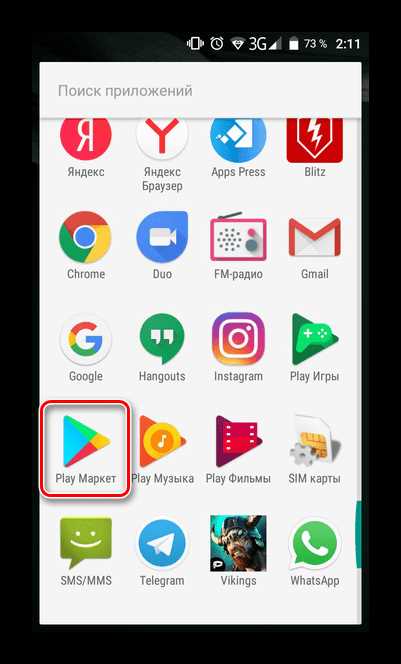
Плей Маркет не предоставляет встроенной кнопки экспорта списка приложений, поэтому сохранение истории требует ручных или вспомогательных действий. Самый доступный способ – открыть раздел «Управление приложениями и устройством», перейти во вкладку «Управление» и зафиксировать список установленных или удалённых приложений.
Для быстрого сохранения используется серия скриншотов списка приложений. Рекомендуется сортировать список по алфавиту или дате установки, чтобы изображения отражали логичную структуру и упрощали последующий поиск нужного приложения.
Более точный вариант – использование встроенной функции «Поделиться» в разделе управления приложениями. Она позволяет экспортировать список установленных программ в текстовом виде и сохранить его в заметках, облачном хранилище или отправить на почту.
Для регулярного контроля состава приложений можно периодически сохранять список в одном формате, например, текстовом файле. В нём удобно указывать название приложения, примерную дату установки и назначение, чтобы в дальнейшем быстро восстановить нужный набор программ.
Пользователям, часто меняющим устройства, полезно хранить сохранённый список в аккаунте Google Диска. Это обеспечивает доступ к информации сразу после входа в аккаунт на новом смартфоне без необходимости вручную вспоминать установленные приложения.
Сохранённый список приложений упрощает восстановление после сброса настроек, помогает отслеживать изменения в наборе программ и исключает повторную установку ненужных приложений, ранее удалённых сознательно.
Устранение проблем с отображением истории загрузок
Если история загрузок не отображается в Плей Маркете, первым делом проверьте, под каким аккаунтом выполнен вход. Приложения привязываются строго к аккаунту Google, и при переключении учётной записи вкладка «Библиотека» может оказаться пустой.
Частой причиной ошибок становится устаревшая версия Плей Маркета. Откройте настройки приложения и убедитесь, что используется актуальная версия, так как старые сборки могут некорректно загружать данные истории.
Если список загружается частично или не обновляется, очистите кэш Плей Маркета через системные настройки Android. После очистки перезапустите приложение и снова откройте раздел истории загрузок.
Проблемы с отображением могут быть связаны с синхронизацией. В настройках устройства проверьте, активна ли синхронизация аккаунта Google, особенно пункты, связанные с сервисами и данными приложений.
При использовании нескольких устройств убедитесь, что выбран правильный фильтр по устройствам. Иногда история отображается только для другого смартфона или планшета, ранее привязанного к аккаунту.
Если ни один из способов не помог, выполните выход из аккаунта Google и повторный вход. Это обновляет соединение с серверами и часто восстанавливает корректное отображение истории загрузок без сброса данных устройства.
Вопрос-ответ:
Почему в истории загрузок не видно приложений, которые точно были установлены раньше?
Чаще всего причина связана с использованием другого аккаунта Google. История загрузок хранится на уровне аккаунта, а не устройства. Если приложение устанавливалось под другой учётной записью или на старом телефоне с иным аккаунтом, оно не появится в текущей библиотеке. Также список может быть пустым при отключённой синхронизации аккаунта.
Можно ли посмотреть историю загрузок приложений без доступа к телефону?
Да, частично. Через веб-версию Плей Маркета, войдя в аккаунт Google, можно увидеть список установленных и удалённых приложений. Функциональность там ограничена, но проверить, было ли приложение связано с аккаунтом, вполне возможно.
Почему удалённое приложение отображается в библиотеке, но не устанавливается?
Обычно это происходит из-за несовместимости с текущей версией Android или аппаратными ограничениями устройства. Плей Маркет показывает историю загрузок, но блокирует установку, если приложение больше не поддерживает ваш смартфон или планшет.
Сохраняется ли история загрузок после сброса телефона к заводским настройкам?
Да, сброс устройства не удаляет историю загрузок. Вся информация хранится на серверах Google и становится доступной сразу после входа в тот же аккаунт. Главное — использовать ту же учётную запись, с которой приложения устанавливались ранее.
Можно ли удалить отдельные приложения из истории загрузок?
Плей Маркет не позволяет полностью удалять записи из истории. Однако можно скрыть приложения из библиотеки, чтобы они не отображались в списке. Это удобно, если приложение больше не нужно и мешает ориентироваться в истории.

 Загрузка...