Содержание статьи
В Excel от компании :contentReference[oaicite:0]{index=0} макросы хранятся внутри книги в виде модулей VBA, форм и обработчиков событий, поэтому их нельзя увидеть напрямую через листы или стандартные вкладки интерфейса. Для доступа к коду используется редактор Visual Basic, который показывает структуру проекта, список процедур и позволяет быстро определить, какие действия автоматизированы: импорт данных, обработка таблиц, генерация отчётов или запуск внешних скриптов.
Практически это делается через включение вкладки «Разработчик», запуск редактора сочетанием Alt + F11 и просмотр дерева проекта: разделы Modules, ThisWorkbook, объекты листов. Такой способ даёт полный контроль – можно открыть любой модуль, найти нужную процедуру через поиск по коду (Ctrl + F) и проверить, какие макросы запускаются автоматически при открытии файла или изменении данных.
Если требуется быстро определить наличие макросов без изучения кода, достаточно проверить расширение файла (.xlsm, .xlsb) и открыть список доступных процедур через «Разработчик → Макросы» (Alt + F8). Это позволяет увидеть имена макросов, назначить их на кнопки или протестировать выполнение. Такой подход помогает безопасно анализировать чужие книги и понимать, какие операции выполняются внутри документа.
Как посмотреть макросы в Excel
Для просмотра макросов в Excel необходимо открыть вкладку Разработчик. Если она не отображается, перейдите в Файл → Параметры → Настроить ленту и отметьте галочкой пункт Разработчик.
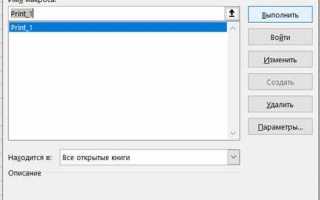
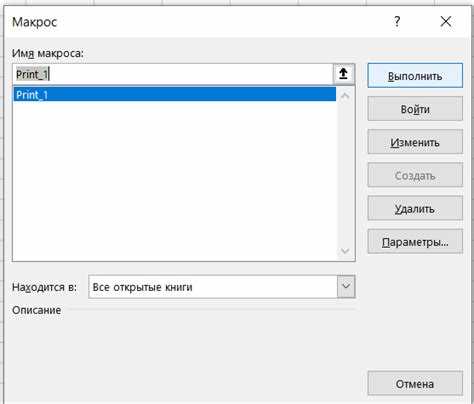
После активации вкладки выберите кнопку Макросы. В открывшемся окне отобразится список всех доступных макросов в текущей книге, включая их имена, доступность и описание.
Чтобы увидеть код конкретного макроса, выделите его в списке и нажмите Изменить. Excel откроет редактор VBA, где можно изучить структуру процедуры, переменные и используемые объекты.
Макросы могут храниться не только в самой книге, но и в Личной книге макросов (Personal.xlsb). Она загружается автоматически при старте Excel, поэтому ее макросы будут доступны в любых открытых документах.
Для просмотра макросов в других книгах используйте комбинацию Alt + F11, которая открывает редактор Visual Basic. В дереве проекта слева отображаются все книги, модули и формы с кодом.
В редакторе VBA модули организованы по типам: Модули, Модули классов и Листы. Макросы могут находиться в любом из них, поэтому проверяйте каждую секцию для полного анализа.
Если макрос защищен паролем, редактор не позволит сразу просмотреть код. В этом случае потребуется запросить пароль у автора или использовать средства для разблокировки книги, соблюдая корпоративные политики безопасности.
Для быстрого анализа макросов используйте поиск в редакторе VBA (Ctrl + F) по имени процедуры или ключевым словам. Это ускоряет идентификацию макросов даже в больших файлах с десятками модулей.
Открытие вкладки «Разработчик» для доступа к макросам
В Excel вкладка «Разработчик» изначально скрыта. Чтобы её активировать, перейдите в меню «Файл» → «Параметры» → «Настроить ленту». В правой части окна отметьте чекбокс «Разработчик» и нажмите «ОК». После этого на панели инструментов появится новая вкладка с инструментами для работы с макросами, формами и надстройками VBA.
На вкладке «Разработчик» доступны кнопки «Запись макроса», «Visual Basic» и «Макросы». Кнопка «Запись макроса» позволяет фиксировать последовательность действий, которая затем сохраняется в виде VBA-кода. «Visual Basic» открывает среду редактора, где можно создавать, редактировать и отлаживать макросы вручную.
Если требуется изменить стандартное расположение кнопок на ленте, в том же окне «Настроить ленту» можно создать новую группу на вкладке «Разработчик» и переместить туда наиболее часто используемые команды. Это ускоряет доступ к нужным инструментам и уменьшает количество кликов.
Для пользователей Excel 365 и Excel 2021 интерфейс практически идентичен, но в версии 2016 некоторые пункты могут называться «Настройка ленты» вместо «Настроить ленту». Важно сохранять последовательность действий: сначала открываем «Файл» → «Параметры», затем настраиваем ленту, после чего вкладка становится активной.
После активации вкладки рекомендуется проверить доступ к макросам через «Макросы» (Alt+F8) и убедиться, что запись и запуск макросов работают корректно. В корпоративных версиях Excel может потребоваться разрешение администратора для включения макросов, что регулируется настройками безопасности центра управления Trust Center.
Использование окна «Макросы» для просмотра списка доступных макросов

Чтобы открыть окно «Макросы» в Excel, перейдите на вкладку «Разработчик» и нажмите кнопку «Макросы» или используйте сочетание клавиш Alt + F8. Это окно отображает все макросы, доступные в текущей рабочей книге, а также макросы в других подключенных книгах, если установлена соответствующая опция.
В окне «Макросы» каждая строка содержит имя макроса, книгу, в которой он сохранён, и описание, если оно было добавлено при создании макроса. Для удобства можно отсортировать список по имени или фильтровать макросы, доступные только в текущей книге.
Для быстрого поиска конкретного макроса используйте поле «Имя макроса». Введите первые буквы имени, и Excel автоматически отфильтрует список, показывая только подходящие варианты. Это особенно полезно при работе с рабочими книгами, содержащими более 50 макросов.
- Выбор макроса в списке и нажатие «Выполнить» запускает его выполнение.
- Кнопка «Создать» открывает редактор VBA для просмотра и редактирования кода.
- Кнопка «Изменить» позволяет сразу открыть код выбранного макроса без необходимости перехода в редактор вручную.
- Кнопка «Удалить» полностью удаляет макрос из книги, включая все связанные с ним кнопки и формы.
Важно помнить, что макросы, хранящиеся в личной книге макросов Personal.xlsb, отображаются в этом окне только при открытии этой книги. Это позволяет иметь единый набор макросов для всех документов без их дублирования в каждой рабочей книге.
При работе с большим количеством макросов рекомендуется использовать описания и систематически группировать их по функционалу. Это ускоряет поиск нужного макроса и снижает риск случайного запуска не того кода.
Просмотр кода макроса через редактор VBA
Чтобы открыть редактор VBA, используйте сочетание клавиш Alt + F11. В левой части окна находится «Project Explorer», где перечислены все открытые книги и их объекты: листы, модули и формы. Для просмотра макроса откройте модуль, двойным щелчком по которому он отмечен. Макросы записаны как процедуры Sub или Function, каждая начинается с ключевого слова Sub или Function и заканчивается End Sub или End Function.
В редакторе можно не только просматривать код, но и анализировать его структуру: используйте панель «Properties» для проверки объектов, «Immediate Window» для выполнения отдельных команд и «Watch Window» для отслеживания переменных. Для ускоренного поиска конкретного макроса применяйте Ctrl + F и вводите имя процедуры. Если макрос находится в скрытом модуле, обратите внимание на свойство VBProject.Protection – оно может требовать пароль для просмотра кода.
Для удобства чтения и анализа рекомендуется:
- Свернуть неиспользуемые процедуры через значок «–» слева;
- Разделять длинные макросы на логические блоки комментариями ‘ комментарий;
- Использовать F8 для пошагового прохождения кода и проверки изменений ячеек в реальном времени;
- Создавать резервные копии модулей перед редактированием, чтобы исключить потерю данных.
Проверка макросов в конкретной книге Excel
Откройте нужную книгу Excel и перейдите в раздел «Разработчик» → «Visual Basic» или используйте сочетание клавиш Alt+F11. В окне редактора VBA слева отображается структура проекта: книги и модули. Для каждой книги проверьте папку «Modules», где хранятся стандартные макросы, и «ThisWorkbook» с макросами, привязанными к событиям книги. Особое внимание уделите объектам листов: макросы могут запускаться при активации или изменении данных на листе. Для анализа используйте функцию поиска (Ctrl+F) по ключевым словам Sub и Function, чтобы быстро выявить все процедуры в проекте.
После обнаружения макросов рекомендуется проверить их безопасность и источник. Если макрос подписан цифровым сертификатом, Excel отобразит имя издателя в верхней панели безопасности. В противном случае можно временно отключить автоматическое выполнение макросов через «Файл» → «Параметры» → «Центр управления безопасностью» → «Параметры макросов», оставив включенной только возможность просмотра кода. Для оценки влияния макросов на данные полезно создать резервную копию книги и поочередно запускать процедуры, отслеживая изменения ячеек и формул, что позволяет выявить нежелательные автоматические действия без риска повреждения оригинального документа.
Поиск макросов в шаблонах и надстройках
Если шаблон или надстройка подключены к рабочей книге, список макросов можно получить через Alt + F8. При этом Excel покажет только публичные процедуры, доступные для вызова из интерфейса. Закрытые Sub и Function не отображаются в этом списке, поэтому их анализ требует перехода в редактор VBA и изучения содержимого модулей напрямую.
Для систематизации проверки полезно вести таблицу обнаруженных макросов с указанием их расположения, типа и назначения. Например:
| Имя макроса | Тип модуля | Файл/надстройка | Назначение |
|---|---|---|---|
| UpdateReport | Стандартный модуль | ReportTemplate.xltm | Автоматическое обновление данных в отчёте |
| HideSheets | Модуль листа | FinancialAddin.xlam | Скрытие вспомогательных листов |
| InitSettings | ThisWorkbook | DashboardTemplate.xltm | Инициализация параметров при открытии файла |
Дополнительно рекомендуется использовать функцию Поиск в редакторе VBA (Ctrl + F) для сканирования ключевых слов вроде Sub, Function или вызовов внешних библиотек. Это позволяет выявить скрытые или автоматически запускаемые макросы, которые не отображаются в стандартном списке, и оценить их влияние на рабочую книгу. При работе с надстройками важно проверять папку XLSTART и все подключённые COM-надстройки, так как макросы могут запускаться при старте Excel без явного открытия файла.
Определение авторских макросов и встроенных функций
В Excel макросы разделяются на пользовательские и встроенные. Авторские макросы создаются в редакторе VBA и могут включать уникальные процедуры, формы и пользовательские функции. Их легко отличить по наличию кода в модуле VBA, отсутствующего в стандартных библиотеках Excel. Для проверки откройте вкладку «Разработчик» → «Visual Basic» и изучите каждый модуль на наличие нестандартных Sub или Function с именами, не совпадающими с системными.
Встроенные функции Excel, такие как SUM, VLOOKUP или TEXT, не имеют собственного кода в VBA и выполняются ядром программы. Они всегда доступны без открытия редактора и не содержат пользовательских модификаций. При анализе сложных таблиц важно сверять используемые формулы с официальным списком функций Microsoft, чтобы исключить замену встроенной функции макросом, маскирующимся под стандартную.
Для точного различия рекомендуется применять инструмент «Пошаговое выполнение» в VBA. Это позволяет проследить вызовы функций и увидеть, какие действия выполняются авторским макросом, а какие – встроенной функцией Excel. Также полезно проверять наличие объявлений переменных и пользовательских объектов: встроенные функции не используют Dim, Set и собственные классы, тогда как авторские макросы всегда имеют подобные конструкции.
Вопрос-ответ:
Где в Excel можно найти список всех макросов?
Чтобы увидеть макросы в Excel, откройте вкладку «Разработчик» на ленте. Если этой вкладки нет, её можно включить через «Файл» → «Параметры» → «Настроить ленту» и поставить галочку рядом с «Разработчик». После этого нажмите кнопку «Макросы» — откроется окно со всеми доступными макросами в текущей книге.
Можно ли просмотреть код макроса без его запуска?
Да, Excel позволяет просматривать код макроса без выполнения. В окне «Макросы» выберите нужный макрос и нажмите кнопку «Изменить». Откроется редактор Visual Basic, где можно увидеть весь код процедуры, анализировать команды и изучать, как она работает.
Почему я не вижу макросы в своей книге Excel?
Чаще всего это связано с настройками безопасности или отсутствием макросов в книге. Проверьте вкладку «Разработчик» и окно «Макросы». Также убедитесь, что файл сохранён с поддержкой макросов (расширение .xlsm). Если книга открыта с защитой или в режиме ограниченной функциональности, список макросов может быть скрыт.
Можно ли узнать, какие макросы доступны только в определённой вкладке или листе?
Да, макросы в Excel могут быть связаны с конкретными объектами, такими как кнопки или события листа. В редакторе Visual Basic можно открыть «Project Explorer» и посмотреть, к каким листам или элементам привязаны процедуры. Это помогает определить, какие макросы действуют только в выбранной части книги.

 Загрузка...