Содержание статьи
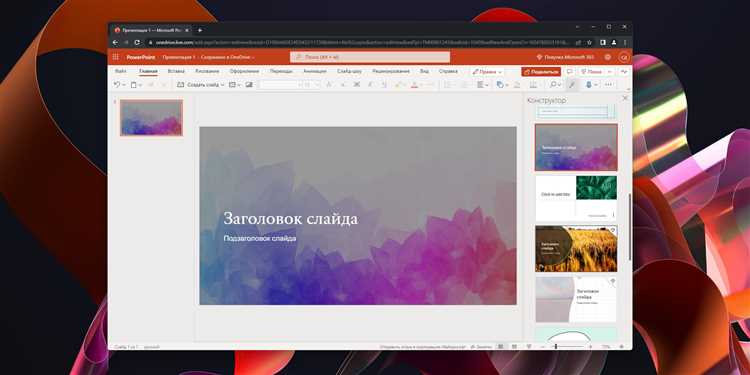
Выбор PowerPoint-презентации начинается задолго до открытия программы. Ошибка многих авторов – работа с визуалом без понимания контекста показа: кто смотрит, где именно будет демонстрация и сколько времени отведено на выступление. Например, презентация для зала на 100 человек с проектором и презентация для Zoom-встречи на 10 участников требуют разного подхода к размеру шрифтов, плотности текста и количеству слайдов.
PowerPoint-файл – это не набор красивых слайдов, а инструмент передачи информации. Один слайд должен доносить одну мысль за 3–5 секунд визуального восприятия. Если аудитории требуется больше времени, значит перегружены текст, графика или структура. Практика показывает: для 10-минутного выступления оптимально использовать 8–12 слайдов, для 30 минут – 20–25, при условии, что часть времени уходит на комментарии спикера.
При выборе шаблона и наполнения важно учитывать технические ограничения. Проекторы часто снижают контраст, а корпоративные ноутбуки могут использовать устаревшие версии PowerPoint. Это влияет на отображение анимаций, шрифтов и цветовых схем. Использование стандартных шрифтов (Calibri, Arial, Segoe UI) и формата 16:9 снижает риск искажений при показе на чужом оборудовании.
Хорошо подобранный PowerPoint упрощает восприятие данных: числовые показатели лучше подавать через диаграммы с 2–3 значениями, а сложные процессы – через схемы вместо абзацев текста. Если слайд можно понять без пояснений, значит он выполняет свою задачу. Именно этот принцип лежит в основе выбора презентации, которая поддерживает выступление, а не отвлекает от него.
Определение цели презентации и ожидаемого результата для аудитории
Перед выбором PowerPoint необходимо зафиксировать измеримую цель презентации. Формулировка вида «рассказать о продукте» не задаёт требований к структуре и визуалу. Более точная цель – например, получить согласие на следующий этап переговоров или объяснить порядок внедрения за 5 минут – сразу определяет тип слайдов, их количество и глубину детализации.
Важно учитывать уровень подготовки слушателей. Для аудитории без контекста требуется отдельный блок с исходными данными и терминами, иначе основное сообщение будет искажено. Если слушатели знакомы с темой, избыточные пояснения увеличивают хронометраж и снижают внимание. Практическое правило: один ключевой тезис на слайд и не более трёх поддерживающих элементов.
Фиксация цели помогает отсеять лишние визуальные элементы. Диаграммы используются только тогда, когда требуется сравнение значений, а изображения – если они поясняют процесс или объект. Каждый слайд должен отвечать на вопрос: какое конкретное понимание или решение он формирует у аудитории. Если ответа нет, такой слайд не нужен в итоговом PowerPoint.
Подбор структуры слайдов под тип выступления: доклад, продажа, обучение
Продажная презентация строится вокруг решения конкретной боли аудитории. Первые 2–3 слайда должны зафиксировать проблему и её последствия, затем показывается предлагаемый продукт или услуга, после чего – доказательства ценности: цифры, кейсы, сценарии применения. В такой структуре важен финальный слайд с чётким следующим шагом, иначе презентация теряет прикладной смысл.
Обучающий формат требует иной логики: материал разбивается на короткие смысловые блоки продолжительностью 5–7 минут. Каждый блок включает ввод понятия, пример и закрепление. В PowerPoint это выражается через чередование схем, иллюстраций и минимального текста. Для одного учебного часа допустимо 25–35 слайдов, если каждый из них поддерживает устное объяснение.
Независимо от типа выступления, структура должна соответствовать времени. Если на слайд приходится менее 20 секунд комментариев, он избыточен. Если один слайд обсуждается более двух минут, его стоит разделить. Такая проверка помогает адаптировать PowerPoint под формат выступления и избежать дисбаланса между визуалом и речью спикера.
Выбор шаблона PowerPoint с учетом темы и формата мероприятия
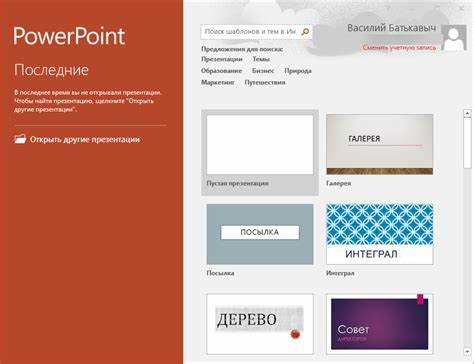
Шаблон PowerPoint должен соответствовать не вкусу автора, а контексту мероприятия. Для отраслевых конференций и деловых встреч подходят нейтральные фоны с контрастом не ниже 4:1, так как презентации часто показываются на проекторах со сниженной яркостью. Внутренние отчёты допускают более плотную компоновку, тогда как публичные выступления требуют увеличенных отступов и крупной типографики.
Тематика напрямую влияет на визуальный язык шаблона. Финансовые и аналитические материалы выигрывают от строгих цветовых схем с 1–2 акцентными цветами, что упрощает считывание графиков. Презентации для креативных индустрий могут использовать нестандартные сетки, но только при сохранении читаемости заголовков и подписей. Использование более трёх основных цветов затрудняет восприятие структуры слайдов.
Формат мероприятия задаёт требования к плотности контента. Для очного выступления в зале минимальный размер основного текста – 24–28 pt, заголовков – от 36 pt. В онлайн-формате допустим меньший кегль, но возрастает значение контраста и свободного пространства. Шаблон должен корректно выглядеть как в полноэкранном режиме, так и в окне видеосервиса.
Отдельное внимание стоит уделить универсальности шаблона. Слайды с диаграммами, схемами и списками должны быть предусмотрены заранее, иначе структура презентации распадается при добавлении данных. Хороший шаблон позволяет быстро заменять контент без ручной корректировки каждого элемента, что снижает риск визуальных ошибок перед показом.
Оценка читаемости шрифтов и визуальной иерархии на слайдах
Читаемость шрифтов в PowerPoint определяется не их стилем, а условиями показа. Для экранов с проектором минимальный размер основного текста составляет 24 pt, при демонстрации в больших залах – от 28 pt. Использование более двух гарнитур на одной презентации нарушает визуальную согласованность и затрудняет распознавание смысловых блоков.
Визуальная иерархия строится за счёт различий в размере, насыщенности и расположении элементов. Заголовок должен быть первым объектом, который фиксирует взгляд, поэтому его кегль должен превосходить основной текст минимум в 1,5 раза. Подзаголовки и подписи оформляются меньшим размером и не конкурируют с основным тезисом слайда.
Выравнивание текста влияет на скорость восприятия. Левое выравнивание предпочтительно для абзацев и списков, так как упрощает сканирование строк. Центрирование допустимо только для коротких заголовков. Использование выравнивания по ширине создаёт неравномерные пробелы и снижает читаемость на экранах с низким разрешением.
Цвет шрифта должен контрастировать с фоном не только визуально, но и функционально. Светло-серый текст на белом фоне и тёмно-синий на чёрном теряют различимость при снижении яркости проектора. Проверка слайда в режиме «чёрно-белый» помогает выявить нарушения иерархии: если все элементы выглядят одинаково, структура требует переработки.
Использование графиков, иконок и изображений без перегрузки контента
Визуальные элементы в PowerPoint применяются для пояснения данных, а не для заполнения пустого пространства. Графики уместны только при необходимости показать сравнение, динамику или доли. Если на диаграмме более 5 категорий или используются подписи мельче 18 pt, информация теряет считываемость и требует упрощения.
При работе с графиками важно ограничивать количество визуальных акцентов:
- один ключевой показатель на диаграмме, выделенный цветом;
- удаление вспомогательных сеток и декоративных рамок;
- подписи значений вместо легенд, если позволяет формат.
Иконки используются для навигации и структурирования информации. Они должны быть выполнены в одном стиле и масштабе, иначе нарушается визуальный ритм. Оптимальный вариант – одна иконка на смысловой блок. Использование иконок без текстового пояснения допустимо только для общеизвестных обозначений.
Изображения должны выполнять поясняющую функцию. Фотографии с высоким уровнем детализации снижают фокус на тексте, поэтому предпочтительны изображения с простым фоном и выраженным объектом. Для полноэкранных слайдов рекомендуется использовать изображения с разрешением не ниже 1920×1080, чтобы избежать размытия при показе.
Чтобы избежать перегрузки, полезно применять проверку плотности:
- на слайде не более одного графика или изображения;
- визуальный элемент занимает не более 60% площади;
- оставлено свободное пространство вокруг ключевых объектов.
Если смысл слайда понятен без визуального элемента, его добавление не требуется. Такой подход помогает сохранить ясность подачи и поддерживать внимание аудитории на ключевых данных.
Проверка совместимости файла PowerPoint с оборудованием и версией ПО
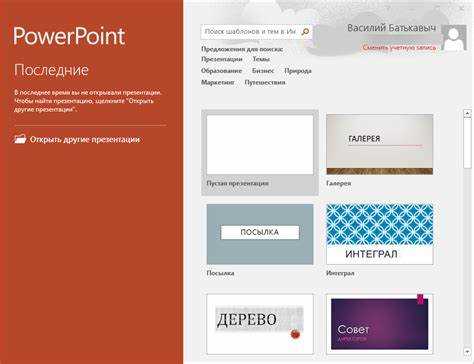
Перед показом презентации важно убедиться, что файл корректно отображается на целевом оборудовании. Разные версии PowerPoint могут по-разному интерпретировать анимации, шрифты и макеты. Рекомендуется сохранять презентацию в формате .pptx и делать резервную копию в .pdf для устройств с ограниченной поддержкой анимаций.
Не все шрифты и цветовые схемы стандартны на чужих компьютерах. Использование встроенных или системных шрифтов (Calibri, Arial, Segoe UI) снижает риск замены текста. Для нестандартных шрифтов необходимо создавать встроенные шрифты при сохранении файла.
Проверка оборудования включает:
- тестирование презентации на проекторе или мониторе, который будет использоваться;
- проверку разрешения экрана, чтобы слайды не обрезались и не теряли пропорции;
- проверку звуковых и видеофайлов, если они включены в презентацию, так как встроенные форматы могут не воспроизводиться на других устройствах.
Если используются анимации и переходы, стоит убедиться, что целевое ПО поддерживает их версию. Слишком сложные анимации могут тормозить показ или неправильно отображаться. Для публичных презентаций предпочтительно ограничивать анимации до базовых эффектов появления и исчезновения.
Регулярная проверка совместимости позволяет заранее выявить технические ошибки и адаптировать презентацию под конкретные условия показа, что минимизирует риск сбоев во время выступления.
Адаптация презентации под время выступления и сценарий спикера
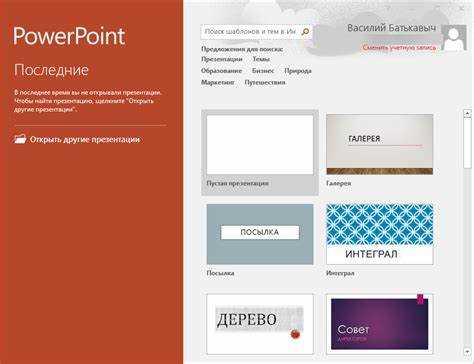
Оптимизация PowerPoint под продолжительность выступления позволяет сохранить ритм и удержать внимание аудитории. Для расчёта времени на слайд используют правило 1 слайд = 1–2 минуты устного комментария. Если слайдов больше, чем позволяет время, необходимо объединять или сокращать блоки без потери ключевых сообщений.
Сценарий спикера определяет последовательность подачи материала. Каждый слайд должен соответствовать конкретному действию или тезису в речи. Для визуальной синхронизации удобно создать таблицу распределения контента:
| Слайд | Основной тезис | Время показа (мин) | Комментарий спикера |
|---|---|---|---|
| 1 | Постановка задачи | 2 | Введение в проблему и цели презентации |
| 2 | Анализ данных | 3 | Показ ключевых показателей и диаграмм |
| 3 | Решение | 4 | Детализация предлагаемого подхода или продукта |
| 4 | Заключение и следующий шаг | 1 | Подведение итогов и призыв к действию |
Такая таблица помогает спикеру контролировать тайминг и проверять, чтобы каждый слайд соответствовал заявленной цели. Если реальная практика показывает превышение времени, лишние слайды сокращают или объединяют. Проверка репетицией с таймером выявляет места, где текст или визуальный элемент замедляют подачу информации.
Дополнительно важно учитывать паузы для вопросов и интерактивных вставок. Слайды с такими блоками отмечаются отдельно в таблице, чтобы спикер не превышал лимит времени и сохранял логическую последовательность презентации.
Вопрос-ответ:
Как определить, какой тип шаблона PowerPoint подходит для моей презентации?
Выбор шаблона зависит от темы и формата мероприятия. Для деловых встреч лучше использовать нейтральные цвета и простую сетку, чтобы графики и текст читались с любого экрана. Для презентаций с образовательной целью допустимо использовать схемы и иллюстрации, которые помогают объяснить сложные процессы. Также важно учитывать размер аудитории и оборудование — яркость проектора и разрешение экрана влияют на контраст и читаемость слайдов.
Сколько слайдов оптимально использовать для 15-минутного доклада?
Для 15 минут оптимально подготовить 10–12 слайдов, если планируется подробное устное объяснение. На каждый слайд должно приходиться около 1–1,5 минуты рассказа, а количество текста должно быть минимальным, чтобы аудитория успевала воспринимать ключевую информацию. Диаграммы или схемы стоит включать, только если они наглядно иллюстрируют один основной тезис.
Как проверить, что презентация корректно отображается на чужом компьютере?
Для проверки совместимости нужно открыть презентацию на устройстве с версией PowerPoint, которая будет использоваться для показа. Проверяются шрифты, цвета, анимации и мультимедиа. Если используются нестандартные шрифты, их можно встроить в файл. Для дополнительной страховки полезно сохранить резервную копию в PDF — она гарантирует, что структура слайдов сохранится при отсутствии нужной версии PowerPoint.
Какие ошибки чаще всего делают при подборе шрифтов и визуальной иерархии?
Частая ошибка — использование слишком мелкого текста или слишком большого количества разных шрифтов. Это нарушает восприятие и делает слайды перегруженными. Заголовки должны выделяться размером и насыщенностью, подзаголовки — меньшим кеглем, а основной текст — с достаточным контрастом. Также стоит избегать выравнивания по ширине для длинных абзацев, так как это создаёт неровные пробелы между словами и снижает читаемость.
Как использовать изображения и иконки, чтобы они не отвлекали внимание от текста?
Каждый визуальный элемент должен поддерживать конкретную мысль слайда. На одном слайде желательно не более одного графика или изображения. Иконки лучше выбирать в едином стиле и масштабе, чтобы не нарушался ритм. Изображения с высоким уровнем детализации лучше не использовать, если они не поясняют ключевой тезис. Свободное пространство вокруг визуальных объектов помогает удерживать внимание на главном сообщении.
Как правильно рассчитать количество слайдов для разных форматов презентации?
Количество слайдов зависит от времени выступления и цели каждого слайда. Для короткой 10-минутной презентации достаточно 8–10 слайдов с одним ключевым тезисом на каждый. Для длинного доклада на 30–40 минут можно подготовить 20–25 слайдов, если каждый сопровождается комментариями спикера. При этом важно, чтобы один слайд не перегружал текстом или графикой, а диаграммы и изображения иллюстрировали конкретную мысль.
Как убедиться, что презентация будет читаться на разных устройствах и проекторах?
Необходимо проверить файл на оборудовании, на котором будет проходить демонстрация. Следует использовать стандартные шрифты, встроенные в систему, и ограничивать сложные анимации. Проверка включает тестирование разрешения экрана, яркости проектора и корректного воспроизведения видео или звука. Для подстраховки можно сохранить презентацию в формате PDF, чтобы сохранить структуру и текст, если версия PowerPoint или оборудование окажутся несовместимыми.

 Загрузка...