Содержание статьи
Работа с ассетами в Unity начинается с их подготовки к импорту. Перед загрузкой рекомендуется проверить формат файлов: модели должны быть в FBX или OBJ, текстуры – в PNG или JPEG, аудио – в WAV или MP3. Размер файлов напрямую влияет на скорость загрузки и производительность проекта.
Импорт ассетов через Unity Editor позволяет быстро добавить файлы в проект. Для этого достаточно перетащить их в окно Project или использовать меню Assets → Import New Asset. Unity автоматически создаёт метаданные и настраивает базовые параметры для большинства типов файлов.
Для повторного использования и совместной работы удобнее применять Unity Package Manager. Он позволяет загружать готовые пакеты из Asset Store или локальных ресурсов. Пакеты включают модели, материалы, шейдеры и скрипты, что упрощает интеграцию комплексных ассетов в проект.
Правильная организация ассетов в папках ускоряет работу и снижает вероятность ошибок. Рекомендуется разделять модели, текстуры, аудио и материалы по отдельным директориям. Для крупных проектов также полезно использовать подкатегории по типу объекта или сцене.
Загрузка ассетов в Unity: пошаговое руководство
Для начала откройте окно Project и создайте папку для нового ассета, чтобы сохранить структуру проекта. Это упрощает поиск и организацию файлов.
Перетащите файлы ассетов напрямую из проводника в созданную папку или используйте Assets → Import New Asset. Unity создаёт соответствующие meta-файлы, которые обеспечивают корректную работу ассетов в сценах и проектах.
После импорта для моделей 3D рекомендуется проверять настройки Scale Factor и Mesh Compression в инспекторе. Неправильный масштаб приводит к несовпадению с другими объектами, а чрезмерная компрессия снижает качество геометрии.
Для текстур важно задать тип Texture Type: Default для стандартных материалов, Sprite для 2D-элементов и Normal Map для карт нормалей. Настройка формата сжатия влияет на производительность и визуальное качество.
Аудиофайлы следует импортировать с учетом назначения: Decompress on Load для коротких эффектов и Streaming для длительных музыкальных треков. Это снижает нагрузку на оперативную память.
После загрузки ассетов проверяйте их работу в сцене: убедитесь, что материалы корректно применены, текстуры отображаются без искажений, а анимации воспроизводятся плавно. Регулярная проверка предотвращает ошибки на поздних этапах разработки.
Подготовка ассетов перед импортом в Unity
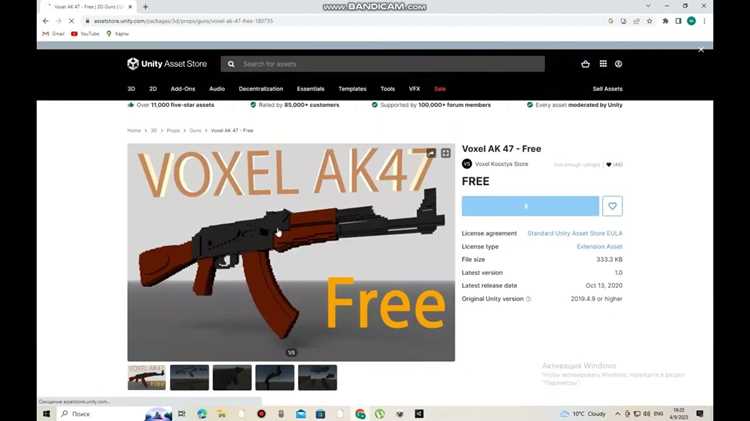
Для моделей 3D рекомендуется использовать форматы FBX или OBJ. Перед экспортом из 3D-редактора удалите лишние объекты, анимации и ненужные полигоны. Оптимальный диапазон полигонов для игровых объектов среднего размера – 1–50 тысяч, в зависимости от платформы.
Текстуры следует сохранять в PNG или JPEG с разрешением, кратным 2 (например, 512×512, 1024×1024), чтобы Unity корректно создавал MipMap. Для карт нормалей используйте формат PNG и настройку Normal Map при импорте.
Аудиофайлы лучше экспортировать в WAV для коротких эффектов до 5 секунд и MP3 для длительных музыкальных треков. Проверьте частоту дискретизации: 44.1 кГц подходит для большинства платформ, 48 кГц – для видео и VR-проектов.
Перед импортом ассетов создайте отдельную структуру папок в проекте: Models, Textures, Audio. Это ускоряет навигацию и предотвращает ошибки при поиске и применении ассетов в сценах.
Импорт ассетов через Unity Editor
Импорт ассетов в Unity Editor можно выполнить несколькими способами, каждый из которых имеет свои преимущества:
- Перетаскивание файлов из проводника в окно Project. Unity автоматически создаёт meta-файлы и применяет базовые настройки.
- Использование меню Assets → Import New Asset для выборочного добавления файлов.
- Импорт пакетов через Assets → Import Package → Custom Package для добавления готовых наборов ассетов с настройками и зависимостями.
После добавления файлов важно проверить настройки в инспекторе:
- Для моделей 3D: Scale Factor, Mesh Compression, Read/Write Enabled.
- Для текстур: Texture Type, Compression, включение Generate Mip Maps.
- Для аудио: Load Type, Compression Format, Quality.
Рекомендуется сразу организовать ассеты по папкам внутри проекта. Например:
- Assets/Models – 3D-модели
- Assets/Textures – текстуры
- Assets/Audio – звуковые файлы
Регулярная проверка ассетов после импорта помогает убедиться, что материалы, текстуры и анимации работают корректно, а файлы оптимизированы для целевой платформы.
Использование Unity Package Manager для загрузки пакетов
Unity Package Manager позволяет интегрировать готовые пакеты ассетов и расширений прямо в проект. Для запуска откройте Window → Package Manager и выберите источник: Unity Registry, My Assets или Git URL.
Для загрузки пакета из Unity Registry выполните следующие шаги:
- Выберите пакет из списка доступных.
- Нажмите Install для добавления всех файлов и зависимостей в проект.
- После установки проверьте наличие новых папок в Project и корректность метаданных.
Для импортирования локальных или сторонних пакетов используйте Assets → Import Package → Custom Package. В открывшемся окне отметьте нужные файлы и подтвердите импорт.
Рекомендуется проверять совместимость пакетов с версией Unity проекта и внимательно следить за зависимостями. Конфликты версий могут вызвать ошибки компиляции и некорректное поведение ассетов.
После установки пакетов важно протестировать их в сцене: убедиться, что материалы, скрипты и префабы работают без ошибок, а производительность не снижается.
Импорт моделей 3D и настройка их параметров
Перед импортом моделей 3D убедитесь, что файлы находятся в формате FBX или OBJ. Удалите лишние объекты, скрытые элементы и неиспользуемые материалы, чтобы уменьшить размер файла и ускорить загрузку.
После добавления модели в Unity откройте инспектор и проверьте параметры:
- Scale Factor – корректирует размер модели относительно сцены. Для большинства проектов рекомендуется значение 1, если модель экспортирована с верными единицами измерения.
- Mesh Compression – позволяет уменьшить объём данных. Средний уровень сжатия сохраняет качество, высокий уровень может искажать геометрию.
- Read/Write Enabled – включайте только если модель будет изменяться через скрипты.
- Normals & Tangents – используйте Import для сохранения исходных нормалей и корректной работы материалов.
- Animation – при наличии анимаций проверьте настройку Rig Type и импорт ключевых кадров.
Рекомендуется тестировать модель в сцене: применить материалы, проверить коллайдеры и анимации. Это позволяет выявить несоответствия масштаба, проблемы с ориентацией и текстурами до начала работы над игровым процессом.
Добавление текстур и материалов к объектам
После импорта текстур и материалов важно правильно их применить к объектам. Для текстур используйте форматы PNG или JPEG с разрешением кратным 2 (например, 512×512, 1024×1024) для корректной работы MipMap.
В Unity создайте новый материал через Assets → Create → Material и назначьте нужную текстуру в слот Albedo. Дополнительно можно добавить:
| Свойство | Описание | Рекомендации |
|---|---|---|
| Normal Map | Карта нормалей для имитации рельефа | Импортировать с типом Normal Map, включить генерацию MipMap |
| Metallic | Отвечает за отражение металла | Использовать серую карту, корректировать значение в диапазоне 0–1 |
| Smoothness | Контролирует блеск поверхности | Настроить по визуальной необходимости, не превышать 1 |
| Emission | Добавляет свечение объекту | Использовать только для источников света или эффектов |
После применения материала к объекту проверьте отображение текстур на сцене, ориентацию UV-карт и совместимость с освещением. Это помогает избежать растянутых текстур и неправильного визуального эффекта в игровом пространстве.
Импорт аудио и настройка звуковых файлов

Перед импортом аудио убедитесь, что файлы находятся в формате WAV или MP3. WAV подходит для коротких эффектов до 5 секунд, MP3 – для длительных музыкальных треков. Частота дискретизации обычно 44.1 кГц для стандартных игр, 48 кГц для видео и VR.
Для импорта используйте Assets → Import New Asset или перетаскивание файлов в окно Project. Unity автоматически создаёт метаданные и применяет базовые настройки.
После импорта проверьте настройки в инспекторе:
- Load Type: Decompress on Load для коротких эффектов, Streaming для длительной музыки.
- Compression Format: выбирайте Vorbis для MP3 и PCM для WAV.
- Quality: регулировка битрейта для компрессированных форматов; рекомендуется 80–100% для музыки и 50–70% для эффектов.
- 3D Sound Settings: включение пространственного звука для эффектов, которые зависят от позиции источника.
После настройки добавьте аудио в сцену через Audio Source. Проверьте громкость, панораму и повторение, чтобы убедиться в корректном воспроизведении звукового сопровождения и эффектов.
Создание и управление собственными пакетами ассетов
Для создания собственного пакета ассетов в Unity используйте Assets → Export Package. Отметьте необходимые файлы и папки, включая сцены, материалы, скрипты и префабы. Включение метаданных позволяет сохранить все настройки и зависимости.
Рекомендуется организовать ассеты по логическим папкам внутри пакета: Models, Textures, Audio, Scripts. Это облегчает последующую интеграцию и поиск файлов при повторном импорте.
При создании пакета учитывайте размер файлов и оптимизацию. Исключайте неиспользуемые материалы, текстуры с высоким разрешением без необходимости и дублирующиеся скрипты.
Для управления пакетами используйте Unity Package Manager. Добавление собственного пакета осуществляется через Assets → Import Package → Custom Package или добавление локального пакета через Packages/manifest.json. Это позволяет поддерживать версионность и быстро обновлять ассеты в разных проектах.
После импорта пакета в проект проверяйте корректность всех элементов: материалы должны отображаться правильно, префабы работать без ошибок, скрипты сохранять ссылки на объекты. Регулярное тестирование предотвращает проблемы на этапе сборки.
Проверка корректности ассетов в сцене и на платформе
После импорта ассетов важно проверить их отображение в сцене. Убедитесь, что материалы применяются корректно, текстуры не искажены, а модели имеют правильный масштаб и ориентацию.
Проверка коллайдеров и анимаций обязательна для моделей 3D. Коллайдеры должны соответствовать форме объектов, а анимации воспроизводиться плавно без пропусков кадров или смещения элементов.
Для текстур и материалов важно оценить визуальное качество при освещении сцены. Используйте Light Probe и Reflection Probe, чтобы проверить отражения и освещенность на объектах с разными материалами.
Тестирование аудио включает проверку громкости, пространственного расположения и корректного воспроизведения эффектов. Для 3D-звуков убедитесь, что Audio Source настроен на правильную позицию и сферу действия.
Перед сборкой проекта проверьте работу ассетов на целевой платформе. Разные устройства могут по-разному обрабатывать текстуры, модели и аудио. Это позволяет заранее выявить несоответствия и оптимизировать файлы для конкретной платформы.
Вопрос-ответ:
Как подготовить 3D-модель перед импортом в Unity?
Перед импортом 3D-модели рекомендуется удалить лишние объекты и скрытые элементы, проверить количество полигонов и убедиться, что масштаб соответствует сцене. Форматы FBX или OBJ позволяют сохранить анимации и материалы, а правильная организация файлов упрощает последующую работу в Unity.
Какие настройки текстур нужно проверять после импорта?
После импорта текстур важно убедиться в правильном типе: Default для материалов, Sprite для 2D-объектов и Normal Map для карт нормалей. Также стоит проверить разрешение, включение MipMap и формат сжатия, чтобы сохранить качество и оптимизировать использование памяти.
Как использовать Unity Package Manager для добавления ассетов?
Через Unity Package Manager можно добавить готовые пакеты из Unity Registry или локальные пакеты. Для этого откройте Window → Package Manager, выберите источник, установите пакет и проверьте новые папки в проекте. Важно убедиться, что пакет совместим с версией Unity проекта и не конфликтует с другими ассетами.
Что нужно учитывать при импорте аудио в проект?
При импорте аудио файлы форматов WAV используют для коротких эффектов, MP3 — для длительной музыки. В инспекторе задают Load Type (Decompress on Load или Streaming), формат сжатия и качество. Для 3D-звуков проверяют позицию источника и сферу действия, чтобы эффекты правильно воспроизводились в сцене.
Как проверить корректность ассетов после импорта?
Проверка включает осмотр моделей, текстур и аудио в сцене. Модели должны иметь правильный масштаб, ориентацию и коллайдеры; материалы отображаться без искажений; анимации воспроизводиться плавно. Для аудио проверяют громкость и пространственное расположение. Дополнительно тестируют ассеты на целевой платформе, чтобы выявить несоответствия и оптимизировать файлы.

 Загрузка...