Содержание статьи
Manjaro основан на Arch Linux, поэтому установка программного обеспечения требует использования Pacman и AUR. Google Chrome не входит в официальные репозитории Manjaro, поэтому для его установки понадобится доступ к AUR и утилите для сборки пакетов, такой как yay или pamac.
Перед установкой важно определить архитектуру системы и проверить наличие последних обновлений. Для этого через терминал выполняются команды uname -m для архитектуры и sudo pacman -Syu для обновления системы. Эти действия предотвращают конфликты зависимостей и ошибки при сборке пакета.
После подготовки системы установка Chrome выполняется через скачивание и сборку пакета из AUR. В процессе можно выбрать между стабильной версией, бета или разработческой. Кроме того, рекомендуется настроить автоматическое обновление через выбранный менеджер пакетов, чтобы поддерживать браузер в актуальном состоянии.
В статье приведено пошаговое руководство с конкретными командами и рекомендациями, которые позволят установить Chrome на Manjaro без лишних действий и ошибок, включая создание ярлыков для удобного запуска и решения типичных проблем при установке.
Проверка текущей версии Manjaro и архитектуры системы
Для корректной установки Chrome важно знать точную версию Manjaro и архитектуру системы. Откройте терминал и выполните команду cat /etc/os-release. Она выведет информацию о версии дистрибутива, включая кодовое имя и номер релиза.
Также рекомендуется проверить обновления системы перед установкой. Выполните sudo pacman -Syu для синхронизации репозиториев и обновления пакетов. Это минимизирует риск ошибок при сборке пакета из AUR и обеспечит совместимость зависимостей.
Установка необходимых зависимостей для Google Chrome
Перед установкой Google Chrome на Manjaro нужно убедиться, что система имеет все необходимые инструменты для сборки пакетов из AUR. Выполните команду sudo pacman -S base-devel git. Пакет base-devel включает компиляторы, make и другие утилиты, а git необходим для клонирования репозиториев.
Для работы AUR-менеджеров, таких как yay или pamac, требуется обновленный pacman и библиотеки SSL. Проверить наличие можно через sudo pacman -Qs openssl. Если пакеты отсутствуют, установите их командой sudo pacman -S openssl.
Также рекомендуется установить libxss, libappindicator-gtk3 и nss, так как Chrome использует их для корректной работы интерфейса и безопасности. Установка выполняется командой sudo pacman -S libxss libappindicator-gtk3 nss. Эти зависимости обеспечивают стабильную работу браузера после сборки.
Добавление репозитория Arch User Repository (AUR) для Chrome
Google Chrome отсутствует в официальных репозиториях Manjaro, поэтому установка выполняется через AUR. Для этого потребуется AUR-менеджер. Если установлен yay, репозиторий добавлять отдельно не нужно – менеджер автоматически работает с AUR.
Если yay отсутствует, установите его командой: sudo pacman -S yay. После установки можно проверить доступ к AUR через команду yay -Ss google-chrome. Она выведет список доступных пакетов Chrome: стабильную версию, beta и dev.
Для ручной сборки из AUR можно клонировать репозиторий пакета: git clone https://aur.archlinux.org/google-chrome.git. После этого перейдите в каталог пакета и выполните makepkg -si для сборки и установки. Это позволяет контролировать версию и параметры установки напрямую.
Скачивание и установка пакета Google Chrome через AUR
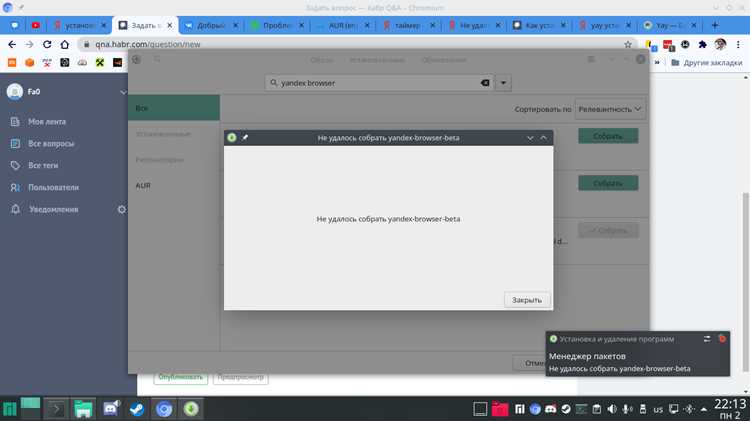
После подготовки системы и установки зависимостей можно перейти к скачиванию пакета Google Chrome. С помощью AUR-менеджера yay выполните команду: yay -S google-chrome. Она автоматически скачает PKGBUILD, разрешит зависимости и соберет пакет.
Во время сборки менеджер может запросить подтверждение установки дополнительных библиотек. Подтвердите их установку, чтобы Chrome корректно работал с системой.
Если выбран ручной метод, клонируйте репозиторий пакета: git clone https://aur.archlinux.org/google-chrome.git, перейдите в каталог пакета и выполните makepkg -si. После завершения установки Chrome будет доступен в меню приложений и через терминал командой google-chrome.
Проверить успешность установки можно командой google-chrome —version, которая выведет установленную версию браузера и подтвердит корректность сборки.
Настройка обновлений и проверка наличия новых версий Chrome

Для поддержания Google Chrome в актуальном состоянии рекомендуется использовать возможности AUR-менеджера и Pacman:
- Запустите yay -Syu для обновления всех пакетов, включая AUR-пакеты. Менеджер автоматически проверит наличие новой версии Chrome и предложит её установить.
- Для регулярной проверки обновлений можно использовать команду yay -Qu, которая покажет устаревшие пакеты без установки.
- При использовании pamac выполните pamac update для синхронизации репозиториев и установки последних версий браузера.
Дополнительно можно настроить автоматическое уведомление об обновлениях:
- Откройте настройки yay или pamac.
- Включите опцию автоматической проверки обновлений для AUR.
- При появлении новой версии Chrome менеджер предложит её сборку и установку.
Проверить установленную версию можно командой google-chrome —version. Это позволит убедиться, что обновления прошли успешно и браузер работает с последними исправлениями безопасности.
Создание ярлыка и запуск Chrome из меню или терминала

После установки Google Chrome удобно настроить запуск через меню приложений или терминал. По умолчанию AUR-пакет создаёт стандартный ярлык, но при необходимости можно добавить собственный:
- Откройте терминал и выполните команду google-chrome для проверки запуска браузера.
- Для запуска с параметрами создайте ярлык в ~/.local/share/applications. Создайте файл google-chrome.desktop и добавьте:
- [Desktop Entry]
- Name=Google Chrome
- Exec=google-chrome %U
- Type=Application
- Icon=google-chrome
- Categories=Network;WebBrowser;
После сохранения файла ярлык появится в меню приложений. Для запуска через терминал используйте google-chrome. Можно добавлять параметры, например, —incognito для режима инкогнито или —no-sandbox при тестировании.
Если требуется добавить ярлык на панель задач или рабочий стол, перетащите созданный .desktop файл в соответствующее место или используйте встроенные функции среды рабочего стола для закрепления приложения.
Решение распространённых ошибок при установке и запуске
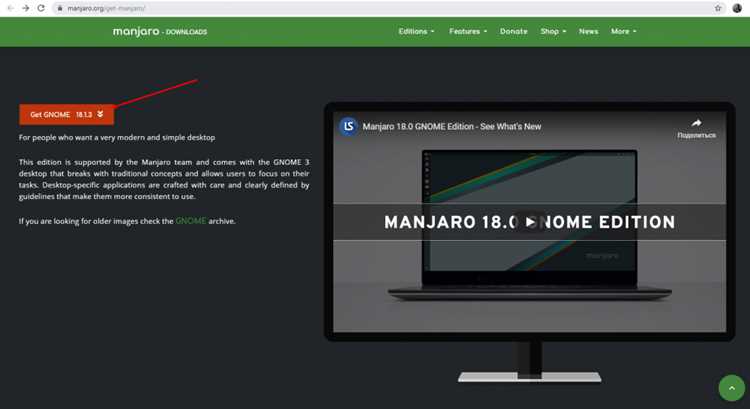
При установке и запуске Google Chrome на Manjaro могут возникать ошибки, связанные с зависимостями, доступом к AUR или конфигурацией системы. Основные проблемы и способы их решения можно оформить в таблице:

 Загрузка...