Содержание статьи
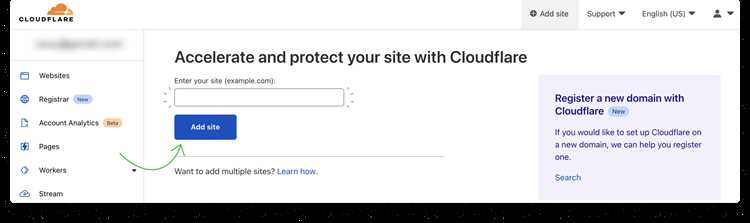
Удаление сайта из Cloudflare требует точного соблюдения последовательности действий, чтобы не потерять доступ к DNS-записям и не вызвать простой ресурса. Перед удалением важно проверить все записи DNS, включая A, CNAME и MX, и сохранить их копии для последующей настройки на хостинге.
Сначала необходимо отключить проксирование через Cloudflare, переведя все записи в режим DNS only. Это позволит направлять трафик напрямую на сервер, исключая ошибки доступа и конфликты SSL-сертификатов.
После удаления сайта из аккаунта Cloudflare нужно обновить DNS на стороне хостинга и убедиться, что записи корректно применились. Рекомендуется проверять доступность сайта через несколько точек и использовать инструменты типа dig или nslookup для подтверждения актуальности записей.
Важный шаг – очистка кэша браузера, серверного кэша и SSL-сертификатов, связанных с Cloudflare. Игнорирование этого шага может привести к неправильной загрузке страниц или ошибкам HTTPS.
Как подготовить сайт перед удалением из Cloudflare
Перед удалением сайта из Cloudflare важно собрать точные данные о текущей конфигурации, чтобы избежать потери доступа или ошибок при работе DNS. Рекомендуется выполнить следующие действия:
- Сделать резервную копию всех DNS-записей на панели Cloudflare. Сохраните A, CNAME, MX, TXT и SRV записи, включая TTL, чтобы перенастроить их на хостинге без ошибок.
- Проверить активные SSL-сертификаты. Если используется Cloudflare SSL, убедитесь, что на сервере установлен рабочий сертификат, чтобы после удаления не возникли ошибки HTTPS.
- Отключить правила Page Rules, которые могут перенаправлять трафик или применять кэширование, иначе они перестанут работать после удаления сайта.
- Проанализировать настройки брандмауэра и проксирования. Все IP-адреса Cloudflare нужно заменить на реальные IP вашего сервера для корректной работы сайта.
- Проверить интеграции с внешними сервисами (API, почтовые сервисы, CDN). Убедитесь, что они смогут работать напрямую с вашим сервером без участия Cloudflare.
- Составить план мониторинга сайта на первые 24–48 часов после удаления, чтобы вовремя заметить проблемы с доступностью или почтой.
Тщательная подготовка минимизирует риски сбоев и позволяет плавно перевести сайт на работу без Cloudflare, сохранив доступ к функционалу и внешним сервисам.
Проверка текущих DNS-записей на панели Cloudflare
Для безопасного удаления сайта из Cloudflare необходимо точно знать, какие DNS-записи активны. На панели управления перейдите в раздел DNS и выполните следующие проверки:
- Проверьте все A-записи. Убедитесь, что IP-адреса серверов совпадают с актуальными адресами вашего хостинга.
- Проверьте CNAME-записи. Запишите все алиасы, чтобы перенаправления и поддомены корректно работали после удаления Cloudflare.
- Проверьте MX-записи. Убедитесь, что почтовые сервера настроены правильно, чтобы избежать потери входящей и исходящей почты.
- Проверьте TXT-записи, включая SPF, DKIM и другие верификационные записи. Скопируйте их, чтобы восстановить на стороне хостинга.
- Обратите внимание на TTL каждой записи. После переноса на новый DNS проверьте, что значения TTL не вызывают задержек в обновлении записей.
Рекомендуется сделать скриншоты или экспортировать все записи в файл. Это позволит быстро восстановить настройки на новом DNS-сервере и избежать проблем с доступностью сайта и почтой.
Перед окончательным удалением сайта из Cloudflare важно отключить проксирование, чтобы трафик шел напрямую на сервер. Это исключает конфликты SSL и ошибки доступа.
- Перейдите в раздел DNS на панели Cloudflare.
- Для каждой A- и CNAME-записи переключите статус с Proxied (оранжевый значок облака) на DNS only (серый значок облака).
- Проверьте, что все записи, включая поддомены, переведены в режим DNS only.
- Очистите кэш Cloudflare через раздел Caching → Purge Cache, чтобы изменения вступили в силу сразу.
- Проверьте доступность сайта напрямую по IP сервера, используя ping или curl, чтобы убедиться, что проксирование отключено.
После этих шагов трафик полностью обходит Cloudflare, что позволяет безопасно удалять сайт из аккаунта и минимизирует риск сбоев.
Удаление сайта из аккаунта Cloudflare

После отключения проксирования можно удалить сайт из аккаунта Cloudflare без потери данных. Для этого выполните следующие действия:
- Войдите в аккаунт Cloudflare и выберите нужный сайт на панели управления.
- Перейдите в раздел Overview и прокрутите страницу до нижней части.
- Найдите кнопку Remove Site from Cloudflare и нажмите её.
- Подтвердите удаление, введя название сайта в поле подтверждения, если требуется.
- После удаления сайт исчезнет из списка проектов, а все его настройки на Cloudflare будут сброшены.
- Проверьте, что DNS-записи на стороне хостинга полностью соответствуют сохранённой копии, чтобы сайт продолжал работать корректно.
Удаление из аккаунта завершает интеграцию сайта с Cloudflare и переводит его на прямое управление через ваш хостинг.
Обновление DNS на хостинге после удаления
После удаления сайта из Cloudflare необходимо перенастроить DNS-записи на хостинге, чтобы трафик корректно направлялся на сервер.
- Войдите в панель управления хостингом и перейдите в раздел DNS.
- Создайте или обновите A-записи для основного домена и всех поддоменов, указывая реальные IP-адреса сервера.
- Настройте CNAME-записи для алиасов, чтобы поддомены корректно резолвились.
- Проверьте MX-записи и убедитесь, что они совпадают с почтовыми серверами, чтобы почта продолжала работать.
- Вставьте все TXT-записи, включая SPF, DKIM и другие верификационные записи, для корректной работы почты и внешних сервисов.
- Установите оптимальные значения TTL для всех записей, чтобы изменения вступили в силу без задержек.
- После внесения изменений выполните проверку с помощью инструментов dig или nslookup, чтобы убедиться, что новые записи действуют правильно.
Правильное обновление DNS на хостинге гарантирует бесперебойную работу сайта и сервисов после отключения Cloudflare.
Проверка доступности сайта без Cloudflare
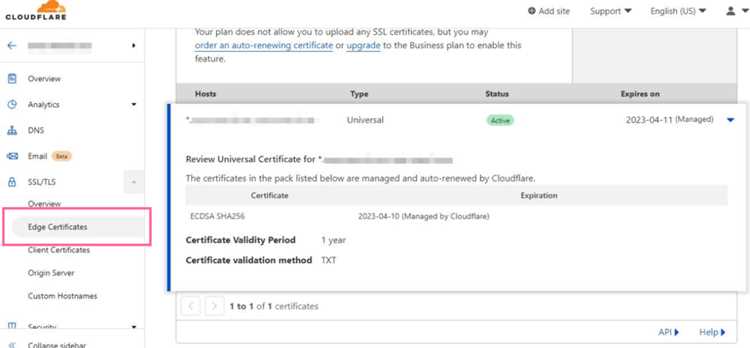
После удаления сайта из Cloudflare важно убедиться, что он доступен напрямую через сервер, без участия проксирования. Для этого выполняются тесты на уровне DNS и HTTP.
Рекомендуется проверить следующие параметры:
| Параметр | Метод проверки | Рекомендации |
|---|---|---|
| DNS-резолвинг | Использовать dig или nslookup для основного домена и поддоменов | Все записи должны возвращать реальные IP сервера, без ссылок на Cloudflare |
| Доступность HTTP/HTTPS | Использовать curl -I https://example.com или браузер | Проверить корректный ответ 200 OK и отсутствие ошибок SSL |
| Проверка поддоменов | Тестировать каждый поддомен через браузер или ping | Все поддомены должны открываться корректно, без редиректов на Cloudflare |
| Проверка почтовых сервисов | Отправить тестовое письмо и проверить доставку | Почта должна работать через актуальные MX-записи |
После этих проверок можно убедиться, что сайт функционирует корректно без Cloudflare и готов к дальнейшей эксплуатации.
Очистка кэша и SSL-сертификатов после удаления

После удаления сайта из Cloudflare необходимо очистить кэш на сервере и проверить SSL-сертификаты, чтобы избежать ошибок загрузки страниц и проблем с HTTPS.
- Очистите серверный кэш, если используется Nginx, Apache или кеширующие модули CMS, чтобы новые DNS-записи применились сразу.
- Очистите кэш браузера и локальные DNS-записи на тестовых устройствах с помощью команды ipconfig /flushdns (Windows) или sudo dscacheutil -flushcache (Mac).
- Проверьте SSL-сертификаты. Если ранее использовался Cloudflare SSL, замените его на сертификат, установленный напрямую на сервере.
- Используйте утилиты openssl s_client -connect example.com:443 или онлайн-сервисы для проверки корректности сертификата и цепочки доверия.
- Удалите остаточные записи о Cloudflare в конфигурационных файлах веб-сервера, чтобы исключить конфликты HTTPS.
- Проверьте работу сайта по HTTPS на всех поддоменах и основных страницах, убедившись, что нет предупреждений о безопасности.
Такая очистка кэша и проверка SSL гарантируют стабильную работу сайта после полного удаления из Cloudflare.
Возможные ошибки при удалении и способы их устранения
При удалении сайта из Cloudflare могут возникать ошибки, влияющие на доступность сайта и работу сервисов. Основные проблемы и методы их устранения:
- Ошибка DNS-пропагирования: сайт недоступен после обновления записей. Решение: проверить актуальные A и CNAME записи через dig или nslookup, убедиться, что TTL не слишком велик и дождаться обновления кэша DNS.
- Конфликты SSL: предупреждения о безопасности HTTPS. Решение: установить действующий сертификат на сервере, удалить ссылки на Cloudflare SSL в конфигурации веб-сервера.
- Неправильная работа почты: письма не доставляются. Решение: проверить MX и TXT записи, убедиться в корректности SPF, DKIM и DMARC, повторно применить их на хостинге.
- Поддомены недоступны: не открываются дополнительные сайты. Решение: проверить CNAME записи и A-записи для всех поддоменов, убедиться, что проксирование отключено.
- Остаточный кэш Cloudflare: старые страницы продолжают отображаться. Решение: очистить серверный кэш, кэш браузера и локальные DNS-записи на устройствах тестирования.
Тщательная проверка всех этих аспектов после удаления сайта позволит быстро устранить проблемы и обеспечить стабильную работу ресурса без Cloudflare.
Вопрос-ответ:
Как безопасно подготовить сайт к удалению из Cloudflare?
Для безопасного удаления сначала сохраните все DNS-записи: A, CNAME, MX и TXT. Проверьте SSL-сертификаты на сервере, отключите правила Page Rules и убедитесь, что почтовые сервисы смогут работать напрямую. Также полезно составить план мониторинга сайта на первые 24–48 часов после удаления.
Что делать с проксированием перед удалением сайта?
Все A- и CNAME-записи необходимо перевести в режим DNS only. Это отключает проксирование Cloudflare, исключает ошибки SSL и позволяет трафику идти напрямую на сервер. После изменения рекомендуется очистить кэш Cloudflare и проверить доступность сайта через ping или curl.
Как проверить работу сайта после удаления из Cloudflare?
После удаления проверьте DNS-записи на хостинге с помощью dig или nslookup. Убедитесь, что сайт открывается через HTTP и HTTPS без ошибок SSL. Проверяйте все поддомены и почтовые сервисы, чтобы убедиться, что MX и TXT записи корректно работают. Тестовые письма помогут убедиться в правильной работе почты.
Какие ошибки чаще всего возникают после удаления и как их исправить?
Часто встречаются ошибки DNS-пропагирования, конфликты SSL, недоступность поддоменов и проблемы с почтой. Решения: проверить и обновить DNS-записи, установить сертификат на сервере, отключить остаточные ссылки на Cloudflare в конфигурации, очистить серверный кэш и кэш браузера. Проверка с помощью утилит dig и openssl помогает выявить и исправить проблемы.

 Загрузка...