Содержание статьи
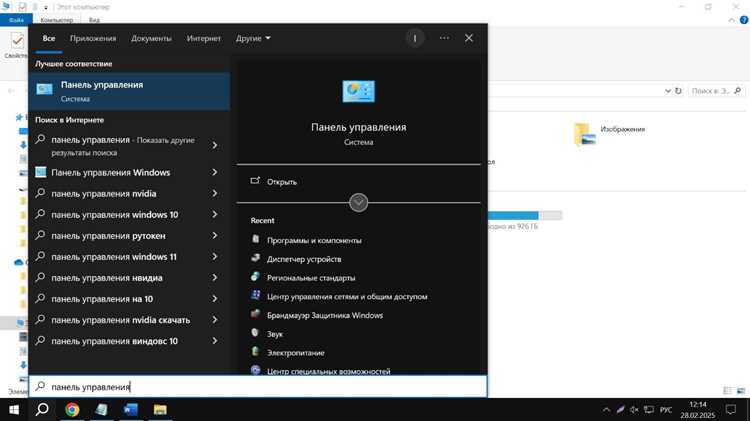
Outlook сам по себе не хранит пароль от Wi‑Fi и не предоставляет прямого доступа к данным беспроводной сети. Однако на практике пользователи часто сталкиваются с ситуацией, когда доступ к почте в Outlook есть, а пароль от используемой сети утерян. Это типично для рабочих ноутбуков, корпоративных учетных записей Microsoft Exchange и устройств, где подключение к Wi‑Fi было выполнено один раз администратором.
Ключевая идея заключается в том, что Outlook лишь использует активное интернет‑подключение, а сведения о Wi‑Fi сохраняются на уровне операционной системы. Поэтому поиск пароля всегда начинается не в настройках почтового клиента, а в параметрах Windows или macOS. Зная это, можно избежать бесполезных попыток «найти пароль» в интерфейсе Outlook и сразу перейти к эффективным действиям.
Если Outlook успешно синхронизирует почту без VPN и прокси, это означает, что устройство уже подключено к нужной сети и пароль сохранён в системе. В Windows его можно получить через Центр управления сетями или командную строку с правами администратора, а на macOS – через Связку ключей. Эти методы позволяют извлечь действующий ключ безопасности без сброса настроек и повторного подключения всех устройств.
Отдельное внимание стоит уделить корпоративным средам: при использовании доменных политик или профилей MDM пароль Wi‑Fi может быть скрыт намеренно. В таких случаях Outlook будет работать корректно, но доступ к паролю будет ограничен правами пользователя. Здесь единственный корректный путь – обращение к системному администратору, а не попытки обойти ограничения, которые могут привести к потере доступа к почте и сети.
Почему в Outlook нет функции просмотра пароля Wi‑Fi
Пароли Wi‑Fi хранятся на уровне операционной системы в зашифрованном виде (например, в хранилищах Windows или macOS). Эти данные защищены системными механизмами безопасности и недоступны прикладным программам, которые не относятся к сетевому стеку или администрированию системы.
Outlook разрабатывается компанией :contentReference[oaicite:0]{index=0} как часть офисной экосистемы для работы с почтовыми серверами (Exchange, IMAP, POP3). Его функции ограничены учетными данными почтовых ящиков и токенами доступа, а не параметрами локальных или корпоративных Wi‑Fi сетей.
Добавление функции просмотра паролей Wi‑Fi в почтовое приложение создало бы прямой конфликт с принципом минимально необходимых привилегий. Это увеличило бы поверхность атаки и противоречило бы требованиям корпоративной безопасности, включая политики Zero Trust и ISO/IEC 27001.
С точки зрения лицензирования и поддержки, Outlook работает одинаково на разных платформах. Реализация доступа к Wi‑Fi паролям потребовала бы отдельных решений для каждой ОС, что усложнило бы кодовую базу и не имело бы практической ценности для задач почтового клиента.
Если требуется узнать пароль Wi‑Fi, следует использовать встроенные средства операционной системы: параметры сети в Windows, «Связку ключей» в macOS или настройки маршрутизатора. Это официально поддерживаемые и безопасные способы получения таких данных.
Попытки найти пароль Wi‑Fi через Outlook или плагины к нему указывают на некорректное понимание назначения приложения. Для сетевого администрирования существуют специализированные инструменты, и их использование снижает риски утечек и ошибок конфигурации.
Какие данные Outlook хранит и к сетям Wi‑Fi они не относятся
Почтовый клиент :contentReference[oaicite:0]{index=0} предназначен исключительно для работы с электронной корреспонденцией и личной информацией пользователя. Он не взаимодействует с сетевыми адаптерами и не имеет механизмов доступа к системным хранилищам паролей Wi‑Fi, которые управляются операционной системой.
В локальных файлах Outlook (PST и OST) сохраняются письма, вложения, структура папок, правила сортировки, категории и метаданные сообщений. Эти файлы могут быть зашифрованы и защищены паролем, но даже в этом случае они содержат только почтовые данные, а не сведения о сетевых подключениях.
Outlook также хранит учетные данные почтовых ящиков: адреса серверов, типы протоколов (IMAP, POP3, SMTP) и токены аутентификации. При использовании корпоративной почты через :contentReference[oaicite:1]{index=1} клиент оперирует маркерами доступа и параметрами синхронизации, не затрагивая настройки беспроводных сетей.
Календарь, задачи и контакты – еще один блок информации, который сохраняется в профиле Outlook. Здесь фиксируются события, напоминания, участники встреч и номера телефонов, но отсутствуют любые поля или записи, связанные с SSID, ключами безопасности или типами шифрования Wi‑Fi.
Если Outlook используется с учетной записью :contentReference[oaicite:2]{index=2}, часть данных синхронизируется через облачные сервисы. В облаке хранятся письма, календарные записи и настройки интерфейса, однако параметры сетевого доступа по‑прежнему остаются на уровне Windows или другой ОС.
Ошибочное представление о «паролях Wi‑Fi в Outlook» часто возникает из‑за путаницы между почтовыми паролями и сетевыми. Outlook может запрашивать пароль учетной записи почты при сбое входа, но это не имеет отношения к ключу беспроводной сети.
Практическая рекомендация: для управления и просмотра сохраненных паролей Wi‑Fi используйте инструменты операционной системы или маршрутизатора. Проверка профиля Outlook, его файлов и настроек не даст результата, поскольку архитектурно этот клиент изолирован от сетевых секретов.
Путаница между паролем почты и паролем Wi‑Fi: как их различать
Пароль от почтового ящика и пароль от беспроводной сети выполняют разные задачи, но пользователи часто считают их взаимосвязанными. Пароль почты защищает доступ к учетной записи, письмам и контактам, тогда как пароль Wi‑Fi используется исключительно для подключения устройства к маршрутизатору. Ни один почтовый сервис не хранит и не показывает ключи беспроводных сетей.
Основной источник путаницы – сохранённые учетные данные. В почтовых клиентах пароль может быть запомнен системой, и создаётся впечатление, что через интерфейс почты можно получить доступ к сетевым настройкам. На практике клиент лишь использует уже введённый пароль для авторизации, не имея технической возможности узнать ключ Wi‑Fi.
Пароль Wi‑Fi всегда привязан к конкретной точке доступа и хранится либо в настройках роутера, либо локально в операционной системе устройства, которое уже подключалось к сети. Если требуется его узнать, нужно проверять параметры сети в Windows, macOS или заходить в веб‑интерфейс маршрутизатора, а не искать информацию в почтовых приложениях.
Никогда не используйте одинаковые пароли для почты и Wi‑Fi. Совпадение учетных данных упрощает взлом: компрометация одного сервиса автоматически открывает доступ к другому. Для почты рекомендуется длинный уникальный пароль и двухфакторная аутентификация, для Wi‑Fi – стандарт WPA2/WPA3 и сложный сетевой ключ.
Практический ориентир простой: если система запрашивает пароль при подключении к интернету – это Wi‑Fi, если при отправке или получении писем – это пароль почты. Любые инструкции, обещающие «узнать пароль Wi‑Fi через почту», вводят в заблуждение и не соответствуют реальной архитектуре сетевой безопасности.
Можно ли получить пароль Wi‑Fi через письма или настройки учетной записи
Почтовый клиент Outlook не хранит и не управляет сетевыми паролями Wi‑Fi. Его функциональность ограничена обработкой писем, календарей и учетных данных электронной почты. Даже при использовании учетной записи Microsoft пароль от беспроводной сети не синхронизируется и не передается в почтовые сервисы.
Теоретически пароль Wi‑Fi может оказаться в почтовом ящике, если его вручную отправляли по электронной почте – например, администратор сети прислал данные для подключения. В таком случае поиск по ключевым словам (SSID, Wi‑Fi, пароль, WPA2) в Outlook может дать результат, но это не является штатным или надежным способом получения доступа.
Настройки учетной записи Outlook, включая параметры IMAP/POP3, OAuth или Exchange, не содержат информации о сетевых ключах. Даже при использовании экосистемы :contentReference[oaicite:0]{index=0} учетные данные Wi‑Fi хранятся локально в операционной системе или на сетевом оборудовании, а не в облачных почтовых профилях.
Следует учитывать риски безопасности: хранение паролей Wi‑Fi в письмах – плохая практика. Почта может быть скомпрометирована, а старые письма часто сохраняются без шифрования. Поэтому даже если пароль найден в переписке, его рекомендуется сменить в настройках роутера.
| Источник | Можно ли получить пароль Wi‑Fi | Комментарий |
|---|---|---|
| Письма в Outlook | Да, при наличии письма | Только если пароль был отправлен вручную |
| Настройки учетной записи | Нет | Outlook не хранит сетевые ключи |
| Облако Microsoft | Нет | Wi‑Fi пароли не синхронизируются |
Если доступ к сети утерян, корректный путь – проверить сохраненные сети в настройках Windows или macOS, либо зайти в панель управления роутером. Эти методы позволяют получить актуальный пароль без обращения к почтовым данным.
Использование Outlook как инструмента для восстановления Wi‑Fi пароля невозможно на уровне системы. Он может быть лишь косвенным источником информации, и только при совпадении человеческого фактора и небезопасных практик хранения данных.
Как проверить сохранённый пароль Wi‑Fi средствами операционной системы
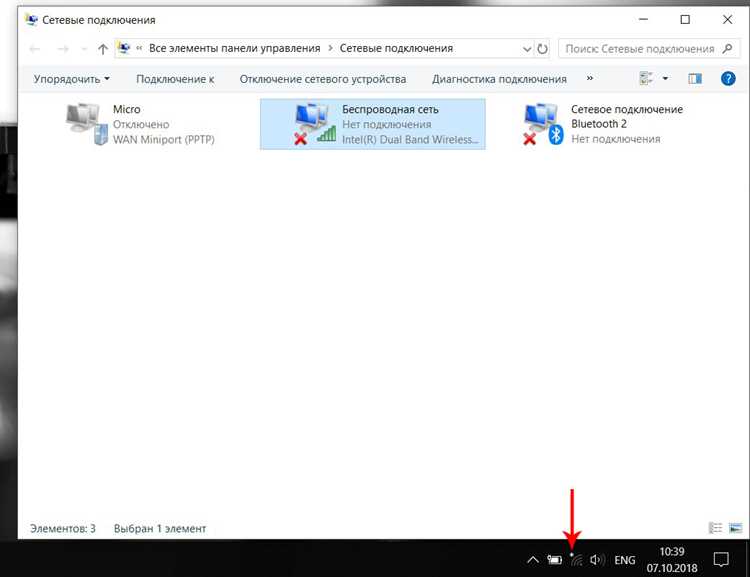
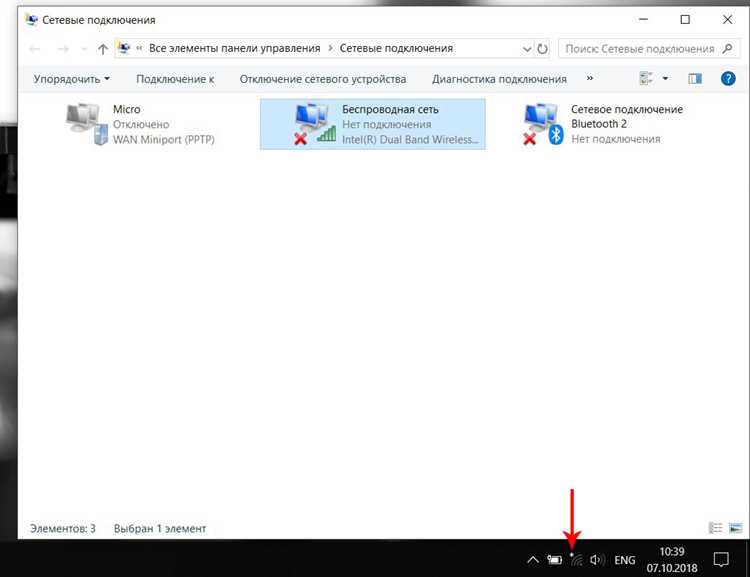
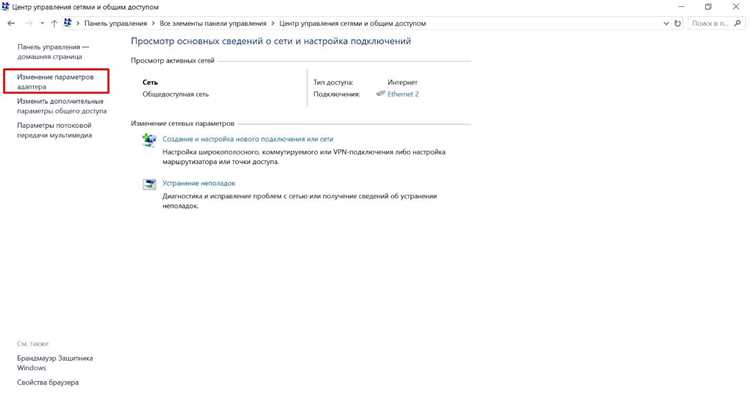
В настольных системах с графическим интерфейсом пароль сохранённой сети доступен через параметры адаптера. В разделе управления сетями нужно открыть свойства уже подключённой точки доступа и перейти к вкладке безопасности, где ключ шифрования отображается после явного разрешения показа. Этот способ работает только для сетей, к которым устройство уже подключалось ранее.
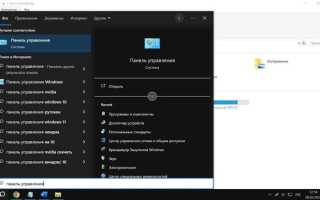
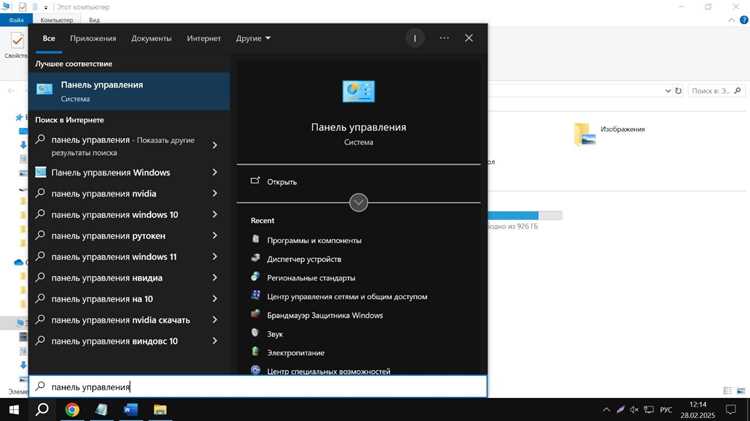
На компьютерах с Windows удобнее всего использовать классическую панель управления: список известных сетей хранится в профилях беспроводного подключения. При наличии прав администратора пароль можно увидеть без сторонних утилит, что важно при восстановлении доступа для других устройств в той же сети.
В macOS сохранённые ключи Wi‑Fi помещаются в системное хранилище паролей. Доступ к ним осуществляется через стандартную утилиту управления учётными данными, где по имени сети можно открыть запись и просмотреть пароль после подтверждения прав пользователя.
На мобильных устройствах подход отличается. В современных версиях Android пароль текущей сети показывается через настройки Wi‑Fi в виде текста или QR‑кода, который можно отсканировать другим устройством. Это исключает необходимость ручного ввода длинного ключа.
В iOS просмотр сохранённого пароля возможен только при включённой синхронизации с системным хранилищем и подтверждении биометрией или кодом. После этого ключ отображается в параметрах конкретной сети, но копирование ограничено политикой безопасности.
Важно: операционная система не позволит увидеть пароль сети, если профиль был удалён или доступ ограничен политиками администратора. В корпоративной среде такие данные часто намеренно скрыты.
Практическая рекомендация: если пароль нужен регулярно, сохраните его в надёжном менеджере паролей сразу после просмотра, чтобы в дальнейшем не повторять процедуру и не менять настройки сети.
Как восстановить доступ к Wi‑Fi через администратора сети
Если сеть управляется централизованно, восстановление доступа начинается с обращения к администратору, у которого есть права на контроллер Wi‑Fi или маршрутизатор. Уточните идентификатор сети (SSID), тип шифрования (WPA2‑PSK, WPA3‑Enterprise) и способ аутентификации, чтобы администратор мог быстро проверить политику доступа и журнал подключений.
В корпоративной среде пароль часто не сообщают напрямую: вместо этого выдают временные учетные данные или подключают устройство по профилю. Попросите пересоздать профиль подключения (MDM/Intune), либо сбросить ключ пред‑общего доступа с автоматической рассылкой на доверенные устройства, чтобы избежать ручного ввода и ошибок.
Администратор может восстановить доступ, сбросив ключ на точке доступа и применив его через контроллер с немедленной репликацией. Важно уточнить окно изменений, так как при смене ключа все клиенты будут отключены и потребуют повторного подключения.
Если используется 802.1X, запросите проверку вашей учетной записи: срок действия пароля, блокировку после неудачных попыток, корректность сертификата и цепочки доверия. Часто проблема решается перевыпуском сертификата или синхронизацией времени на устройстве.
Для ускорения процесса подготовьте данные заранее: MAC‑адрес устройства, модель адаптера, версию ОС и точное время последней неудачной попытки. Это позволит администратору быстро найти запись в логах и восстановить доступ без передачи самого пароля.
Риски советов из писем и инструкций «через Outlook»
Инструкции «как узнать пароль Wi‑Fi через Outlook» часто маскируют под легитимные советы из писем, но фактически опираются на ложную связь между почтовым клиентом и сетевыми учетными данными. Почтовые клиенты, включая Microsoft Outlook, не имеют доступа к сохранённым паролям Wi‑Fi операционной системы, а значит любые шаги «через почту» – признак манипуляции или ошибки.
Наиболее опасный сценарий – переход по ссылкам из писем, где предлагается «специальный плагин» или «скрипт для Outlook». Такие вложения часто содержат вредоносное ПО, которое после установки запрашивает расширенные разрешения, читает хранилище учетных данных или перехватывает сетевой трафик. В корпоративной среде это может привести к компрометации доменной учетной записи и доступу к внутренним сетям.
- Запросы на ввод пароля Wi‑Fi в форме, открывающейся из письма, почти всегда означают фишинг.
- Инструкции с требованием отключить антивирус «для корректной работы Outlook» – прямой индикатор угрозы.
- Советы использовать макросы в письмах для «извлечения пароля» повышают риск выполнения произвольного кода.
Практическая рекомендация проста: любые письма с обещанием узнать или восстановить пароль Wi‑Fi «через Outlook» следует игнорировать и помечать как подозрительные. Для проверки пароля используются только встроенные средства операционной системы или настройки маршрутизатора, а почтовый клиент должен рассматриваться исключительно как канал коммуникации, а не инструмент администрирования сети.
Вопрос-ответ:
Можно ли через Outlook посмотреть пароль от Wi‑Fi, к которому подключён компьютер?
Нет, почтовый клиент Outlook не имеет доступа к настройкам беспроводных сетей. Он работает с электронной почтой, календарями и контактами и не взаимодействует с параметрами сети Windows или macOS. Если в статье утверждается обратное, речь обычно идёт о путанице: Outlook может запрашивать доступ к сети для отправки писем, но не хранит и не показывает пароль от Wi‑Fi.
Почему Outlook просит подключиться к сети и создаётся ощущение, что пароль где‑то сохранён в программе?
Outlook использует уже существующее интернет‑подключение системы. Когда сеть недоступна, программа сообщает об ошибке соединения, из‑за чего может показаться, что данные Wi‑Fi связаны с ней напрямую. На самом деле пароль хранится в настройках операционной системы или роутера, а Outlook лишь проверяет, есть ли доступ к интернету.
Если пароль Wi‑Fi утерян, какие действия помогут восстановить доступ, если Outlook уже работает?
Работающий Outlook лишь говорит о том, что устройство подключено к сети. Для восстановления пароля нужно открыть параметры сети в системе, посмотреть сохранённые беспроводные сети или зайти в веб‑интерфейс роутера. Outlook в этом процессе не участвует и не может подсказать нужные данные.
Есть ли ситуации, когда информация из Outlook может помочь понять настройки сети?
Косвенно — да. Например, по времени отправки и получения писем можно определить, когда соединение пропадает или восстанавливается. Это полезно для диагностики проблем с сетью, но не для получения пароля. Все сведения о Wi‑Fi находятся вне Outlook, и искать их нужно в системных инструментах или документации от провайдера.

 Загрузка...