Содержание статьи

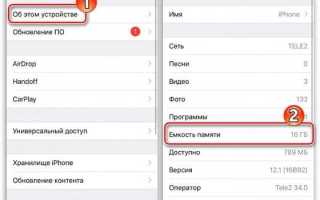
На iPhone объем встроенной памяти ограничен конкретной моделью: от 64 ГБ в базовых версиях до 1 ТБ в Pro-версии. Проверка использования хранилища позволяет определить, какие приложения и файлы занимают наибольшее место. Для этого перейдите в Настройки → Основные → Хранилище iPhone, где система отображает детализированную диаграмму с распределением данных по категориям: приложения, фотографии, медиафайлы, системные данные.
iOS автоматически выделяет рекомендации по оптимизации памяти. Например, удаление неиспользуемых приложений, перенос фотографий и видео в iCloud или другие облачные сервисы, очистка кеша и временных файлов. Использование функции Оптимизация хранения фотографий позволяет хранить на устройстве только уменьшенные версии снимков, освобождая десятки гигабайт на устройствах с ограниченной памятью.
Для контроля приложений с наибольшим потреблением хранилища стоит использовать встроенный список приложений, где указывается объем, занимаемый каждым приложением и его документами. В случае превышения 80–90% загрузки памяти возможны замедления работы системы и сбои при обновлениях iOS. Регулярная проверка и управление хранилищем позволяют не только поддерживать производительность, но и оптимизировать резервное копирование через iCloud или локальные бэкапы.
Дополнительно стоит учитывать объем системных данных, который может занимать до 10–15% памяти. Их оптимизация возможна через удаление старых резервных копий, очистку кеша Safari и удаление сообщений с крупными вложениями. Такой подход помогает сохранить свободное пространство и избежать необходимости покупки моделей с большим объемом памяти без реальной нужды.
Как узнать текущий объем используемой памяти на iPhone
Чтобы точно определить, сколько памяти занято на iPhone, откройте «Настройки» и перейдите в раздел «Основные» → «Хранилище iPhone». Здесь отображается графическое распределение занятого пространства по категориям: приложения, медиафайлы, системные данные и документы.
Каждое приложение показывает точный объем занимаемой памяти. Это позволяет выявить программы с непропорционально большим использованием ресурсов, например социальные сети или мессенджеры, которые могут занимать более 2–3 ГБ без видимых файлов.
Системные данные iOS включают кэш, обновления и резервные копии. На iPhone с 128 ГБ хранилища они могут занимать до 10–15 ГБ. Для оптимизации памяти важно регулярно проверять этот раздел и удалять старые резервные копии или временные файлы.
- Откройте «Настройки» → «Основные» → «Хранилище iPhone»
- Посмотрите раздел «Рекомендации» для освобождения памяти
- Удалите неиспользуемые приложения прямо из этого меню
Для пользователей iOS 16 и выше доступна функция «Оптимизация фото». Она уменьшает размер локальных файлов, оставляя оригиналы в iCloud, что позволяет снизить использование памяти на 1–2 ГБ без потери качества изображений.
Если нужно получить полную информацию о занятом пространстве с разбивкой по типам файлов, можно подключить iPhone к Mac и использовать Finder или iTunes. В разделе «Обзор» будет отображен объем системных файлов, приложений, мультимедиа и резервных копий, что помогает детально управлять памятью.
Просмотр памяти, занятой приложениями и системными файлами
Для точной оценки использования памяти на iPhone откройте «Настройки» → «Основные» → «Хранилище iPhone». Система отображает диаграмму с распределением памяти между категориями: приложения, фото и видео, системные файлы, почта и другие данные. Каждое приложение сопровождается конкретным значением занимаемого объема в мегабайтах или гигабайтах, что позволяет сразу выявить «тяжёлые» программы.
Системные файлы включают iOS, кеши, временные данные и резервные копии. На iPhone с iOS 17 системные данные могут занимать от 8 до 15 ГБ, что зависит от количества установленных приложений и их кеша. Регулярная проверка этого раздела помогает предотвратить ситуации, когда свободное место падает ниже критического уровня в 500 МБ, что может замедлить работу устройства.
Ниже приведён пример распределения памяти на iPhone 14 Pro с 256 ГБ хранилища:
| Категория | Занято |
|---|---|
| Приложения | 92 ГБ |
| Фото и видео | 48 ГБ |
| Системные файлы | 12 ГБ |
| Сообщения и почта | 6 ГБ |
| Прочее | 5 ГБ |
Для освобождения памяти используйте функции «Оптимизация хранения», удаляйте редко используемые приложения и очищайте кеши. В настройках «Хранилище iPhone» можно сразу удалить приложения с наибольшим потреблением, а встроенные рекомендации подскажут, какие данные безопасно удалить без потери информации. Контроль за системными файлами особенно важен на устройствах с меньшим объёмом памяти, чтобы поддерживать стабильную работу и быстрый отклик интерфейса.
Удаление ненужных приложений и данных для освобождения места
На iPhone можно быстро выявить приложения, занимающие наибольший объем памяти. Для этого перейдите в «Настройки» → «Основные» → «Хранилище iPhone». Список будет отсортирован по размеру используемой памяти, что позволяет сразу определить, какие программы стоит удалить.
Приложения, которые вы не используете больше месяца, часто занимают десятки и сотни мегабайт. Удаление таких программ освобождает место без ущерба для повседневной работы. Обратите внимание, что встроенные приложения можно удалить, но часть системных данных останется.
Фото и видео занимают до 70% хранилища на большинстве устройств. Используйте функцию «Оптимизация хранилища iPhone» в разделе «Фото» – оригиналы сохраняются в iCloud, а на устройстве остаются уменьшенные версии. Для полного освобождения места удаляйте дублирующиеся и неактуальные файлы.
Сообщения и вложения в мессенджерах тоже потребляют значительный объем памяти. В «Настройках» → «Сообщения» можно включить автоматическое удаление сообщений старше 30 дней или года, а также вручную удалить большие вложения, такие как видео и PDF.
Для приложений с кэшированными данными, например, браузеров или стриминговых сервисов, регулярная очистка кэша снижает нагрузку на память. В Safari это делается через «Настройки» → «Safari» → «Очистить историю и данные сайтов».
Функция «Разгрузить неиспользуемые программы» автоматически удаляет приложения, которыми вы редко пользуетесь, сохраняя их данные. При повторной установке программа восстанавливается с теми же настройками и учетными записями.
Регулярный анализ хранилища и удаление устаревших приложений и данных позволяет поддерживать стабильную работу iPhone и предотвращает переполнение памяти, особенно на устройствах с объемом 64 ГБ или 128 ГБ, где каждый гигабайт имеет значение.
Очистка кэша и временных файлов на iPhone
iPhone хранит временные файлы и кэш приложений в системной памяти, что со временем может занимать от 1 до 5 ГБ на устройствах с большим количеством приложений. Для оценки объема зайдите в «Настройки» → «Основные» → «Хранилище iPhone» и изучите список приложений: рядом с каждым будет отображен объем «Документы и данные», включающий кэш.
Safari позволяет очищать кэш напрямую: в «Настройки» → «Safari» выберите «Очистить историю и данные сайтов». Это удаляет временные файлы, cookies и кэш страниц, снижая нагрузку на хранилище. Для сторонних приложений очистка возможна только через их собственные настройки или полное удаление с последующей установкой.
Автоматическая оптимизация памяти iOS работает через перезагрузку и управление кэшом в фоновом режиме, но она не удаляет все временные файлы. Для более глубокой очистки можно использовать функцию Offload App («Разгрузить приложение»), которая сохраняет данные, но удаляет само приложение и его кэш, освобождая до нескольких гигабайт на устройствах с 128 ГБ и более.
Регулярная проверка и очистка кэша помогает поддерживать скорость работы iPhone и предотвращает переполнение хранилища. Рекомендуется выполнять очистку хотя бы раз в месяц, особенно для приложений социальных сетей, мессенджеров и медиаплееров, где кэш может достигать 500–700 МБ на каждое приложение.
Перенос фото и видео в облако для экономии памяти
Для активации переноса откройте «Настройки» → «Фото» → «Фото iCloud» и включите «Оптимизация хранилища iPhone». Система самостоятельно заменит локальные оригиналы на оптимизированные файлы размером примерно 1–2 МБ для фото и 10–20 МБ для видео длительностью 1–2 минут. Полные версии останутся в облаке и будут доступны при необходимости.
Дополнительно рекомендуется настроить автоматическую загрузку медиа из сторонних приложений в Google Фото или :contentReference[oaicite:0]{index=0}. Эти сервисы поддерживают пакетную загрузку в фоновом режиме и предлагают бесплатные квоты от 2 до 15 ГБ, что позволяет хранить видео 4K без перегрузки памяти iPhone.
После переноса стоит периодически проверять «Настройки» → «Хранилище iPhone», чтобы убедиться, что оптимизация работает корректно и что новые медиа не остаются полностью локальными. Также полезно включить функцию «Удалять с устройства после загрузки в облако» для приложений, поддерживающих эту опцию, чтобы процесс освобождения памяти стал полностью автоматическим.
Управление музыкой, подкастами и загруженными медиафайлами
На iPhone хранение музыки и подкастов можно оптимизировать через настройки «Хранилище iPhone». В разделе «Музыка» отображается точное количество мегабайт, занимаемое каждой песней или альбомом. Для освобождения памяти рекомендуется включить опцию «Оптимизация хранения», которая автоматически удаляет неиспользуемые треки, оставляя их в облаке iCloud. Подкасты можно сортировать по дате прослушивания, удаляя автоматически эпизоды старше 30 дней или те, которые уже прослушаны. В приложении «Файлы» стоит проверять папки «Загрузки» и «Документы», где часто скапливаются медиафайлы, и переносить их на облачные сервисы или внешний диск.
Для более точного контроля можно использовать следующие рекомендации:
- В разделе «Музыка» выбрать «Показать все песни» и удалить дубликаты или редко используемые альбомы.
- В настройках подкастов активировать «Ограничить загрузку эпизодов» и «Удалять прослушанные эпизоды автоматически».
- Использовать функцию «Offload Unused Apps», которая удаляет неиспользуемые приложения вместе с медиафайлами, оставляя данные в iCloud.
- Регулярно проверять папку «Скачанные видео» в приложении «TV» и удалять старые фильмы и шоу после просмотра.
Эти меры позволяют удерживать объем хранилища под контролем и минимизировать замедление работы iPhone из-за переполненных медиафайлов.
Настройка автоматической оптимизации хранилища iPhone

Для включения автоматической оптимизации перейдите в «Настройки» → «Основные» → «Хранилище iPhone». В верхней части экрана система предлагает рекомендации, включая опцию «Оптимизировать хранилище». Нажмите на нее, чтобы автоматически переносить неиспользуемые файлы и медиаконтент в облако iCloud, освобождая локальное пространство.
Фотографии и видео занимают до 70% памяти на среднем устройстве. Включение функции «Оптимизация хранилища iPhone» заменяет оригиналы на версии с меньшим разрешением, сохраняя полные копии в iCloud. Это особенно актуально при накоплении более 50 ГБ медиафайлов и ограниченном объеме встроенной памяти.
Для сообщений и вложений iMessage можно включить автоматическое удаление старых разговоров: «Настройки» → «Сообщения» → «Сохранять сообщения» → «30 дней» или «1 год». Это уменьшает нагрузку на хранилище, одновременно сохраняя актуальные переписки. При этом фото и видео из сообщений можно также синхронизировать с iCloud, чтобы избежать переполнения памяти.
Приложения, которые редко используются, могут быть автоматически выгружены без удаления данных. В разделе «Хранилище iPhone» выберите «Выгрузка неиспользуемых приложений». iOS удаляет только саму программу, а все пользовательские данные остаются сохраненными, что позволяет восстановить приложение в любой момент без потери информации.
Регулярно проверяйте статистику хранилища в iPhone: раздел «Хранилище iPhone» отображает точный объем, занятой каждым типом данных. Настройка автоматической оптимизации в сочетании с контролем приложений, медиаконтента и сообщений обеспечивает стабильную работу устройства без ручной очистки, поддерживая свободное место выше 15–20% для нормального функционирования iOS.
Мониторинг памяти после очистки и предотвращение перегрузки
После удаления временных файлов и кеша iPhone важно отслеживать реальный объём свободной памяти. В разделе Настройки → Основные → iPhone Хранилище отображается точная статистика: количество занятого и свободного пространства, а также доля памяти, занятой системными файлами.
Рекомендуется проверять хранилище не реже одного раза в неделю. Для устройств с 64 ГБ и менее оставшийся свободный объём ниже 10 ГБ может негативно сказаться на скорости работы, особенно при записи фото и видео высокого разрешения.
Функция Оптимизация хранилища для фотографий позволяет автоматически перемещать оригиналы в iCloud, оставляя на устройстве только оптимизированные версии. Это снижает риск перегрузки и освобождает до 30% локального пространства на среднестатистическом iPhone с 128 ГБ памяти.
Для контроля роста кеша приложений полезно раз в месяц очищать данные Safari и почтовых клиентов. В разделе Настройки → Safari → Очистить историю и данные сайтов можно удалить до 500 МБ временных файлов, а в почтовых приложениях – сотни МБ вложений, не нужных в оффлайн-режиме.
Мониторинг активно используемых приложений показывает, какие из них потребляют наибольшую память. На iOS 16 и выше можно увидеть детальный график использования в iPhone Хранилище → Приложения, где данные сортируются по размеру и дате последнего доступа.
Для предотвращения перегрузки включите автоматические обновления и удаление неиспользуемых приложений. Системные алгоритмы iOS сами удаляют неиспользуемые приложения, если памяти становится критически мало, но ручной контроль позволяет заранее освобождать до 1–2 ГБ без риска потери данных.
Регулярное отслеживание свободного пространства после очистки вместе с автоматической оптимизацией и контролем кеша снижает вероятность замедления устройства. Систематическая практика помогает поддерживать стабильную производительность iPhone и увеличивает долговечность встроенного накопителя.
Вопрос-ответ:
Как проверить, сколько памяти занято на моем iPhone?
На iPhone можно узнать использование памяти через «Настройки» → «Основные» → «Хранилище iPhone». Там отображается график с категориями: приложения, фото, видео, система и другое. Это помогает понять, что занимает больше всего места и принять решение, что удалить или перенести.
Можно ли очистить память телефона без удаления приложений?
Да, часть памяти можно освободить без удаления приложений. Например, можно удалить ненужные фото и видео, очистить кеш браузера или мессенджеров, а также удалить старые сообщения. Некоторые приложения предлагают функцию «Очистить кэш» прямо в настройках.
Почему iPhone показывает, что памяти мало, хотя я почти ничего не храню?
Это часто связано с тем, что система iOS использует часть памяти для временных файлов и обновлений, а также кеширует данные приложений. Иногда «Другое» или системные файлы занимают несколько гигабайт, что может давать ощущение переполненности. Решением может быть перезагрузка устройства или очистка кеша крупных приложений.
Как понять, какие приложения занимают слишком много места?
В «Настройках» → «Хранилище iPhone» можно увидеть список приложений с указанием объема, который они занимают. Там указано и само приложение, и его данные. Чаще всего больше всего памяти занимают мессенджеры, фото- и видеоприложения, а также игры с большим количеством кэшированных файлов.
Есть ли способ автоматического управления памятью на iPhone?
Да, iPhone имеет функцию оптимизации хранилища. В разделе «Хранилище iPhone» есть опции, например, удаление старых сообщений или перенос фото в iCloud. Также можно включить автоматическую очистку неиспользуемых приложений — система предложит удалить только приложение, оставив данные, чтобы при повторной установке они сохранились.

 Загрузка...