Содержание статьи
Google Формы – это удобный инструмент для сбора информации от пользователей, будь то анкеты, опросы или регистрационные формы. Однако не все знают, как правильно получить доступ к ответам, собранным через форму. В этом руководстве рассмотрим пошаговую инструкцию, которая поможет вам быстро и без ошибок увидеть все ответы на ваши формы.
Шаг 1: Откройте форму в Google Диске
Для начала откройте Google Диск, где находится ваша форма. Найдите нужную форму в списке файлов и щелкните по ней для открытия. Обратите внимание, что ответы на форму можно увидеть только через доступ к ней – убедитесь, что у вас есть права на редактирование или хотя бы на просмотр.
Шаг 2: Перейдите на вкладку «Ответы»
После открытия формы в редакторе перейдите на вкладку «Ответы», расположенную в верхней части экрана. На этой вкладке отображаются все ответы, отправленные пользователями. Если вы только что создали форму и еще не собрали ответы, эта вкладка будет пустой, но не переживайте – как только начнут поступать отклики, они отобразятся здесь.
Шаг 3: Просмотр ответов в разных форматах
На вкладке «Ответы» есть несколько способов просмотра собранных данных. Вы можете выбрать «Сводку», чтобы увидеть общие статистические данные по каждому вопросу (например, процентное распределение ответов), или перейти в «Таблицу Google», где будут отображены все ответы в виде таблицы. Для удобства дальнейшей работы вы можете экспортировать эти данные в Excel или другие форматы.
Шаг 4: Фильтрация и анализ ответов
В Google Таблицах доступна функциональность фильтрации, что позволяет вам сортировать данные по различным критериям – например, по дате или по конкретным ответам. Это особенно полезно, если вы собираете большое количество данных и хотите быстро найти нужную информацию.
Откройте Google Форму для просмотра результатов
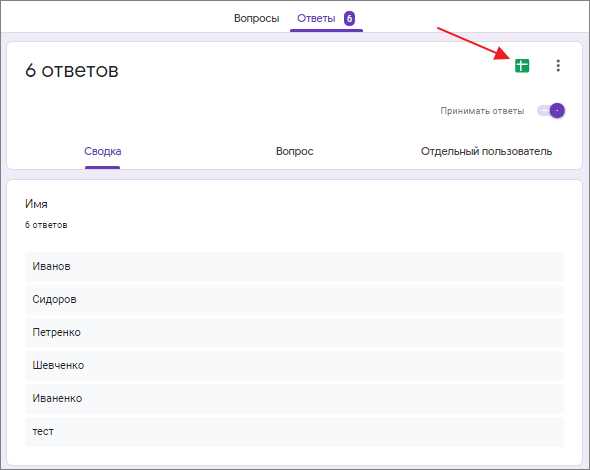
Чтобы начать просмотр результатов Google Формы, сначала откройте саму форму. Перейдите по ссылке на форму, которая была предоставлена вами или другим пользователем. Обычно ссылка ведет к документу, в котором есть кнопка «Ответы». Нажмите на нее, чтобы попасть в раздел с результатами.
После того как вы нажмете на «Ответы», откроется страница с результатами. Вы увидите два основных раздела: «Обзор» и «Таблица». В разделе «Обзор» отображаются графики и статистика, которые дают представление о том, как люди отвечали на вопросы.
Для того чтобы увидеть конкретные ответы, переключитесь в раздел «Таблица». Здесь вы можете увидеть все данные, собранные в форме, в виде таблицы с отдельными строками для каждого респондента и столбцами для каждого вопроса.
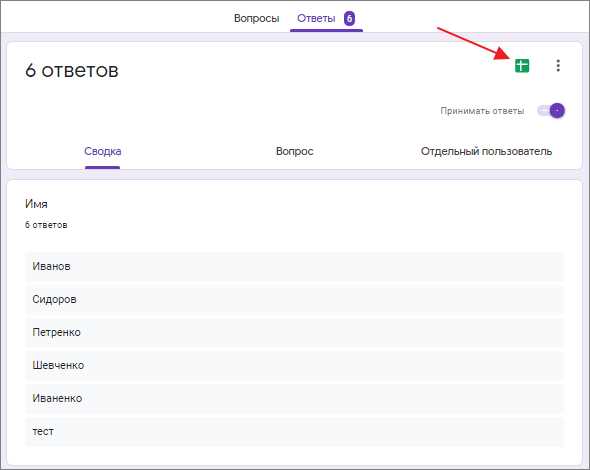
Если вы хотите обработать результаты в более удобном формате, можно экспортировать данные в Google Таблицы. Для этого нажмите на значок таблицы в правом верхнем углу. В результате откроется новая Google Таблица, где вы сможете работать с результатами более гибко, использовать фильтры и анализировать данные по вашему усмотрению.
| Вопрос | Ответ 1 | Ответ 2 | Ответ 3 |
|---|---|---|---|
| Как часто вы используете Google Формы? | Каждый день | Несколько раз в неделю | Редко |
| Какой тип вопросов вам наиболее удобен? | Множественный выбор | Текстовые ответы | Оценка по шкале |
Кроме того, в разделе «Ответы» вы можете отключить возможность приема новых ответов, если больше не хотите собирать данные. Это делается с помощью переключателя в правом верхнем углу страницы, где написано «Прием ответов». Отключив эту опцию, вы прекратите сбор новых данных, но сможете просматривать все уже собранные ответы.
Если необходимо, вы можете настроить уведомления о новых ответах. Для этого нажмите на три точки в правом верхнем углу страницы с результатами и выберите «Получать уведомления». Так, при каждом новом ответе вы будете получать уведомление на электронную почту.
В случае, если вам нужно обработать данные по определенным критериям, используйте фильтры в Google Таблицах. В таблице можно применить фильтры по столбцам для сортировки или поиска по определенным значениям. Это удобный способ быстро найти нужные данные и сделать анализ более точным.
Важно помнить, что только владельцы форм или пользователи с соответствующими правами могут просматривать ответы. Если вы не видите вкладку «Ответы», возможно, вам нужно запросить доступ у владельца формы или изменить настройки доступа.
Перейдите в раздел «Ответы» на панели инструментов
Для того чтобы увидеть все ответы, собранные через вашу Google форму, откройте саму форму, после чего обратите внимание на верхнюю панель инструментов. Именно здесь расположен раздел «Ответы». Он находится рядом с вкладками «Опрос», «Ответы» и «Настройки». Чтобы перейти в раздел, достаточно кликнуть на вкладку «Ответы».
После этого откроется новая страница, на которой будут отображены все собранные данные. В верхней части экрана вы увидите два ключевых элемента: список вкладок с результатами и график, показывающий общие результаты опроса. Это первый шаг для доступа к данным, собранным через вашу форму.
На вкладке «Ответы» Google Форма автоматически сортирует информацию по датам. Каждый ответ, поступивший от респондентов, будет отображен как отдельная строка с уникальным идентификатором. Это позволяет легко отслеживать результаты и анализировать их по мере поступления.
Кроме того, в разделе «Ответы» можно активировать опцию «Просмотр в таблице», что откроет все данные в виде таблицы Google Sheets. Это особенно полезно, если вам нужно работать с большими объемами данных или использовать функции анализа таблиц, такие как фильтрация и сортировка.
Если ваша форма предназначена для долгосрочного использования, вам может понадобиться настроить уведомления о новых ответах. В разделе «Ответы» нажмите на три вертикальные точки в правом верхнем углу и выберите «Получать уведомления о новых ответах». Это поможет вам отслеживать каждый новый ответ в реальном времени.
Не забудьте, что Google форма позволяет вам изменять доступность для респондентов после получения первых ответов. В настройках «Ответов» можно отключить возможность отправки новых ответов, если вы решили завершить сбор данных. В этом случае форма перестанет принимать новые ответы, а старые останутся доступными для анализа.
Посмотрите результаты в виде сводной таблицы
После того как респонденты заполнили форму, вы можете быстро просмотреть ответы в сводной таблице, которая автоматически генерируется Google Формами. Для этого откройте вашу форму и перейдите в раздел «Ответы». Там будет вкладка «Сводная таблица», нажав на которую, вы получите таблицу с основными результатами всех ответов. В этой таблице отображаются суммарные данные, например, количество отметок для каждого варианта ответа на вопросы с несколькими опциями. Вы можете настраивать отображение, чтобы увидеть важную для вас информацию в нужной форме.
Для более детального анализа можно экспортировать данные из сводной таблицы в Google Sheets. Для этого нажмите на иконку таблицы в верхней части экрана. После экспорта вы получите доступ к полному набору инструментов Google Sheets, включая фильтры, диаграммы и возможность создания кастомных отчетов. Это поможет вам проводить сложный анализ и выделять ключевые тренды в данных, например, выявление взаимосвязей между ответами на различные вопросы. Также можно настроить автоматические обновления сводных таблиц для постоянного отслеживания изменений в данных.
Как скачать ответы в Google Таблицы
После синхронизации таблицы с формой, данные будут обновляться автоматически. Это означает, что каждый раз, когда кто-то отправляет ответы, они сразу же появятся в таблице. Если необходимо скачать таблицу для использования в офлайн-режиме, откройте Google Таблицу, перейдите в меню Файл и выберите Скачать. Здесь доступны различные форматы, включая Excel (.xlsx), CSV и другие.
Просмотр статистики по вопросам и ответам
После открытия Google Формы перейдите на вкладку «Ответы». Здесь вы увидите три основных раздела: Обзор, Вопросы и Индивидуальные ответы. Для анализа статистики по конкретным вопросам выберите «Вопросы».
Каждый вопрос отображается с графическим представлением ответов. Для множественного выбора и выпадающего списка показывается круговая диаграмма, где автоматически вычисляется процент каждого варианта относительно общего числа респондентов.
В случае вопросов с шкалой или линейной оценкой Google Формы строят гистограмму, показывающую распределение оценок. Например, шкала от 1 до 5 визуализирует, сколько респондентов выбрали каждую отметку, что упрощает выявление тенденций и пиковых значений.
Для текстовых ответов доступна таблица с частотным анализом слов и фраз. Сортировка по алфавиту или по количеству повторений помогает быстро выявить наиболее популярные ответы и ключевые темы, особенно при открытых вопросах.
При большом объёме данных рекомендуется экспортировать ответы в Google Таблицы. Там можно использовать фильтры, сводные таблицы и условное форматирование для более глубокого анализа каждого вопроса и выявления корреляций между ответами.
Для оценки динамики ответов включите графики по времени. Google Формы позволяют визуализировать, когда респонденты отправляли ответы, что важно для изучения активности участников и определения пиковых периодов заполнения формы.
Если цель – сравнить эффективность вопросов между разными группами участников, создайте фильтры по критериям в Google Таблицах или используйте цветовые метки в самой форме. Это позволит быстро идентифицировать различия в восприятии вопросов и улучшить структуру будущих опросов.
Использование функции «Ответы в виде графиков»
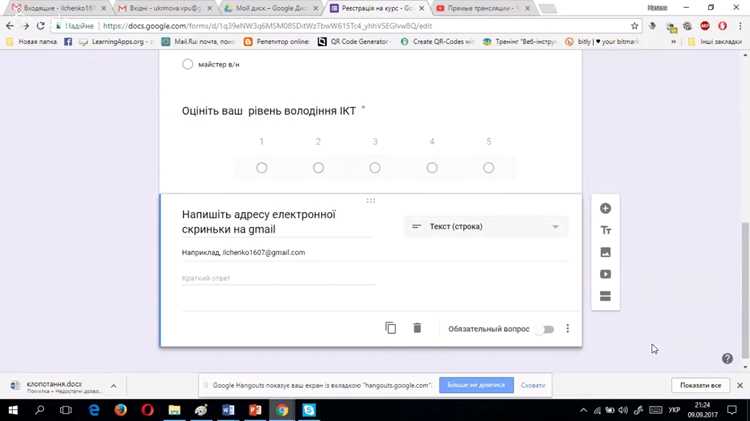
Google Forms предоставляет удобный способ визуализации данных, полученных от респондентов, с помощью функции «Ответы в виде графиков». Эта функция автоматически создает графики на основе введенных данных, упрощая анализ и интерпретацию результатов. Она особенно полезна для быстрого выявления закономерностей и представления данных в наглядной форме.
Чтобы активировать отображение графиков, откройте форму и перейдите на вкладку «Ответы». В правом верхнем углу появится кнопка для перехода в раздел графиков. Графики будут созданы автоматически для каждого вопроса, основываясь на типе данных. Например, для вопросов с вариантами ответов будет построен круговой или столбчатый график, для шкальных вопросов – линейный график.
Столбчатые графики идеально подходят для отображения частоты выбора разных вариантов ответа. Они дают четкое представление о том, сколько респондентов выбрали каждый вариант. В случае использования шкалы от 1 до 5, столбцы покажут распределение по каждому из этих значений.
Круговые диаграммы дают более компактное представление того, как распределяются ответы. Особенно они удобны для вопросов, где респонденты выбирали только один вариант ответа. Круговая диаграмма помогает быстро понять, какой вариант оказался наиболее популярным.
Для вопросов с текстовыми ответами (например, «Что бы вы изменили в нашей услуге?») Google Forms создает облачное изображение слов. Это изображение выделяет наиболее часто встречающиеся слова или фразы, позволяя увидеть главные темы, затронутые респондентами. Такой подход помогает выявить ключевые проблемы или запросы в большом количестве открытых ответов.
Важно помнить, что графики автоматически обновляются при изменении данных, например, если добавляются новые ответы. Это позволяет в реальном времени следить за изменениями и адаптировать дальнейшие шаги в исследовании или анализе. Пользователи могут скачать или встроить эти графики в другие документы для отчетности или презентаций.
Как управлять доступом к результатам для других пользователей
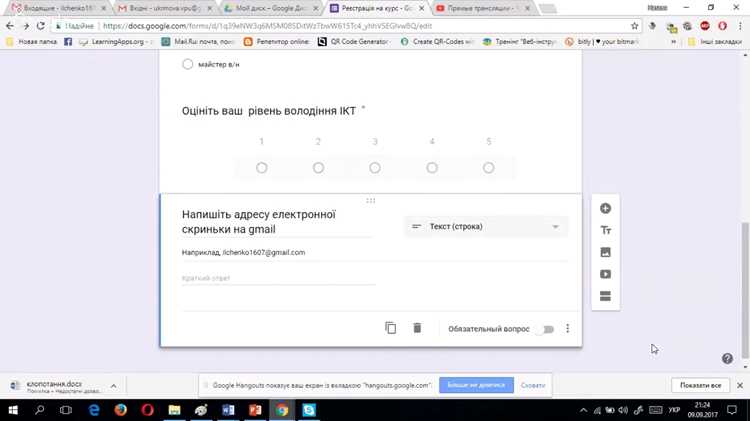
В Google Формах доступ к результатам можно настроить на несколько уровней в зависимости от нужд пользователя. Чтобы ограничить или расширить доступ к ответам, откройте форму и перейдите в раздел «Ответы». Здесь вы можете настроить, кто именно будет видеть собранные данные.
Шаг 1: Откройте форму и нажмите на вкладку «Ответы». В правом верхнем углу кликните на значок с тремя точками для доступа к дополнительным настройкам. Здесь вы найдете опцию «Настройки доступа». В зависимости от ваших предпочтений, выберите доступ только для определённых пользователей или откройте его для всех, кто имеет ссылку.
Шаг 2: Если вы хотите предоставить доступ только отдельным пользователям, активируйте опцию «Ограничить доступ». Для этого вам нужно добавить их электронные адреса. При этом только указанные пользователи смогут просматривать результаты. Вы также можете выбрать, чтобы результаты были доступны только владельцу формы и администраторам.
Шаг 3: Для более гибкой настройки, например, предоставления прав на редактирование, используйте «Управление доступом через Google Диск». В этом случае вы сможете настроить доступ к файлу результатов через Google Диск и назначить различные уровни доступа: «Чтение», «Комментирование» или «Редактирование».
Для коллективной работы можно создать группу в Google, которая будет иметь доступ к данным. Это удобно для командных проектов, где несколько человек должны отслеживать ответы или вносить изменения в результаты. Не забудьте периодически проверять настройки доступа, чтобы избежать случайного раскрытия информации.
Вопрос-ответ:
Как узнать, кто ответил на форму Google?
Для того чтобы увидеть, кто заполнил вашу форму в Google, необходимо перейти в раздел «Ответы». Если форма содержит поле для имени или электронного адреса, то эти данные будут отображаться в результатах. В случае, если сбор информации о пользователях не был активирован, вам будет доступен только сводный отчет по ответам без привязки к конкретным пользователям.
Как настроить видимость ответов на Google форме?
В Google формах вы можете настроить доступ к ответам с помощью настроек конфиденциальности. Чтобы ограничить доступ, можно отключить общий доступ к форме для других пользователей или ограничить возможность редактирования ответов. В разделе «Ответы» также можно выбрать, кто и как будет видеть ваши данные: только владельцы формы или пользователи с доступом.
Могу ли я видеть ответы на форму в реальном времени?
Да, вы можете наблюдать за ответами на форму в режиме реального времени. В разделе «Ответы» автоматически отображаются данные пользователей, заполнивших форму. Вы также можете настроить получение уведомлений о новых ответах, чтобы быть в курсе сразу после того, как кто-то отправит ответ.
Как экспортировать ответы с Google формы в Excel или Google Таблицы?
Чтобы экспортировать ответы на форму, нужно зайти в раздел «Ответы» и выбрать опцию «Создать таблицу». Это автоматически создаст новый документ Google Таблицы, в котором будут размещены все собранные данные. Если вам нужно экспортировать в Excel, откройте таблицу в Google Таблицах и выберите «Файл» > «Скачать» > «Microsoft Excel».
Можно ли редактировать ответы на Google форме после отправки?
После отправки формы ответы изменить невозможно. Однако, если в настройках формы разрешено редактирование ответов, пользователи смогут отредактировать свои ответы. Вы, как создатель формы, не можете редактировать чужие ответы, но можете удалить или заменить записи вручную через раздел «Ответы».

 Загрузка...