Содержание статьи
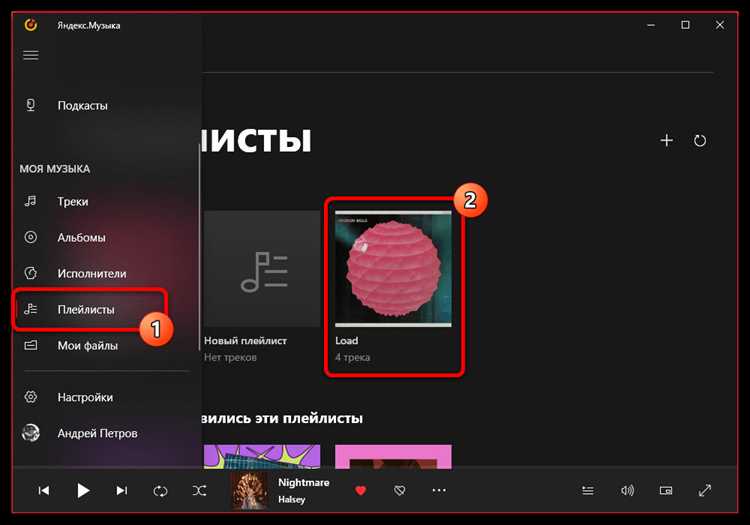
В Яндекс Музыке очередь треков формируется автоматически на основе выбранного плейлиста, альбома или радиостанции. Чтобы увидеть, какие композиции будут воспроизводиться следующими, откройте плеер в мобильном приложении или веб-версии. В нижней панели нажмите на значок текущего трека, после чего откроется список последующих песен.
Если вы используете мобильное приложение, свайп вверх по экрану плеера позволит просмотреть полную очередь. Здесь можно не только увидеть названия песен, но и управлять порядком воспроизведения: удерживая трек, его можно переместить вверх или вниз, а свайп влево удаляет трек из очереди. В веб-версии порядок меняется аналогично через перетаскивание мышью.
Для быстрого доступа к очереди также доступна кнопка «Следующие треки» возле панели управления воспроизведением. Если очередь пуста, сервис автоматически подбирает композиции на основе вашей истории прослушиваний и понравившихся треков. Использование этих инструментов позволяет заранее планировать последовательность прослушивания и оптимизировать время на поиск нужной музыки.
Важно отметить, что изменения в очереди сохраняются только для текущей сессии. После закрытия приложения или перезапуска веб-плеера очередь сбрасывается, поэтому для долгосрочного контроля рекомендуется создавать собственные плейлисты и добавлять туда композиции заранее.
Где найти текущий плейлист в приложении
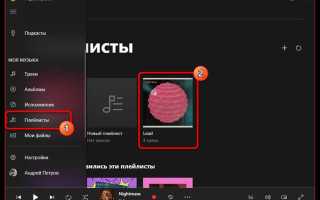
Откройте Яндекс Музыку и перейдите в нижнюю панель управления проигрывателем. Нажмите на мини-плеер внизу экрана – он показывает обложку текущего трека. После этого откроется расширенный вид плеера с полной очередью воспроизведения. Здесь можно видеть список треков, их порядок, а также перемещать композиции свайпом или удалять ненужные. Если вы используете планшет, тап по мини-плееру также развернёт полный плейлист справа от обложки.
Для быстрого доступа к текущему плейлисту через библиотеку откройте раздел «Слушаю» или «Недавно проигранное». Внутри карточки трека есть значок списка очереди – нажатие на него откроет полный текущий плейлист без прерывания воспроизведения. В этом режиме можно добавлять новые песни в очередь прямо из поиска или рекомендаций, а также сохранять весь плейлист в отдельную подборку одним тапом по значку «Сохранить в плейлист».
Просмотр очереди через веб-версию Яндекс Музыки
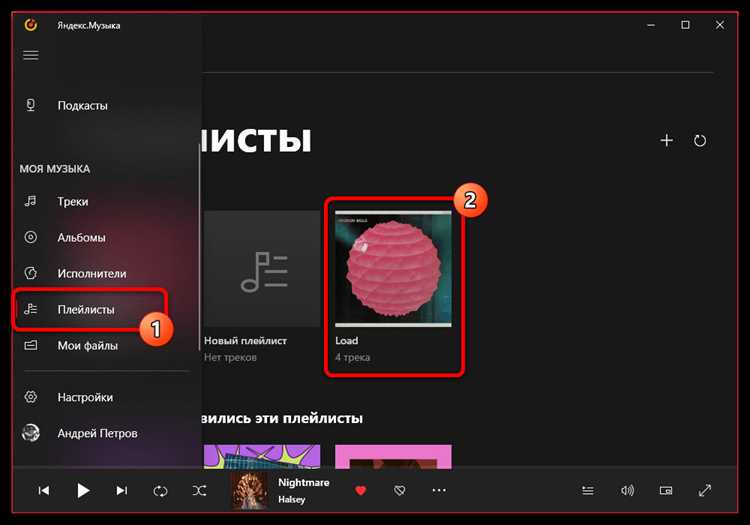
Для начала откройте веб-версию Яндекс Музыки по адресу music.yandex.ru и авторизуйтесь через аккаунт Яндекса. После входа в систему верхняя панель плеера отображает текущий трек и кнопки управления воспроизведением.
Очередь воспроизведения доступна через кнопку с иконкой списка справа от панели управления. Наведение курсора по этой кнопке вызывает всплывающее окно с кратким списком следующих треков.
Для просмотра полной очереди нажмите на кнопку списка. Откроется боковое меню с вертикальной прокруткой, где показаны до 50 следующих треков, включая название, исполнителя и альбом.
В меню очереди каждый трек имеет три действия: воспроизвести сразу, переместить в начало очереди или удалить из списка. Это позволяет быстро менять порядок треков без остановки текущего воспроизведения.
Ниже представлена таблица с типовыми элементами очереди веб-версии и их функционалом:
| Элемент | Описание | Действие |
|---|---|---|
| Название трека | Отображается полное название композиции | Клик по названию – воспроизведение трека |
| Исполнитель | Имя артиста или группы | Ссылка на страницу исполнителя |
| Альбом | Название альбома, из которого трек | Ссылка на страницу альбома |
| Меню действий | Иконка с тремя точками рядом с треком | Воспроизвести, переместить, удалить |
Если список очереди длинный, можно использовать поиск внутри меню. Введите название трека или исполнителя, и система подсветит совпадения, упрощая навигацию.
После редактирования очереди изменения сохраняются автоматически для текущей сессии. При следующем открытии веб-версии отображаются только сохранённые треки в текущей очереди, новые плейлисты не влияют на активную очередь.
Для удобства можно использовать сочетания клавиш: стрелки вверх/вниз перемещают по очереди, Enter запускает трек, а Delete удаляет из списка. Эти команды ускоряют управление без необходимости использования мыши.
Добавление треков в очередь воспроизведения
Приложение автоматически сохраняет порядок добавленных треков, и вы можете изменить очередность вручную: удерживая трек, перемещайте его вверх или вниз списка в панели очереди. Если нужно временно исключить песню, используйте функцию «Пропустить», не удаляя её из очереди полностью. Для пользователей с подпиской Яндекс Плюс доступна опция «Воспроизвести в случайном порядке» внутри очереди, что помогает быстро разнообразить последовательность без редактирования каждого трека отдельно.
Удаление трека из очереди на мобильном устройстве
Для удаления конкретного трека проведите пальцем по его названию влево. Появится кнопка Удалить, нажмите её, и композиция исчезнет из очереди без подтверждения. Этот способ удобен при быстром редактировании длинных плейлистов.
Если трек играет в данный момент, кнопка удаления будет неактивна. В этом случае сначала переключитесь на следующий трек или приостановите воспроизведение, затем повторите свайп для удаления. Это предотвращает случайное удаление проигрываемой композиции.
Для массового удаления треков коснитесь значка редактирования в правом верхнем углу очереди. Появятся флажки рядом с каждым треком, позволяющие выбрать несколько композиций одновременно, после чего нажмите Удалить выбранные.
Приложение сохраняет изменения сразу, поэтому удалённые треки не возвращаются при перезапуске приложения. Чтобы восстановить трек, его придётся добавить заново из плейлиста, альбома или поиска.
На устройствах с iOS и Android интерфейс практически идентичен, но на Android свайп для удаления обычно работает только по горизонтали, а на iOS допустим и вертикальный свайп в списке. Это стоит учитывать при работе с длинными очередями.
Изменение порядка треков в очереди
Чтобы изменить порядок треков в очереди на Яндекс Музыке, достаточно воспользоваться функцией перетаскивания. В мобильной версии приложения и на десктопе при открытии списка очереди вы увидите значок с тремя вертикальными точками или линиями рядом с каждым треком. Нажав и удержав этот значок, вы сможете переместить трек в нужное место очереди, просто перетаскивая его вверх или вниз.
Обратите внимание: функция изменения порядка доступна не для всех типов очередей. Например, в случае автозапуска или воспроизведения треков из плейлистов, упорядочить треки по своему желанию не получится. Очередь в таких случаях будет автоматически составляться исходя из алгоритмов Яндекс Музыки.
Кроме того, в мобильной версии есть возможность быстро переместить трек в начало очереди. Для этого необходимо открыть контекстное меню трека и выбрать пункт «Добавить в начало». Это полезно, если вы хотите сразу послушать любимую композицию, не изменяя порядок остальных треков в очереди.
Не забывайте, что изменение порядка треков в очереди – это временная операция, и после завершения текущего сеанса воспроизведения очередь будет сброшена. Если вы хотите сохранить порядок для будущих прослушиваний, рассмотрите возможность создания персонализированных плейлистов, которые будут сохранять ваш выбор навсегда.
Сохранение текущей очереди как плейлиста
Для того чтобы сохранить текущую очередь треков в Яндекс Музыке как новый плейлист, откройте раздел «Очередь» в вашем приложении. В верхней части экрана появится иконка с тремя точками, нажав на которую, откроется меню. В этом меню выберите пункт «Сохранить как плейлист». После этого появится окно для ввода названия нового плейлиста.
Важный момент: при сохранении очереди можно выбрать, будет ли этот плейлист доступен только вам, или его можно будет поделиться с другими пользователями. Если вы хотите, чтобы треки оставались приватными, установите соответствующую настройку. Также, Яндекс Музыка предложит вам добавить описание, что поможет легче ориентироваться в содержимом плейлиста в будущем.
После создания плейлиста вы сможете просматривать его в разделе «Библиотека», где он будет сохранен под выбранным вами названием. В дальнейшем его можно редактировать, добавлять или удалять треки. Если в очереди появятся новые композиции, их можно будет вручную добавить в уже сохраненный плейлист через контекстное меню трека.
Очередь воспроизведения при использовании умных колонок
При использовании умных колонок Яндекс Музыка позволяет легко управлять очередностью треков через голосовые команды или мобильное приложение. Однако важно понимать, что управление очередью на колонке отличается от стандартного использования на смартфоне или компьютере.
Если вы хотите добавить или удалить трек из очереди, достаточно дать колонке команду: «Добавь в очередь [название песни]» или «Удалить из очереди [название трека]». Такой способ удобен, когда вы хотите быстро изменить порядок воспроизведения, не вставая с места.
Для просмотра текущей очереди необходимо произнести команду «Какая сейчас очередь?». Умная колонка сообщит список песен, которые будут воспроизведены, начиная с текущей. Однако на колонках, не имеющих дисплея, информация будет озвучена вслух.
Некоторые колонки поддерживают управление очередью через приложение «Яндекс» на смартфоне. Открыв раздел «Музыка», вы увидите список треков в очереди, где сможете вручную перемещать песни или удалять их. Важно, что любые изменения в очереди, сделанные через мобильное приложение, синхронизируются с колонкой.
- Добавление трека в очередь: «Эй, Яндекс, добавь [название песни] в очередь».
- Удаление трека: «Эй, Яндекс, убери [название песни] из очереди».
- Просмотр очереди: «Эй, Яндекс, какая очередь?».
Иногда могут возникать ситуации, когда очередь воспроизведения сбивается. Например, при проигрывании списка через Bluetooth или внешние устройства колонка может не обновлять очередь как на самом устройстве, так и в приложении. В таком случае полезно переподключить колонку к сети или перезапустить приложение.
Не все умные колонки Яндекса поддерживают одни и те же команды или интерфейсы управления очередью, так что перед использованием рекомендуется ознакомиться с инструкциями по конкретной модели. Это поможет избежать ошибок и недоразумений при управлении музыкальным воспроизведением.
Обновление и очистка очереди треков
Очередь треков в Яндекс Музыке позволяет легко контролировать, какие песни будут воспроизводиться далее. Однако со временем она может заполняться нежелательными композициями или перестать соответствовать текущим музыкальным предпочтениям. В таких случаях необходимо обновить или полностью очистить очередь для более комфортного прослушивания.
Для обновления очереди достаточно просто добавить новые треки или альбомы. Если вы хотите заменить текущую очередь, просто перейдите в раздел «Поиск», выберите нужные композиции и нажмите на иконку добавления в очередь. Также, в мобильной версии приложения можно перетаскивать треки прямо в очередь, что значительно ускоряет процесс.
Очистка очереди – полезная функция, если вы хотите начать воспроизведение совершенно нового плейлиста. Для этого зайдите в очередь воспроизведения, откройте настройки текущего плейлиста и выберите опцию «Очистить очередь». Учтите, что эта функция не удаляет треки из вашей библиотеки, а лишь временно удаляет их из списка воспроизведения.
- На мобильных устройствах: перейдите в раздел «Сейчас играет» и выберите «Очистить очередь» в меню.
- На десктопной версии: в панели управления воспроизведением выберите значок с тремя точками и нажмите «Очистить очередь».
Также можно настроить автоматическое обновление очереди. Например, если вы добавляете новые треки в любимые, то они автоматически появятся в очереди для дальнейшего воспроизведения. Это удобно для пользователей, которые часто добавляют новые композиции и не хотят каждый раз вручную обновлять список воспроизведения.
Вопрос-ответ:
Как просмотреть очередь треков в Яндекс Музыке?
Для того чтобы увидеть очередь треков в Яндекс Музыке, нужно открыть плеер. В мобильной версии или на компьютере это можно сделать, нажав на иконку «Очередь» (обычно она выглядит как список с несколькими линиями или значок списка воспроизведения). После этого откроется окно с перечнем песен, которые будут проигрываться. Здесь можно увидеть, какие треки стоят в очереди, а также изменить порядок воспроизведения.
Можно ли изменить очередь треков в Яндекс Музыке?
Да, в Яндекс Музыке можно не только просматривать очередь, но и изменять её. Для этого нужно зайти в раздел с текущей очередью треков и перетащить нужные песни в новое место списка. Также можно удалить трек из очереди или добавить новый. Чтобы удалить трек, достаточно нажать на значок корзины рядом с песней. Если хотите добавить песню, воспользуйтесь поиском и нажмите на кнопку добавления в очередь.
Как узнать, какой трек будет следующим в Яндекс Музыке?
Чтобы узнать, какой трек будет следующим, нужно зайти в очередь воспроизведения. Это можно сделать через плеер, нажав на значок очереди. В списке будет отображён следующий трек, который начнёт воспроизводиться после текущего. Также вы сможете увидеть все песни, которые ожидают своего выхода.
Могу ли я отключить отображение очереди в Яндекс Музыке?
Нет, в стандартных настройках Яндекс Музыки невозможно полностью отключить отображение очереди. Однако, если вы не хотите видеть очередь постоянно, можно свернуть её или скрыть в настройках плеера, чтобы не отвлекаться на текущие треки. Но в случае необходимости вы всегда сможете быстро открыть её снова.
Как добавить песню в очередь на Яндекс Музыке?
Чтобы добавить песню в очередь на Яндекс Музыке, откройте нужный трек и нажмите на кнопку с тремя точками рядом с его названием. В появившемся меню выберите опцию «Добавить в очередь». Также вы можете добавить песню прямо из поисковой строки или из списка альбомов и плейлистов, нажав на значок добавления в очередь.

 Загрузка...