Содержание статьи
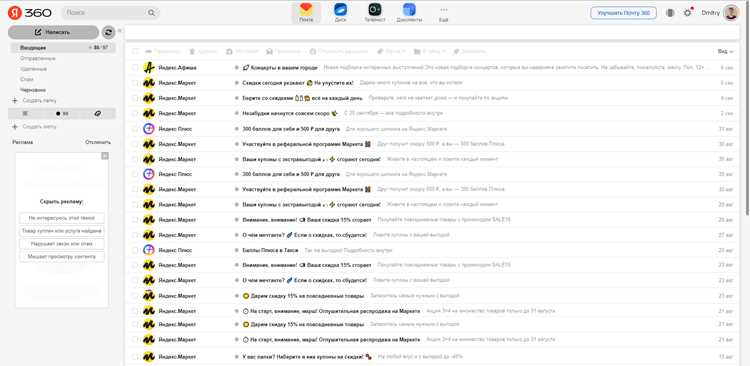
Яндекс Почта предоставляет возможность структурировать входящие и исходящие письма с помощью пользовательских папок. Каждая папка может содержать фильтры, автоматически сортирующие письма по отправителю, теме или ключевым словам. Это позволяет сократить время на поиск важных сообщений и уменьшить визуальный хаос в основном почтовом ящике.
Для создания новой папки достаточно нажать на кнопку «Создать папку» в боковой панели и задать уникальное имя. Рекомендуется использовать конкретные обозначения, например «Работа – проекты» или «Личные финансы», чтобы сразу понимать назначение содержимого. Папки можно вложить друг в друга, что удобно для группировки писем по категориям или клиентам.
Управление папками включает возможность переименования, удаления и настройки правил автоматической сортировки. Использование функции «Правила для писем» позволяет перемещать письма напрямую в нужную папку при их получении, исключая ручное вмешательство. Яндекс Почта также позволяет отмечать папки цветом, что ускоряет визуальное распознавание при большом объеме сообщений.
Отдельное внимание стоит уделить архивированию писем. Папка «Архив» хранит письма вне основного потока входящих, но с сохранением возможности поиска по содержимому. Это помогает поддерживать рабочее пространство чистым, не теряя доступ к старым сообщениям. Регулярный пересмотр и настройка папок повышает эффективность работы с почтой и уменьшает риск пропуска важных писем.
Как открыть список папок в Яндекс Почте
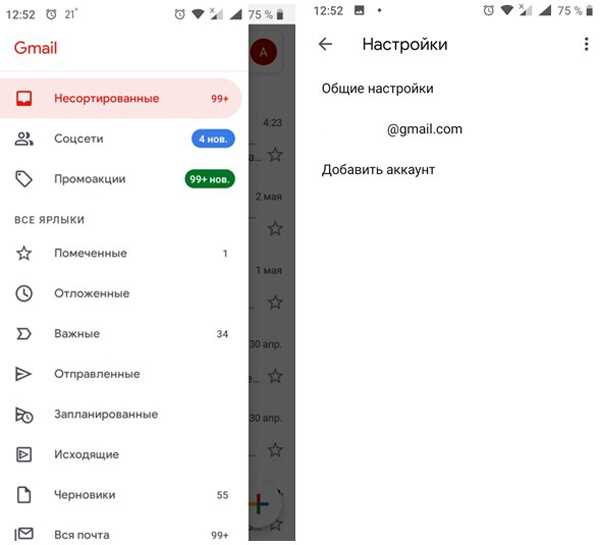
Для доступа к списку папок в Яндекс Почте необходимо авторизоваться на официальном сайте mail.yandex.ru или через мобильное приложение. После входа откроется основное окно почтового ящика с панелью навигации слева.
В веб-версии список папок отображается в левой колонке под заголовком «Папки». Если колонка свернута, нажмите на значок «≡» в верхнем левом углу, чтобы развернуть меню и увидеть полный перечень.
Стандартные папки включают: Входящие, Отправленные, Черновики, Спам и Корзина. Их порядок можно менять перетаскиванием мышью, удерживая левую кнопку на названии папки.
Для просмотра пользовательских папок создайте новую папку через кнопку «Создать папку» внизу списка. Новая папка появляется сразу после стандартных и доступна для сортировки писем и фильтров.
Если папка содержит большое количество писем, Яндекс Почта автоматически показывает только первые 50 писем. Чтобы увидеть весь список писем, откройте папку и используйте кнопки «Следующие» или прокрутку вниз до конца.
В мобильном приложении список папок открывается через меню слева. Для этого коснитесь значка с тремя горизонтальными линиями, затем выберите раздел «Папки». Пользовательские и системные папки отображаются в одном списке.
Для быстрого поиска папки используйте строку поиска в верхней части панели. Введите название папки, и система мгновенно покажет совпадения, включая вложенные папки. Это особенно удобно при большом количестве созданных папок.
Создание новой папки для сортировки писем
Для создания новой папки в Яндекс Почте откройте раздел «Папки» в левом меню и нажмите на кнопку «Создать папку». В появившемся окне введите уникальное название, которое точно отражает тип входящей корреспонденции, например «Рабочие проекты» или «Рассылки». Можно сразу задать правила фильтрации писем: выбрать отправителей, ключевые слова в теме или установить метки. Это позволит автоматически перемещать письма в новую папку без ручной сортировки.
После создания папки рекомендуется проверить ее работу: отправьте тестовое письмо с заданными условиями фильтрации и убедитесь, что оно корректно попадает в новую категорию. Для удобства управления можно создавать вложенные папки – до пяти уровней глубины – и использовать цветовые метки, чтобы визуально выделять важные темы. При необходимости изменять название или параметры фильтрации папки можно в разделе «Настройки папок», что делает структуру почты гибкой и упорядоченной.
Переименование существующей папки

В Яндекс Почте переименование папки выполняется через контекстное меню. Для этого наведите курсор на нужную папку в боковой панели, кликните правой кнопкой мыши и выберите пункт «Переименовать». После этого появится поле для ввода нового названия.
Система допускает до 50 символов в имени папки. Использование специальных символов, таких как / \ ? % * : | » < >, запрещено, иначе при сохранении появится ошибка. Рекомендуется применять короткие и информативные названия, например, «Проекты 2026» вместо просто «Проекты».
Если вы используете синхронизацию с мобильным приложением Яндекс Почты, изменения имени папки моментально отображаются на всех устройствах. Это особенно важно для пользователей, которые работают с почтой на нескольких платформах одновременно.
Для удобства управления письмами полезно создавать таблицу соответствия старых и новых названий папок, чтобы избежать путаницы:
| Старое название | Новое название | Дата изменения |
|---|---|---|
| Входящие | Inbox | 10.02.2026 |
| Проекты | Проекты 2026 | 10.02.2026 |
| Личные | Персональные | 10.02.2026 |
После переименования Яндекс Почта автоматически перенаправляет все письма в новую папку без изменения их статуса. Метки и фильтры, привязанные к старой папке, сохраняются, поэтому важно убедиться, что новые имена корректно отражены в настройках фильтров.
Если возникает необходимость отменить переименование, верните старое имя через то же контекстное меню. История изменений папок не хранится в журнале почты, поэтому рекомендуется фиксировать изменения вручную или в отдельной таблице, чтобы избежать потери информации о структуре.
Удаление папки и её содержимого
Чтобы удалить папку в Яндекс Почте, откройте список папок в левом меню и наведите курсор на название нужной папки. Справа появится иконка с тремя точками, нажмите на неё и выберите «Удалить папку». Этот шаг удаляет всю папку вместе с письмами, которые в ней находятся, без возможности выборочного сохранения содержимого.
Перед удалением убедитесь, что важные письма из папки сохранены в других папках или на устройстве. После подтверждения удаления письма невозможно восстановить через интерфейс Яндекс Почты. Для критически важных данных используйте экспорт писем через формат EML или пересылку на другой адрес.
Если в папке находятся письма с метками, удаление папки снимет организационную структуру, но сами письма останутся в «Входящих» или других папках с этими метками. Яндекс Почта не удаляет письма из других папок при удалении только одной папки.
Процесс удаления занимает считанные секунды, но при большом объёме писем система может показывать индикатор выполнения. Не закрывайте браузер и не обновляйте страницу до завершения операции, чтобы избежать частичного удаления или ошибок синхронизации.
Для систематического управления почтой рекомендуется создавать резервные папки с архивными письмами перед массовым удалением. Это позволяет поддерживать порядок и одновременно сохранять историю переписки на случай необходимости.
После удаления папки автоматически обновляется список папок в меню, и освободившееся место может быть использовано для новых папок или организации существующих. Проверяйте, что папка действительно исчезла из интерфейса, чтобы убедиться в успешном завершении операции.
Перемещение писем между папками
Для перемещения писем в Яндекс Почте выберите одно или несколько писем в списке и нажмите кнопку «Переместить» в верхней панели. Появится список доступных папок, включая созданные вами. Выбор осуществляется кликом по нужной папке.
Можно использовать горячие клавиши: выделите письмо и нажмите V, чтобы открыть меню перемещения. Это ускоряет работу, особенно при обработке большого количества писем.
При перемещении письма из Входящих в папку «Работа» оно сохраняет все вложения и теги, но статус непрочитано сохраняется. Это позволяет быстро ориентироваться в новых сообщениях после сортировки.
Для массового перемещения отметьте письма через чекбоксы слева и выберите нужную папку. Рекомендуется перемещать не более 100 сообщений за раз, чтобы интерфейс оставался отзывчивым и не возникало задержек.
В мобильном приложении Яндекс Почты процедура идентична: выделяем письма, нажимаем «Переместить в папку» и выбираем цель. Поддерживается свайп жест для быстрого переноса в одну из недавно использованных папок.
Если требуется регулярно перемещать письма по определённым правилам, используйте фильтры. Например, все письма от конкретного отправителя автоматически отправляются в папку «Проекты». Это экономит время и уменьшает ручную сортировку.
Важно проверять выбранную папку перед подтверждением перемещения. Ошибочное перемещение может затруднить поиск письма, особенно если папка содержит большое количество сообщений. В Яндекс Почте предусмотрена функция «Отменить перемещение» на несколько секунд после действия для исправления ошибок.
Настройка правил автоматической сортировки писем
В Яндекс Почте автоматическая сортировка писем выполняется через раздел «Фильтры и правила». Для создания нового правила необходимо открыть настройки почты, выбрать вкладку «Фильтры» и нажать кнопку «Добавить правило».
Каждое правило строится на основе условий: отправитель, тема, наличие вложений, ключевые слова в тексте письма. Например, можно настроить фильтр, который перемещает все письма от конкретного адресата в отдельную папку.
Яндекс Почта поддерживает комбинирование условий через логические операторы. Можно использовать «и» для точного соответствия нескольких параметров или «или» для более широкой сортировки. Это позволяет разделять письма по проектам, отделам или важности.
Для автоматической сортировки необходимо выбрать действие для соответствующих писем. Доступны варианты: переместить в папку, отметить как прочитанное, пометить звездочкой, переслать на другой адрес. На практике чаще всего используют перемещение в пользовательские папки для упорядочивания входящих.
Рекомендуется создавать отдельные папки под конкретные типы писем и давать им информативные названия, например: «Проект А», «Отчеты», «Подписки». Это ускоряет поиск и уменьшает количество лишних уведомлений в основном ящике.
После настройки правил важно проверить их работу на тестовых письмах. Яндекс Почта позволяет редактировать, отключать или удалять правила в любой момент, что обеспечивает гибкое управление входящей корреспонденцией без риска потерять важные сообщения.
Скрытие и отображение папок в боковом меню

В Яндекс Почте для управления видимостью папок необходимо навести курсор на название папки в боковом меню и нажать на иконку с тремя точками. В открывшемся меню доступна опция «Скрыть папку», которая уберет ее из основного списка, но сохранит доступ к ней через поиск или раздел «Все папки».
Для восстановления скрытых папок откройте меню «Все папки» в нижней части бокового меню. Напротив каждой скрытой папки появляется кнопка «Показать», возвращающая папку в основной список. Эта функция особенно полезна при работе с большим количеством тематических папок, чтобы оставить на виду только актуальные.
Важно учитывать, что скрытие папки не влияет на сортировку писем и фильтры. Письма продолжают поступать в скрытую папку автоматически, а уведомления о новых сообщениях остаются активными, если для папки включены соответствующие настройки. Регулярная проверка «Все папки» позволяет контролировать накопившиеся письма и поддерживать порядок в боковом меню.
Поиск писем внутри конкретной папки

В Яндекс Почте можно ограничить поиск письмами из одной папки. Для этого откройте нужную папку в левом меню и в поле поиска сверху введите ключевые слова или адрес отправителя. По умолчанию поиск охватывает только выбранную папку, что ускоряет результаты при большом объеме писем.
Если необходимо уточнить параметры, используйте фильтры справа от строки поиска. Можно выбрать диапазон дат, наличие вложений, а также статус прочтения. Например, фильтр «С вложениями» покажет только письма с файлами, а «Только непрочитанные» – свежие сообщения.
Для точного поиска применяйте логические операторы. В Яндекс Почте поддерживается AND для обязательных слов, OR для альтернатив и NOT для исключения. Также работает поиск по фразам в кавычках, что позволяет находить конкретные темы писем без лишних совпадений.
Дополнительно можно сохранить результаты поиска как отдельную метку или создать фильтр для автоматической сортировки входящих. Это удобно при регулярной работе с большими проектами, когда требуется быстрый доступ к письмам конкретной категории без ручного просмотра всей папки.
Вопрос-ответ:
Как найти все свои папки в Яндекс Почте?
В Яндекс Почте все папки отображаются в левой части экрана. Основные системные папки, такие как «Входящие», «Отправленные», «Спам» и «Черновики», видны сразу. Дополнительные пользовательские папки находятся ниже системных и можно раскрывать их списки с помощью стрелки рядом с названием. Если папок много, можно использовать функцию поиска по письмам, чтобы быстро найти нужную папку по названию.
Можно ли создавать новые папки и как это сделать?
Да, в Яндекс Почте можно создавать свои папки для удобной организации писем. Для этого нужно нажать на кнопку «Создать папку» в списке папок, ввести название новой папки и сохранить изменения. После этого папка появится в общем списке и станет доступна для перемещения писем вручную или с помощью правил фильтрации.
Как перемещать письма между папками?
Письма можно перемещать несколькими способами. Самый простой — выделить нужные письма, нажать кнопку «Переместить» и выбрать папку назначения. Также можно перетаскивать письма мышкой прямо в список папок. Для автоматизации можно настроить фильтры, чтобы новые письма определённого отправителя или с определённой темой сразу попадали в нужную папку.
Можно ли переименовать или удалить созданные папки?
Да, пользовательские папки можно изменять или удалять. Чтобы переименовать папку, наведите на её название, нажмите на значок с тремя точками и выберите «Переименовать». Для удаления используется тот же значок, с выбором «Удалить папку». При этом письма из удаляемой папки перемещаются в «Входящие», если не настроено другое действие.
Как скрыть папки, которые не используются часто?
Если какие-то папки нужны редко, их можно свернуть, чтобы они не занимали место в списке. Для этого нажмите на стрелку рядом с группой папок или на значок папки с тремя точками и выберите «Свернуть». Свернутые папки остаются доступными, но отображаются компактно, что упрощает работу с почтой и сокращает визуальный шум.
Как создать новую папку в Яндекс Почте и переименовать её?
Чтобы создать новую папку, откройте Яндекс Почту и в левом меню выберите раздел «Папки». Нажмите кнопку «Создать папку», укажите название и подтвердите действие. Чтобы изменить имя существующей папки, наведите на неё курсор, кликните на значок с тремя точками или шестерёнкой и выберите «Переименовать». После этого введите новое название и сохраните изменения.
Можно ли перемещать письма между папками и как это сделать?
Да, письма можно перемещать между папками. Для этого откройте папку с нужными письмами, отметьте галочками те, которые нужно перенести, затем нажмите кнопку «Переместить» в верхней панели и выберите папку назначения. Кроме того, можно просто перетянуть письмо мышкой в нужную папку в левом меню. Такой способ помогает поддерживать порядок в почтовом ящике и быстро находить нужные сообщения.

 Загрузка...