Содержание статьи
Очередь печати определяет порядок обработки документов принтером. Любое зависание или ошибка в ней может блокировать печать всех последующих заданий. Для точного контроля важно знать, как просмотреть и управлять этой очередью на уровне операционной системы и самого принтера.
В Windows очередь печати отображается через панель управления или приложение «Параметры» → «Устройства» → «Принтеры и сканеры». После выбора конкретного устройства можно открыть список текущих заданий, где видно название документа, пользователя, дату отправки и статус выполнения. В MacOS доступ к очереди осуществляется через меню «Системные настройки» → «Принтеры и сканеры», где также можно приостанавливать, удалять или изменять порядок заданий.
Для сетевых принтеров важно проверять очередь не только на локальном компьютере, но и на сервере печати. Большинство современных моделей поддерживают веб-интерфейс с отображением активных и ожидающих заданий, а также журнал ошибок. Регулярная проверка очереди позволяет предотвратить потерю документов и ускоряет восстановление печати при сбоях.
При обнаружении зависших заданий рекомендуется использовать команду отмены или перезапуска конкретного задания, а при массовых задержках – перезапуск службы печати. Дополнительно полезно настроить уведомления об ошибках и ограничение размера очереди, чтобы минимизировать задержки и нагрузку на принтер.
Открытие очереди печати на Windows

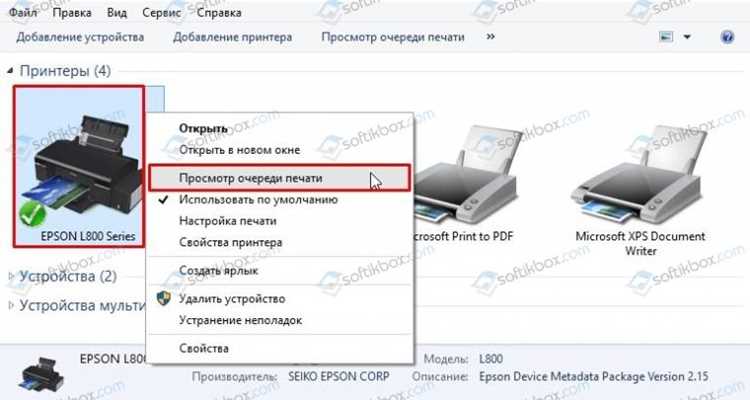
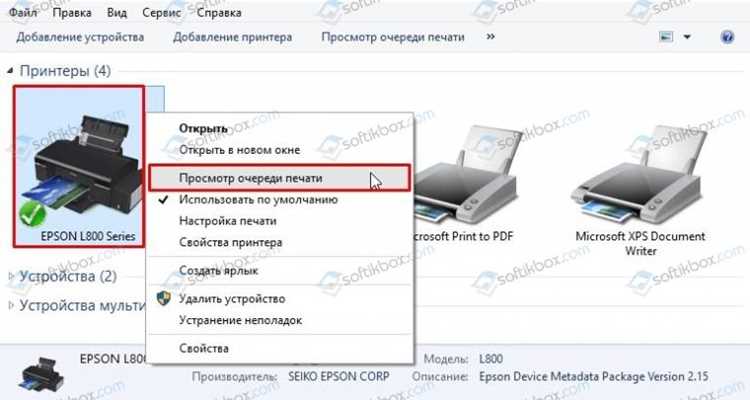
Для начала откройте меню «Пуск» и введите в строке поиска точное название вашего принтера. В результатах поиска выберите устройство и кликните на него правой кнопкой мыши, затем выберите «Просмотр очереди печати». Это откроет окно, где отображаются все текущие задания с указанием статуса, имени пользователя и времени отправки.
В альтернативном способе можно воспользоваться Панелью управления: перейдите в «Устройства и принтеры», найдите нужный принтер и дважды щелкните по его значку. В открывшемся окне вы увидите таблицу активных заданий с возможностью их приостановки, возобновления или удаления. Этот метод особенно полезен при работе с несколькими принтерами одновременно.
Ниже приведена структура таблицы очереди печати Windows, где представлены ключевые колонки и их назначение:
| Колонка | Описание |
|---|---|
| Имя документа | Название файла, отправленного на печать |
| Пользователь | Имя учетной записи, с которой выполнена отправка |
| Статус | Текущий этап обработки (ожидание, печать, приостановлено) |
| Страницы | Общее количество страниц документа |
| Время отправки | Точное время начала печати |
Для мгновенного открытия очереди печати можно использовать команду Run: нажмите Win+R, введите control printers, нажмите Enter и дважды кликните на нужный принтер. Этот способ сокращает путь через меню и подходит для системных администраторов, работающих с удаленными рабочими станциями.
Если очередь печати не отображается или окно пустое, убедитесь, что служба «Диспетчер очереди печати» запущена. Для проверки откройте «services.msc», найдите службу «Print Spooler» и убедитесь, что статус – «Выполняется». При необходимости перезапустите службу для обновления списка заданий.
Открытие очереди печати на Mac

Для доступа к очереди печати на macOS откройте меню Системные настройки → Принтеры и сканеры. В списке устройств выберите нужный принтер и нажмите кнопку Открыть очередь печати. В открывшемся окне отображаются все задания с указанием имени документа, пользователя, статуса и количества страниц. Для быстрого управления можно использовать кнопки Приостановить, Возобновить или Отменить задание. Если принтер подключен по сети, macOS автоматически обновляет статус каждого задания каждые 5–10 секунд.
Для удобства контроля можно создать таблицу текущих задач с дополнительной информацией:
| Документ | Пользователь | Статус | Страницы | Время отправки |
|---|---|---|---|---|
| Отчет_февраль.pdf | ivanov | Печать | 12 | 10:15 |
| Презентация.key | petrova | Приостановлено | 24 | 10:22 |
| Смета.xlsx | sidorov | Ожидание | 8 | 10:30 |
Эта структура помогает отслеживать задержки и при необходимости перенаправлять задания на другой принтер без потери данных.
Просмотр всех заданий в очереди

Для отображения всех заданий на принтере откройте меню «Устройства и принтеры» в панели управления Windows, выберите нужный принтер и кликните «Просмотр очереди». В Linux команды `lpq` или `lpstat -o` покажут список активных и ожидающих заданий с указанием идентификатора, имени пользователя и времени отправки.
Каждое задание сопровождается статусом: «В ожидании», «Печать» или «Ошибка». В Windows можно выделить несколько заданий одновременно для отмены или приостановки печати, а в macOS через «Системные настройки → Принтеры и сканеры» доступна аналогичная функция с подробной информацией о страницах и размере файла.
При большом объеме заданий рекомендуется сортировка по имени пользователя или времени добавления. В Windows для этого нажмите правой кнопкой на колонку и выберите «Сортировка», а в Linux команды `lpq -P <имя_принтера>` с опцией `-l` предоставляют расширенный список с размером документа и приоритетом.
Для анализа проблем с печатью стоит обращать внимание на столбцы «Статус» и «Примечания». Если статус указывает на ошибку драйвера или недостаток ресурсов, сразу выделяйте задание и используйте функцию «Отменить», чтобы не блокировать очередь. В некоторых принтерах также можно видеть IP-адрес устройства, что помогает идентифицировать сетевые задания.
Проверка статуса зависших документов

Для точного выявления зависших заданий откройте очередь печати через Панель управления → Устройства и принтеры. Нажмите правой кнопкой на нужный принтер и выберите «Просмотр очереди». Документы, которые не двигаются более 5–10 минут, чаще всего отображаются с пометкой «Ожидание» или «Ошибка». Обратите внимание на размер файла: файлы более 50 МБ склонны к зависанию на старых принтерах с ограниченной памятью.
Если документ завис, проверьте статус драйвера и подключение принтера. В Windows 10 и 11 кликните правой кнопкой по документу → «Свойства», чтобы увидеть причину блокировки. Частые причины зависания: неверный формат файла, повреждённый PDF или шрифты, отсутствующие на принтере. Для документов Word или Excel иногда помогает сохранение в PDF перед повторной отправкой на печать.
Для устранения зависших заданий используйте комбинацию «Отмена» и «Перезапуск» в очереди печати. Если отмена не срабатывает, запустите службу «Диспетчер печати» через services.msc и выполните её перезапуск – это очищает все застрявшие задачи. Рекомендуется проверять очередь каждые 15–20 минут при интенсивной печати, чтобы предотвратить накопление зависших документов и сохранить стабильность работы принтера.
Удаление отдельного задания из очереди

Чтобы удалить конкретное задание из очереди печати, откройте панель управления принтером через системное меню: в Windows это «Устройства и принтеры», в macOS – «Системные настройки» → «Принтеры и сканеры». Выберите нужное устройство и дважды кликните по его имени, чтобы открыть список текущих заданий.
В появившемся окне очереди печати выделите документ, который нужно удалить. Если задание печати зависло, оно может отображаться как «Ожидание» или «Ошибка». Нажмите правой кнопкой мыши и выберите пункт «Отменить» или «Удалить». В некоторых версиях ОС есть кнопка «Отменить задание» в верхнем меню окна очереди.
Если задание не удаляется стандартным способом, рекомендуется перезапустить службу печати:
- Windows: откройте «Службы», найдите «Диспетчер печати» и выберите «Перезапустить».
- macOS: используйте команду `sudo cancel -a` в терминале или перезапустите принтер через меню «Принтеры и сканеры».
При удалении заданий с большого сервера печати важно проверять, чтобы другие пользователи не были затронуты. В сетевых принтерах с общим доступом каждое задание идентифицируется по имени пользователя и названию документа. Используйте фильтры сортировки по имени или времени подачи, чтобы точно выбрать нужное задание.
После удаления задания всегда обновляйте очередь, чтобы убедиться, что оно исчезло. Для ускорения процесса печати можно временно отключить и снова включить принтер или очистить все временные файлы печати в системной папке, например `C:\Windows\System32\spool\PRINTERS` в Windows. Эти действия гарантируют, что принтер начнет обрабатывать новые задания без зависаний.
Очистка всей очереди печати

Для полного удаления заданий с принтера откройте «Устройства и принтеры» в Панели управления. Найдите нужное устройство, щёлкните по нему правой кнопкой и выберите «Просмотр очереди печати». Все активные и ожидающие задания будут отображены в отдельном окне.
Выделите первое задание в списке и используйте кнопку «Отменить» или комбинацию клавиш Ctrl+A для массового выделения. После подтверждения удаления система начнёт поочерёдно очищать все задания, освобождая ресурсы принтера.
Если стандартное удаление не срабатывает, запустите службу «Диспетчер очереди печати». В Windows это выполняется через services.msc. Найдите службу Print Spooler, остановите её, затем откройте папку C:\Windows\System32\spool\PRINTERS и удалите все файлы внутри.
После очистки вручную перезапустите службу Print Spooler. Это гарантирует, что система корректно зарегистрирует отсутствие задач в очереди. Принтер будет готов к новым заданиям без зависших документов.
Для предотвращения повторного накопления заданий рекомендуется проверять драйвер устройства. Обновление драйвера до последней версии снижает вероятность зависаний и некорректного отображения заданий в очереди.
На корпоративных сетевых принтерах очистка всей очереди может потребовать административных прав. В таких случаях создайте резерв копий важных документов или перенаправьте печать на альтернативное устройство перед удалением заданий, чтобы избежать потери информации.
Перезапуск службы печати на компьютере
Для устранения зависших заданий печати необходимо перезапустить службу печати Windows – Print Spooler. Это можно сделать через «Службы» (services.msc). Найдите службу Print Spooler, кликните по ней правой кнопкой и выберите «Перезапустить». Длительность операции обычно не превышает 10–15 секунд.
Если требуется выполнить процедуру через командную строку, используйте последовательность команд:
- Откройте cmd с правами администратора.
- Введите
net stop spoolerи дождитесь подтверждения остановки. - Введите
net start spoolerдля запуска службы.
После перезапуска службы проверьте папку очереди печати: C:\Windows\System32\spool\PRINTERS. Все временные файлы *.spl и *.shd, оставшиеся от зависших заданий, можно безопасно удалить перед повторной отправкой документов на принтер.
Для автоматизации регулярного контроля можно настроить задачу в Планировщике заданий Windows, которая раз в сутки перезапускает Print Spooler при обнаружении зависших задач. Это снижает риск накопления ошибок и блокировки очереди.
При работе в сети с несколькими пользователями убедитесь, что перезапуск службы выполняется во время минимальной нагрузки, чтобы избежать прерывания печати других документов. Рекомендуется уведомлять пользователей и сохранять текущие задания на локальных компьютерах перед выполнением операции.
Проверка подключения принтера и его состояния
Начните с физической проверки кабелей. Для USB-принтеров убедитесь, что кабель надежно вставлен в порт компьютера и принтера, а разъемы не имеют повреждений. Для сетевых моделей проверьте индикатор подключения Ethernet или стабильность Wi-Fi-соединения, убедившись, что принтер находится в одной подсети с компьютером.
На компьютере откройте панель управления принтерами. В Windows это «Устройства и принтеры», на macOS – «Системные настройки» → «Принтеры и сканеры». Выберите нужное устройство и проверьте, отображается ли оно как «Готов» или «В сети». Статус «Ожидание» или «Не в сети» указывает на проблемы с соединением.
Используйте встроенные средства диагностики принтера. Большинство моделей, включая лазерные и струйные, поддерживают печать страницы состояния или тестовой страницы. Она показывает уровень тонера, наличие бумаги и ошибки механизма подачи. На сетевых принтерах также доступна веб-консоль через IP-адрес, где можно проверить логи и текущее состояние.
Если принтер подключен через Wi-Fi, убедитесь в стабильности сигнала. Применяйте пинги к IP-адресу устройства или используйте команду `arp -a` для проверки наличия принтера в сети. Нестабильное соединение может приводить к зависанию очереди печати, даже если на компьютере устройство отображается как «Готов».
В случае обнаружения ошибок обновите драйверы через официальный сайт производителя. Проверка совместимости с версией операционной системы важна: устаревшие драйверы часто вызывают неверное отображение состояния. После обновления перезагрузите принтер и компьютер и повторно проверьте статус подключения и готовность к печати.
Вопрос-ответ:
Как проверить список заданий на принтере в Windows?
Чтобы увидеть очередь печати в Windows, откройте панель управления и выберите раздел «Устройства и принтеры». Найдите нужный принтер, щёлкните по нему правой кнопкой мыши и выберите «Просмотр очереди печати». Появится окно со списком документов, ожидающих печати, их статусом и владельцем. Здесь можно приостанавливать или удалять задания, если нужно.
Почему документ не печатается, хотя в очереди он есть?
Если задание отображается в очереди, но не печатается, возможны несколько причин. Принтер может быть выключен или находится в режиме ошибки (например, отсутствует бумага или застрял лист). Иногда помогает перезапуск принтера или компьютера. Также стоит проверить драйвер устройства: устаревшая версия может блокировать печать. Удаление проблемного задания и повторная отправка документа часто решают проблему.
Можно ли отменить отдельный документ в очереди печати?
Да, это делается через окно очереди печати. Выберите нужное задание и нажмите «Отмена». Иногда задание не удаляется сразу — в таком случае рекомендуется перезапустить принтер или службу печати в системе. После этого отменённый документ исчезнет из списка.
Как узнать, кто отправил документ на общий принтер?
В окне очереди печати отображается колонка с именем пользователя, который отправил задание. Если колонка не видна, можно включить её через настройки отображения очереди. Эта информация полезна для офисных принтеров, где несколько человек используют одно устройство, чтобы определить источник задания и при необходимости связаться с отправителем.
Что делать, если очередь печати зависла и новые задания не отправляются?
Если очередь замерла, первым шагом является перезапуск службы печати в системе. На Windows это делается через «Службы»: найдите «Диспетчер печати», остановите его и снова запустите. После этого зависшие задания часто исчезают, а новые документы начинают отправляться. При необходимости можно также перезагрузить принтер и проверить подключение к компьютеру или сети.
Как проверить очередь печати на моем принтере в Windows?
Для проверки очереди печати в Windows откройте меню «Пуск» и выберите «Устройства и принтеры». Найдите нужный принтер, щелкните по нему правой кнопкой мыши и выберите «Просмотр очереди печати». Откроется окно, в котором будут отображены все задания, ожидающие печати. Здесь можно приостанавливать или отменять задания, а также проверять состояние каждого документа.
Почему мои документы не печатаются и как это увидеть в очереди?
Если документы не печатаются, это может быть связано с ошибкой принтера или зависшими заданиями. Чтобы проверить это, откройте очередь печати для вашего устройства. В списке вы увидите статус каждого файла — например, «Ожидание», «Ошибка» или «Приостановлено». Если видите задания с ошибкой, попробуйте их удалить и отправить заново. Иногда помогает перезапуск принтера или компьютера, чтобы очередь обновилась и печать возобновилась.

 Загрузка...