Содержание статьи

PyCharm поддерживает работу с проектами на Python, включая создание, открытие и редактирование файлов различных форматов. Для начала работы с файлом важно выбрать правильный тип проекта: Pure Python, Django или Flask, так как это влияет на доступные шаблоны и настройки среды.
Открыть существующий файл можно через меню File → Open или перетащив его в окно проекта. PyCharm автоматически распознает структуру проекта и подключит необходимые интерпретаторы, что упрощает запуск и отладку кода.
Редактирование кода сопровождается встроенными подсказками и проверкой синтаксиса в реальном времени. Использование горячих клавиш Ctrl+Shift+N для поиска файлов и Ctrl+E для переключения между открытыми файлами ускоряет работу и уменьшает риск ошибок.
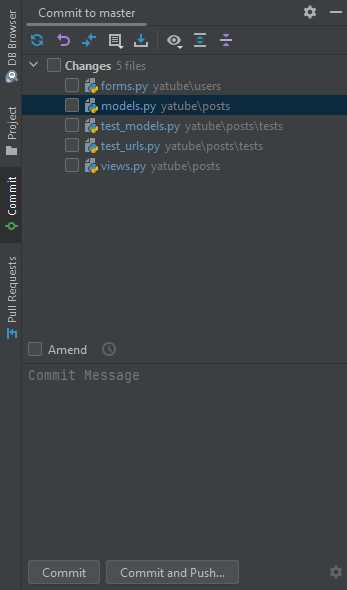
Сохранение изменений осуществляется через Ctrl+S, а интеграция с системами контроля версий, такими как Git, позволяет отслеживать изменения, создавать коммиты и синхронизировать файлы с удаленными репозиториями прямо из PyCharm.
Создание нового файла и выбор типа проекта
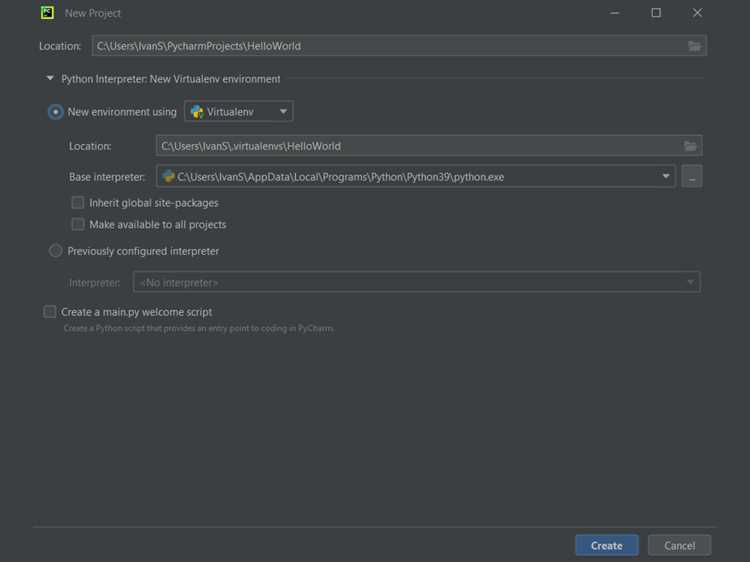
Для начала работы с PyCharm важно правильно создать проект, так как от этого зависит структура файлов и доступные инструменты. В окне приветствия выберите New Project и задайте расположение проекта на диске.
Доступные типы проектов включают:
- Pure Python – стандартный проект для скриптов и библиотек.
- Django – проект с готовой структурой для веб-приложений, включая модели, шаблоны и маршруты.
- Flask – легкий веб-проект с минимальной структурой для быстрого старта.
- Data Science – проект с поддержкой Jupyter Notebook и интеграцией библиотек для анализа данных.
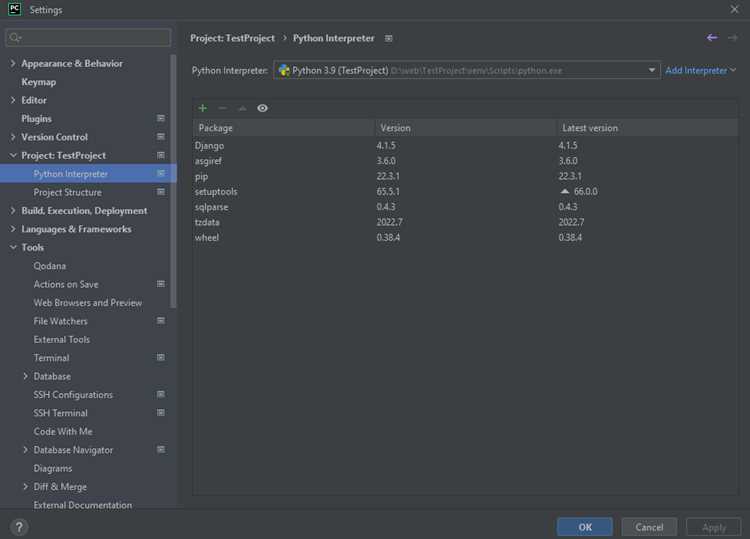
После выбора типа проекта укажите интерпретатор Python. PyCharm позволяет выбрать существующий интерпретатор системы, создать виртуальное окружение или подключить Docker-контейнер.
Чтобы создать новый файл внутри проекта:
- Нажмите правой кнопкой мыши на папку проекта в Project View.
- Выберите New → Python File или другой тип файла, например HTML или Text.
- Задайте имя файла без пробелов и специальных символов.
Созданный файл автоматически добавляется в структуру проекта и открывается для редактирования. PyCharm сразу активирует подсветку синтаксиса и подключает автодополнение для выбранного языка.
Открытие существующих файлов из разных директорий
PyCharm позволяет быстро работать с файлами, расположенными в разных папках на диске. Для открытия файла используйте меню File → Open и выберите путь к файлу. IDE автоматически распознает структуру проекта и подключит интерпретатор.
Для удобного просмотра директорий можно использовать Project View, где файлы отображаются в виде дерева. Если необходимо открыть несколько файлов из разных папок, примените функцию Recent Files или горячие клавиши Ctrl+Shift+N для поиска по имени.
Ниже приведена таблица с рекомендациями по открытию файлов в различных сценариях:
| Сценарий | Действие | Рекомендации |
|---|---|---|
| Файл в текущем проекте | Дважды клик на файле в Project View | Используйте поиск по имени для больших проектов |
| Файл вне проекта | File → Open → Выбор пути | Добавьте путь в Project Structure для удобного повторного открытия |
| Несколько файлов одновременно | Shift + выделение файлов → Open | PyCharm создаст вкладки для каждого файла и сохранит порядок |
| Файлы с одинаковыми именами | Используйте полный путь в поиске Ctrl+Shift+N | Обратите внимание на директорию, чтобы избежать путаницы |
После открытия файла PyCharm автоматически применяет подсветку синтаксиса и активирует автодополнение для выбранного языка, что ускоряет редактирование кода.
Навигация между открытыми файлами в PyCharm
PyCharm позволяет управлять большим количеством открытых файлов через вкладки в верхней части окна редактора. Для быстрого переключения используйте горячие клавиши Alt+Right и Alt+Left, которые перемещают фокус между соседними вкладками.
Функция Recent Files (Ctrl+E) открывает список последних использованных файлов, что ускоряет переход к нужному документу без поиска в Project View.
Для одновременной работы с несколькими файлами можно использовать разделение окна редактора:
- Вертикальное или горизонтальное разделение через Right Click → Split Vertically/Horizontally.
- Перетаскивание вкладок в отдельные панели для параллельного редактирования.
Используйте горячие клавиши Ctrl+Tab для переключения между открытыми файлами в порядке последнего доступа. Это удобно при работе с несколькими зависимыми скриптами или модулями.
Функция Bookmarks (F11) позволяет закреплять важные строки кода и быстро возвращаться к ним при навигации между файлами.
Редактирование кода и использование подсказок IDE
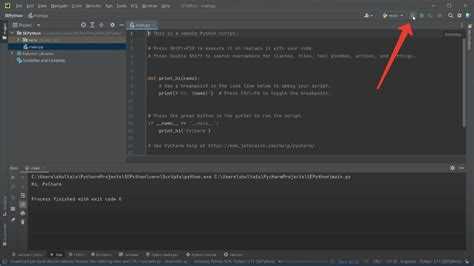
PyCharm предоставляет инструменты для точного и быстрого редактирования кода. Автодополнение активируется автоматически после ввода нескольких символов, а комбинация Ctrl+Space вызывает полное предложение вариантов.
Для работы с кодом применяются следующие функции:
- Code Completion – подсказывает имена функций, переменных и классов в текущем проекте.
- Live Templates – вставка шаблонов кода через Ctrl+J для стандартных конструкций Python, циклов и условий.
- Parameter Info (Ctrl+P) – показывает список аргументов функции при её вызове.
Дополнительно PyCharm помогает исправлять ошибки синтаксиса и стиля с помощью подсветки и рекомендаций:
- Красное подчеркивание указывает на синтаксические ошибки.
- Желтые подсказки рекомендуют улучшения, например, оптимизацию импортов или исправление отступов.
- Используйте Alt+Enter, чтобы автоматически применить предлагаемые исправления.
Функции рефакторинга позволяют переименовывать переменные, функции или классы во всем проекте, поддерживая согласованность кода и сокращая ручную проверку.
Сохранение изменений и работа с версионным контролем
В PyCharm сохранение изменений происходит автоматически при работе с файлами, но для явного сохранения используйте Ctrl+S. Это гарантирует, что все изменения будут зафиксированы перед запуском или коммитом.
Для проектов с Git интеграция реализована через встроенные инструменты IDE. Основные действия:
- Commit – фиксация изменений с описанием через VCS → Commit или Ctrl+K.
- Push – отправка коммитов на удаленный репозиторий через VCS → Git → Push.
- Update – получение последних изменений с сервера через VCS → Git → Update Project или Ctrl+T.
- Diff – просмотр различий между версиями файлов через контекстное меню или Ctrl+D.
PyCharm позволяет отслеживать статус файлов с помощью цветовой маркировки: зеленый – новый файл, желтый – измененный, красный – конфликтный. Это упрощает контроль изменений и предотвращает потерю данных при совместной работе.
Для больших проектов рекомендуется создавать отдельные ветки для экспериментов. Функция VCS → Git → Branches позволяет быстро переключаться между ветками и сливать изменения без ошибок.
Настройка внешних инструментов для работы с файлами
PyCharm позволяет интегрировать внешние инструменты для ускорения работы с файлами и управления проектами. Настройка выполняется через File → Settings → Tools → External Tools.
Чтобы добавить инструмент:
- Нажмите + для создания новой записи.
- Укажите Name для инструмента и путь к исполняемому файлу в Program.
- В поле Arguments можно передать параметры, например $FilePath$ для текущего открытого файла.
- В Working Directory задайте папку проекта или другую нужную директорию.
Примеры полезных инструментов:
- Терминалы и оболочки (cmd, PowerShell, Bash) для запуска скриптов.
- Внешние редакторы, например Notepad++ или VS Code, для работы с нестандартными форматами.
- Форматтеры кода (Black, Prettier) для автоматического исправления стиля.
- Скрипты для анализа или конвертации данных, которые можно запускать прямо из PyCharm.
После настройки инструмент отображается в меню Tools → External Tools и доступен через контекстное меню файлов. Это позволяет быстро применять дополнительные утилиты без переключения между приложениями.
Вопрос-ответ:
Как создать новый файл в PyCharm и выбрать подходящий тип проекта?
Чтобы создать файл, откройте окно приветствия PyCharm и выберите New Project. Укажите расположение проекта и выберите тип: Pure Python для скриптов, Django или Flask для веб-приложений. После создания проекта нажмите правой кнопкой на папку проекта и выберите New → Python File или другой формат. Задайте имя без пробелов и специальных символов, чтобы IDE корректно распознала файл.
Можно ли открыть файл, который находится вне текущего проекта?
Да, через меню File → Open выберите путь к файлу на диске. PyCharm автоматически подключит интерпретатор проекта и откроет файл для редактирования. Для удобного доступа к таким файлам их можно добавить в структуру проекта через Project Structure, чтобы повторно открывать без поиска по диску.
Как быстро переключаться между несколькими открытыми файлами?
PyCharm использует вкладки для открытых файлов. Горячие клавиши Alt+Right и Alt+Left перемещают фокус между соседними вкладками. Recent Files (Ctrl+E) показывает список последних файлов. Для параллельного редактирования можно разделить окно редактора вертикально или горизонтально через контекстное меню вкладки.
Какие инструменты подсказок в PyCharm помогают при редактировании кода?
IDE предоставляет автодополнение функций и переменных, шаблоны кода через Live Templates (Ctrl+J), отображение параметров функций (Ctrl+P) и быструю документацию (Ctrl+Q). Ошибки синтаксиса подсвечиваются красным, а предупреждения – желтым. Для применения исправлений используется Alt+Enter, а рефакторинг позволяет переименовывать элементы кода во всем проекте.
Как настроить интеграцию внешних инструментов для работы с файлами в PyCharm?
В меню File → Settings → Tools → External Tools можно добавить новые инструменты. Укажите имя, путь к исполняемому файлу, параметры ($FilePath$) и рабочую директорию. Например, можно подключить терминал, форматтер кода или сторонний редактор. После настройки инструменты будут доступны через Tools → External Tools и контекстное меню файлов, что ускоряет выполнение дополнительных операций без выхода из IDE.

 Загрузка...