Содержание статьи

Для того чтобы точно узнать модель своего ноутбука на Windows 10, существует несколько методов, каждый из которых имеет свои особенности и преимущества. Информация о модели может понадобиться для обновления драйверов, решения технических проблем или при запросе помощи в сервисном центре.
Первый способ – использование встроенной команды msinfo32. Откройте командную строку или окно «Выполнить» (нажмите Win + R) и введите команду msinfo32. Это откроет окно «Сведения о системе», где в разделе «Модель системы» будет указана точная модель вашего ноутбука. Этот метод прост и позволяет получить все ключевые данные без использования сторонних утилит.
Второй способ – через команду wmic. Откройте командную строку от имени администратора и введите команду wmic csproduct get name. В результате выполнения этой команды отобразится название модели вашего устройства. Этот метод является универсальным и работает на всех версиях Windows 10.
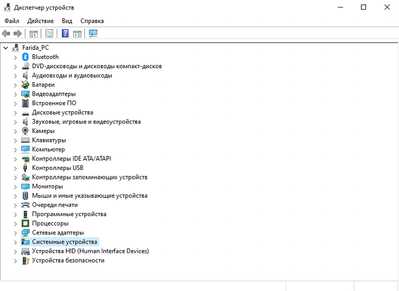
Третий способ – использование диспетчера устройств. Для этого откройте «Диспетчер устройств» (нажмите Win + X и выберите этот пункт). Найдите раздел «Устройства системы», где будет указана модель вашего ноутбука. Хотя этот метод требует больше времени, он позволяет получить дополнительные данные о комплектующих вашего устройства.
Эти методы подходят для большинства ноутбуков и не требуют установки сторонних программ. Выбирайте тот способ, который вам удобнее, и получайте точные данные о своем устройстве.
Использование системной информации Windows 10 для определения модели ноутбука

Чтобы получить информацию о модели ноутбука, откройте меню «Пуск» и введите в строку поиска «Системная информация». После запуска утилиты откроется окно, где в разделе «Сводка системы» можно найти строку «Модель системы». Это и будет точная модель вашего ноутбука.
Для удобства можно использовать командную строку. Нажмите клавишу Win + R, введите «cmd» и нажмите Enter. В появившемся окне командной строки введите команду «wmic csproduct get name» и нажмите Enter. Эта команда покажет модель вашего устройства в одном строковом формате.
Дополнительные детали о системе можно получить через «Диспетчер устройств». Для этого откройте меню «Пуск», введите «Диспетчер устройств» и выберите соответствующую программу. В разделе «Компьютерные устройства» или «Системные устройства» будет отображена информация о модели, хотя иногда она может быть более обобщенной.
Системная информация Windows 10 может также предоставить сведения о версии BIOS, что важно для точного определения конфигурации ноутбука. В разделе «Системные сведения» найдите пункт «Версия/дата BIOS», чтобы узнать, используется ли на устройстве специфическая версия прошивки, что может быть полезно при обновлениях или проблемах совместимости.
Важно помнить, что информация в системной утилите иногда может быть усредненной или отображать общие сведения о бренде. Для получения максимально точной модели, особенно если устройства относятся к числу менее распространенных, может потребоваться дополнительный поиск по серийному номеру устройства, который также можно найти через команду «wmic bios get serialnumber».
Для опытных пользователей полезным будет использование PowerShell. Откройте его через меню «Пуск», введите «powershell» и выполните команду «Get-WmiObject -Class Win32_ComputerSystem». Это даст полную информацию о вашем ноутбуке, включая точное наименование модели и производителя.
Как узнать модель ноутбука через командную строку
Для пользователей Windows 10 существует удобный способ получить информацию о модели ноутбука, используя командную строку. Это быстрый метод, который не требует дополнительных программ и настроек. В командной строке можно получить различные данные о системе, включая модель устройства.
Для начала откройте командную строку. Нажмите сочетание клавиш Win + R, введите cmd и нажмите Enter. Это откроет окно командной строки, где можно будет вводить нужные команды.
Основной командой для получения модели ноутбука является wmic csproduct get name. Введите эту команду и нажмите Enter. После выполнения вы получите строку с моделью вашего ноутбука. Эта команда обращается к системной информации и извлекает название устройства.
Иногда для более точной информации можно использовать команду wmic computersystem get model. Она также покажет модель устройства, но может предоставить дополнительные данные о конфигурации компьютера, таких как бренд и серийный номер.
Для получения данных о производителе и версии BIOS используйте команду wmic bios get manufacturer, smbiosbiosversion. Это даст представление о том, кто разработал ваш BIOS и какая его версия установлена на ноутбуке.
Все эти команды позволяют быстро и без лишних усилий узнать ключевые характеристики устройства. Однако стоит помнить, что если ноутбук имеет кастомную сборку или редкие настройки, информация может быть ограниченной или неточной.
Использование командной строки для получения модели ноутбука – это не только удобный, но и универсальный метод. В отличие от других способов, он подходит для любого пользователя, независимо от установленных утилит или приложений для диагностики системы.
Поиск информации о модели с помощью PowerShell
Для более подробной информации о системе можно использовать команду Get-WmiObject -Class Win32_BIOS. Это позволит узнать данные о BIOS, такие как версия и производитель. В поле Manufacturer будет указан производитель, а в SMBIOSBIOSVersion – версия BIOS. Этот метод полезен, если требуется уточнить характеристики, связанные с производителем устройства или программным обеспечением системы.
Использование программы «Информация о системе» для нахождения модели
Чтобы открыть «Информацию о системе», нажмите клавишу Windows, введите в поисковой строке «Информация о системе» и выберите соответствующий результат. После запуска откроется окно с подробным перечнем характеристик вашего устройства.
В главном окне программы будет представлена информация о системе, включая имя модели, тип процессора, объём оперативной памяти и другие параметры. Модель ноутбука можно найти в разделе «Сводка» – это название вашего устройства, которое обычно включает марку и номер модели.
Для точности, среди списка параметров стоит обратить внимание на строку «Системный производитель» и «Модель системы». Эти строки содержат конкретные данные о производителе устройства и его точной модели.
| Параметр | Описание |
|---|---|
| Системный производитель | Название компании-производителя ноутбука, например, Dell, HP, Lenovo. |
| Модель системы | Конкретная модель ноутбука, например, «XPS 13 9370». |
| Тип системы | Указывает, является ли устройство 32- или 64-битной системой. |
Если вам нужно больше информации о характеристиках устройства, используйте разделы «Процессор», «Память», «Хранение» для получения точных данных о других компонентах. Это полезно для понимания, какие именно спецификации имеют в виду в контексте вашей модели ноутбука.
Программа «Информация о системе» также позволяет экспортировать данные в текстовый файл, что полезно, если вам нужно передать информацию в техническую поддержку или сохранить её для дальнейшего использования. Для этого нажмите «Файл» в меню и выберите «Сохранить как».
Этот способ является одним из самых быстрых и удобных для пользователей, которым не нужно устанавливать стороннее ПО и кто хочет получить точные данные о своей системе. Важно помнить, что эта информация будет актуальной только для текущей установленной системы, и может отличаться, если вы обновляли или меняли компоненты ноутбука.
Как найти модель ноутбука в «Диспетчере устройств»
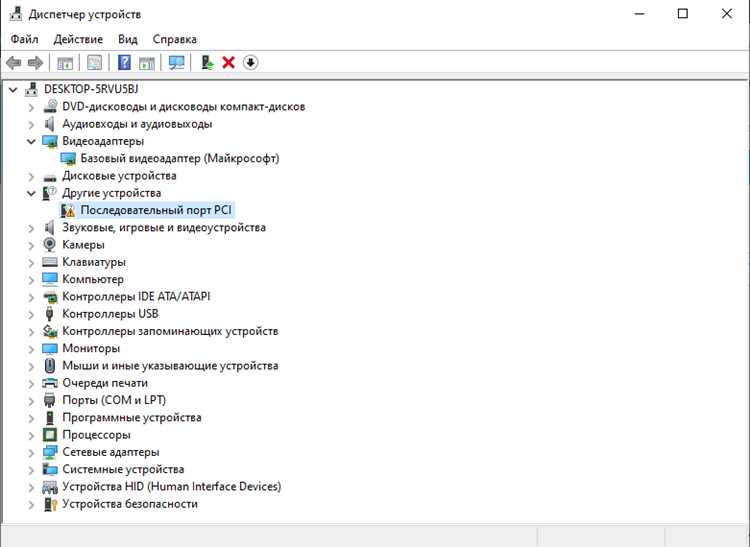
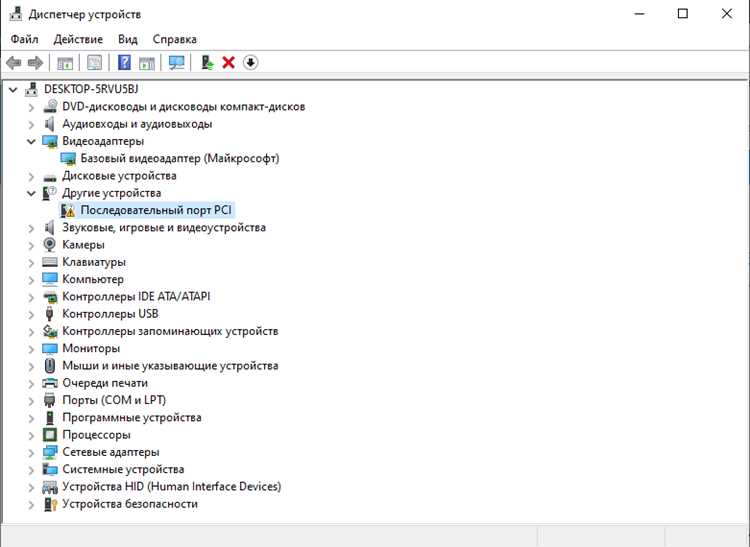
Для того чтобы узнать модель ноутбука через «Диспетчер устройств» в Windows 10, откройте меню «Пуск» и введите «Диспетчер устройств» в строку поиска. Нажмите на появившийся результат. В «Диспетчере устройств» найдите раздел «Системные устройства», который содержит информацию о различных компонентах вашего устройства.
В этом разделе найдите пункт с названием, похожим на «Базовый системный устройство» или «Системная плата». Обычно в его свойствах указана модель устройства. Для получения подробной информации дважды кликните по строке и откройте вкладку «Сведения». Здесь будет отображен уникальный идентификатор, который поможет вам точно определить модель вашего ноутбука.
Если в «Системных устройствах» не указана точная модель, посмотрите в разделе «Устройства системной платы» или «Процессоры». Часто в этих разделах также можно найти название модели вашего ноутбука, особенно если производитель оставил метки на материнской плате или чипсете. В случае отсутствия точной модели, можно использовать идентификаторы оборудования для поиска на сайте производителя.
Использование сторонних утилит для определения модели ноутбука

Вопрос-ответ:
Как можно узнать модель ноутбука на Windows 10?
Для того чтобы узнать модель ноутбука на Windows 10, можно воспользоваться несколькими методами. Один из самых простых — открыть командную строку и ввести команду «wmic csproduct get name». Эта команда выведет точное название модели вашего устройства. Также можно использовать системные сведения. Для этого нужно нажать правой кнопкой мыши на «Пуск», выбрать «Система», и в разделе «О системе» будет указана информация о модели ноутбука.
Где в Windows 10 можно найти информацию о модели ноутбука без использования команд?
Для того чтобы узнать модель ноутбука в Windows 10 без команд, откройте меню «Пуск», затем перейдите в «Настройки» — «Система» — «О системе». В этом разделе будет указана информация о вашем компьютере, включая модель устройства, процессор и другие характеристики. Это удобный способ для пользователей, не желающих работать с командной строкой.
Как узнать модель ноутбука, если у меня нет доступа к системным настройкам Windows 10?
Если вы не можете получить доступ к системным настройкам Windows 10, вы все равно можете найти информацию о модели ноутбука через BIOS. Для этого нужно перезагрузить компьютер и в процессе загрузки нажать клавишу, отвечающую за вход в BIOS (обычно это клавиша F2, Delete или Esc, в зависимости от модели устройства). В BIOS можно найти информацию о модели ноутбука в разделе «Информация о системе».
Могу ли я узнать модель ноутбука через диспетчер устройств в Windows 10?
Да, через диспетчер устройств также можно получить информацию о модели ноутбука. Для этого нажмите правой кнопкой мыши на «Пуск» и выберите «Диспетчер устройств». Найдите в списке устройство «Компьютеры» и откройте его. Здесь будет указано название вашего ноутбука, хотя оно может быть не таким подробным, как в других методах, но поможет определить модель.
Есть ли способ узнать модель ноутбука, если на экране повреждено изображение и я не могу увидеть системные настройки?
В случае поврежденного экрана можно попробовать подключить ноутбук к внешнему монитору или телевизору с помощью HDMI кабеля. После подключения изображение с ноутбука будет отображаться на внешнем экране, и вы сможете зайти в настройки или командную строку, чтобы узнать модель устройства. Это поможет вам получить доступ к информации о ноутбуке, даже если экран не работает должным образом.
Как узнать модель ноутбука на Windows 10?
Для того чтобы узнать модель своего ноутбука на Windows 10, можно воспользоваться несколькими методами. Один из самых простых — открыть командную строку. Для этого нажмите клавишу Windows и введите «cmd» в поисковую строку. В открывшемся окне командной строки введите команду «wmic csproduct get name» и нажмите Enter. После этого появится название модели вашего ноутбука. Также можно зайти в «Параметры» через меню «Пуск», выбрать раздел «Система», затем «О системе». Внизу страницы вы найдете информацию о модели устройства. Этот способ позволит быстро и без лишних шагов узнать точную модель вашего ноутбука.

 Загрузка...