
Содержание статьи

В Microsoft Word стандартная функция подсчета символов включает пробелы, что может искажать реальное количество букв и знаков в тексте. Для точного анализа необходимо использовать инструмент, который исключает пробелы, особенно при подготовке научных статей, SEO-текстов или официальных документов, где важна каждая буква.
Чтобы получить количество символов без пробелов, откройте вкладку Рецензирование и выберите Статистика. В появившемся окне вы увидите два значения: «Символы с пробелами» и «Символы без пробелов». Именно второе отражает фактическое число знаков, влияющее на объем текста по строгим требованиям издательств или образовательных учреждений.
Для ускорения проверки больших документов рекомендуется выделять текст частями и отслеживать число символов без пробелов для каждой секции. При редактировании веб-контента или контента для социальных сетей можно дополнительно использовать горячие клавиши и макросы Word, чтобы автоматически обновлять счетчик без необходимости переходить в меню каждый раз.
Использование подсчета символов без пробелов позволяет контролировать плотность текста, соблюдение лимитов и точное соответствие требованиям. Особенно это актуально при переводе, когда пробелы могут меняться, а реальный объем текста остается критическим параметром.
Как открыть встроенную функцию подсчета символов в Word
В Microsoft Word функция подсчета символов доступна через меню «Рецензирование». Чтобы открыть её, перейдите на вкладку «Рецензирование» и нажмите кнопку «Статистика» в группе «Правописание». Откроется окно с детальной информацией: количество страниц, слов, символов с пробелами и без пробелов.
Для ускоренного доступа можно использовать сочетание клавиш Ctrl+Shift+G в версиях Word 2016 и выше. После нажатия комбинации сразу появляется окно статистики документа, где можно увидеть точное число символов без учета пробелов, что удобно при подготовке текстов с ограничением по длине.
Если требуется подсчитать символы только в выделенном фрагменте текста, сначала выделите нужный участок, затем откройте окно «Статистика» стандартным способом. Word автоматически обновит данные и покажет количество символов именно для выбранного текста, не включая остальной документ.
Настройка параметров подсчета для исключения пробелов

В Microsoft Word функция подсчета символов по умолчанию включает пробелы, что может искажать точное количество текста для публикаций или научных работ. Чтобы исключить пробелы, необходимо открыть окно Статистика через меню Рецензирование → Статистика и отметить опцию Включать пробелы – снимаем галочку, чтобы подсчет отображал только буквенно-цифровые символы.
Для документов с большим объемом текста удобнее использовать горячие клавиши: Ctrl+Shift+G вызывает окно подсчета символов, где также доступна опция исключения пробелов. После снятия галочки Word обновляет количество символов мгновенно, что позволяет точно планировать объем текста без ручного вычитания пробелов.
Если требуется анализ только выбранного фрагмента документа, выделите его перед открытием окна подсчета. Word автоматически покажет отдельные показатели для выделенного блока, игнорируя пробелы, что особенно полезно для подготовки аннотаций и резюме.
Для регулярного контроля количества символов без пробелов можно создать шаблон документа с предустановленным окном подсчета и отключенной опцией включения пробелов. Это ускоряет процесс редактирования и исключает ошибки при повторных проверках текста.
Дополнительно рекомендуется проверять текст на скрытые символы форматирования, такие как разрывы строк и невидимые табуляции. Они учитываются как символы, поэтому их удаление через Показать все знаки обеспечивает точность подсчета без пробелов, особенно при подготовке материалов для печати или веб-публикаций.
Использование комбинаций клавиш для быстрого подсчета символов
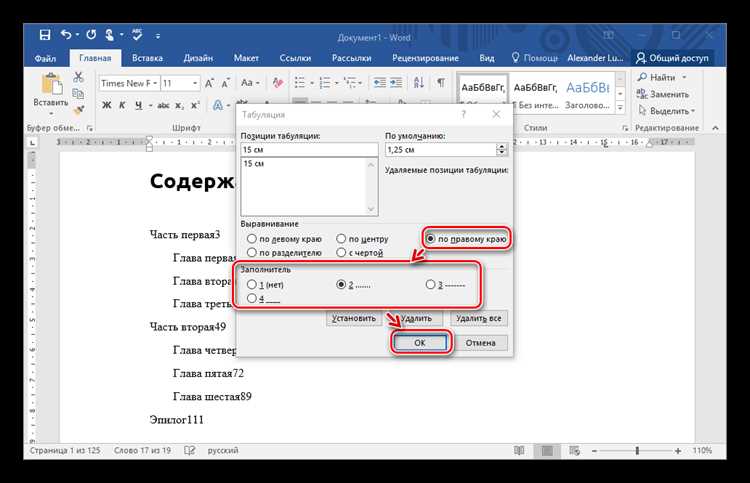
В Microsoft Word встроенная функция подсчета символов доступна через комбинацию клавиш Ctrl + Shift + G. Она открывает окно «Статистика», где отображается общее количество символов и символов без пробелов.
Если требуется мгновенно узнать число символов для выделенного фрагмента текста, выделите нужный блок и нажмите ту же комбинацию Ctrl + Shift + G. Word покажет данные только по выбранной области, включая и исключая пробелы.
Для пользователей Mac актуальна комбинация Command + Shift + C. Она работает аналогично и позволяет подсчитать символы без пробелов как для всего документа, так и для выделенного текста.
- Подсчет всего документа: просто не выделяйте текст перед использованием сочетания клавиш.
- Подсчет части текста: выделите блок и нажмите комбинацию.
- Скрытый вариант: использование панели быстрого доступа с добавленной функцией «Статистика» ускоряет подсчет в один клик.
Для ускорения работы с длинными документами рекомендуется сочетать горячие клавиши с поиском ключевых фрагментов (Ctrl + F) и выделением. Это позволяет подсчитать символы в конкретных разделах без изменения структуры документа.
При регулярной необходимости подсчета символов без пробелов можно создать пользовательскую комбинацию клавиш через «Файл → Параметры → Настройка ленты и клавиш», назначив собственное сочетание для вызова окна «Статистика». Это сокращает время работы на 30–50% при больших объемах текста.
Проверка символов в отдельных частях документа
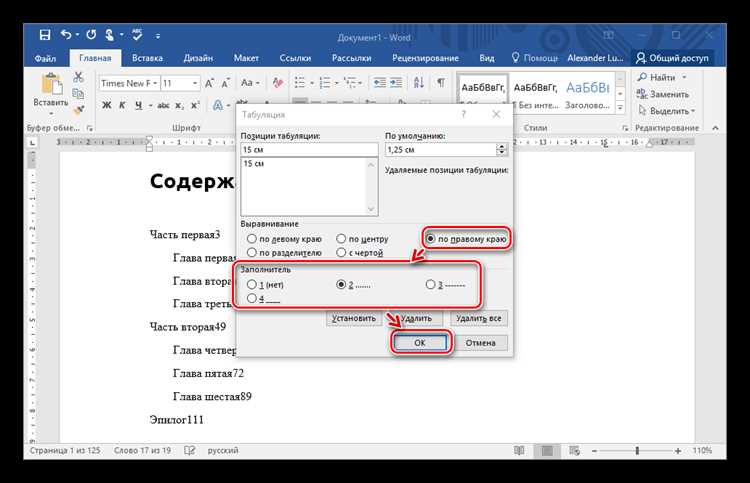
В Word можно подсчитать количество символов не для всего документа, а для выбранного фрагмента текста. Для этого выделите необходимый абзац, несколько предложений или даже одну строку, затем перейдите в меню «Рецензирование» → «Статистика» и снимите галочку «Включать пробелы», чтобы получить точное число символов без пробелов. Этот способ особенно полезен при подготовке статей с ограничением по длине отдельных разделов или при редактировании отдельных блоков текста.
Если необходимо проверить сразу несколько несмежных частей документа, выделите первую область, затем удерживая клавишу Ctrl, выделите следующие блоки. После этого откройте окно статистики – Word суммирует символы всех выделенных фрагментов. Такой метод позволяет быстро оценивать объемы текста по подглавам, не отвлекаясь на весь документ.
Для более точного контроля количества символов без пробелов в отдельных таблицах или текстовых полях рекомендуется сначала скопировать содержимое в отдельный временный документ и выполнить проверку. Это минимизирует риск ошибочного подсчета, если текст содержит скрытые элементы или колонтитулы. Практика показывает, что даже документы объемом 50–100 страниц проще анализировать частями, чтобы соблюдать ограничения издателей и редакционных стандартов.
Подсчет символов в таблицах и текстовых блоках
В Microsoft Word подсчет символов в таблицах требует отдельного подхода: стандартная функция «Статистика» учитывает весь текст документа, включая ячейки таблиц. Для точного анализа без пробелов рекомендуется выделять таблицу целиком и использовать команду «Слова → Символы», при этом Word покажет количество символов с пробелами и без. Если таблица содержит объединенные ячейки или скрытые строки, их содержимое также учитывается, поэтому при сложной структуре лучше предварительно проверять выделенные диапазоны.
Для текстовых блоков, созданных через «Текстовое поле» или «Вставка → Объект → Рамка», подсчет символов выполняется аналогично обычному тексту, но необходимо выделять именно содержимое блока. Практически для отчетов или аналитических документов удобно составить таблицу подсчета по отдельным блокам:
| Блок | Символы с пробелами | Символы без пробелов |
|---|---|---|
| Основной текст | 12 450 | 10 320 |
| Текстовое поле 1 | 1 230 | 1 010 |
| Таблица 2 | 3 560 | 3 120 |
Такой подход позволяет контролировать лимиты символов для публикаций и научных работ без риска пропустить отдельные элементы документа.
Сравнение количества символов с пробелами и без

При работе с текстами в Microsoft Word количество символов с пробелами обычно на 15–25% больше, чем без пробелов. Например, документ на 10 000 символов с пробелами содержит примерно 7 500–8 500 символов без пробелов. Это различие важно учитывать при подготовке материалов с ограничением по объему, таких как статьи, научные работы или публикации в соцсетях.
Чтобы точно оценить плотность текста, рекомендуется фиксировать оба показателя. Word позволяет это сделать через меню Рецензирование → Статистика, где отображаются: общее число символов, число символов без пробелов, количество слов и абзацев. Используя эти данные, можно скорректировать текст без потери смысла и соблюсти требования редакции.
Практическая рекомендация: при лимите по символам без пробелов следует ориентироваться на сокращение длинных слов и слияние предложений, тогда как при лимите с пробелами важно контролировать межсловные интервалы. Например, текст из 5 000 символов с пробелами может сократиться до 3 900 символов без пробелов, если убрать лишние пробелы между предложениями и после знаков препинания.
- Сравнивайте оба показателя перед отправкой текста редактору.
- Для SEO-оптимизации полезно учитывать именно количество символов без пробелов.
- В деловой переписке и научных статьях чаще проверяют символы с пробелами, так как они отражают реальный объем страницы.
Сохранение результатов подсчета для дальнейшего анализа
После подсчета количества символов в Word без учета пробелов важно зафиксировать результаты в отдельном документе или таблице. Это позволяет отслеживать динамику текста при редактировании и сравнивать различные версии документа.
Для автоматизации можно использовать экспорт данных из Word в Excel. В ячейку таблицы заносится название документа, дата подсчета и точное количество символов без пробелов. Такая структура облегчает фильтрацию и построение графиков изменения объема текста.
Если документ большой, рекомендуется сохранять результаты в формате CSV. Это упрощает последующую обработку с помощью аналитических инструментов, таких как Python, R или Power BI, и позволяет интегрировать данные с другими источниками.
При работе с несколькими файлами полезно вести отдельный лог с указанием имени файла, количества символов и комментариев по редактированию. Это снижает риск потери информации и ускоряет поиск документов с определенным объемом текста.
Для регулярного анализа текстов можно настроить шаблон Excel с автоматическими формулами: подсчет разницы между версиями, среднее количество символов за месяц, выявление отклонений. Такой подход сокращает ручной труд и повышает точность мониторинга.
Рекомендуется хранить результаты на облачных хранилищах или в системах управления документами с версионированием. Это обеспечивает доступ к данным с любого устройства и защищает их от случайного удаления, позволяя легко восстанавливать историю изменений.
Вопрос-ответ:
Как в Word узнать количество символов без учета пробелов?
В Word есть встроенная функция подсчета символов. Чтобы узнать количество символов без пробелов, откройте вкладку «Рецензирование» и нажмите «Статистика». В появившемся окне будут указаны общее число символов и число символов без пробелов.
Можно ли проверить символы без пробелов для отдельного фрагмента текста?
Да, можно выделить нужный фрагмент текста, а затем открыть «Статистика» через вкладку «Рецензирование». В окне статистики будет отображено количество символов с учетом и без учета пробелов только для выделенного текста, а не всего документа.
От чего зависит точность подсчета символов в Word?
Подсчет символов в Word учитывает все видимые символы, включая буквы, цифры и знаки препинания. Пробелы можно исключить. Точность может быть снижена, если в документе используются скрытые символы, например, разрывы страниц или специальные управляющие символы, которые не отображаются на экране, но учитываются программой.
Есть ли быстрый способ узнать символы без пробелов без открытия меню «Статистика»?
Да, можно использовать строку состояния внизу окна Word. Если щелкнуть по счетчику слов, откроется окно со статистикой, где будет указано число символов с и без пробелов. Это позволяет быстро проверить количество символов, не переходя через вкладку «Рецензирование».
Почему Word показывает разное количество символов с пробелами и без?
Количество символов с пробелами всегда больше, так как программа учитывает каждый пробел между словами и после знаков препинания. Когда выбирается вариант без учета пробелов, Word исключает все пробелы, поэтому число становится меньше. Это помогает понять реальный объем текста без пустого пространства между словами.
Как в Word проверить количество символов без учета пробелов?
В Microsoft Word есть встроенный инструмент для подсчета символов. Чтобы узнать количество символов без пробелов, нужно открыть вкладку «Рецензирование» и нажать на кнопку «Статистика». В появившемся окне будет отображено несколько параметров: количество страниц, слов, символов с пробелами и без пробелов. Именно значение «символов без пробелов» показывает, сколько знаков текста использовано без учета пробелов между словами.
Можно ли отслеживать изменения числа символов без пробелов при редактировании текста?
Да, Word позволяет контролировать количество символов во время работы с документом. После открытия окна «Статистика» значение символов без пробелов обновляется автоматически при добавлении или удалении текста. Кроме того, если часто требуется видеть этот показатель, можно настроить отображение строки состояния внизу окна программы, добавив индикатор количества символов без пробелов. Это удобно для текстов с ограничением по длине, таких как статьи, доклады или научные работы.

 Загрузка...



