Содержание статьи

При работе с документами в :contentReference[oaicite:0]{index=0} Word контроль объёма текста напрямую влияет на соответствие требованиям: отчёты ограничивают 10–30 страницами, курсовые – 25–40, деловые предложения – 3–5. Неточный подсчёт приводит к переработке структуры, нарушению форматирования и дополнительной вёрстке. Поэтому определение фактического количества страниц должно выполняться с учётом реального отображения документа, а не приблизительной оценки по числу символов или абзацев.
Количество страниц зависит не только от объёма текста, но и от конкретных параметров: размера шрифта (например, 12 pt против 14 pt увеличивает объём на 15–20%), межстрочного интервала (1,0 или 1,5), полей страницы, наличия колонтитулов, таблиц и изображений. Один и тот же текст может занимать 18 страниц при стандартных полях 2 см и 22–23 страницы при расширенных 3 см. Без точного счётчика невозможно объективно оценить итоговый размер файла.
Использование встроенных инструментов просмотра, статистики и навигации позволяет мгновенно получить точное число страниц, проверить распределение содержимого и выявить лишние разрывы. Практичный подход – регулярно отслеживать показатель во время редактирования, чтобы корректировать структуру до финальной верстки, а не после неё.
Ниже разобраны конкретные способы определения количества страниц с применением стандартных функций программы, быстрых сочетаний клавиш и панели сведений документа, что позволяет получить данные за секунды без сторонних сервисов и пересчётов вручную.
Просмотр числа страниц через строку состояния внизу окна документа
В нижней части окна :contentReference[oaicite:0]{index=0} Word размещена строка состояния, где в реальном времени отображается счётчик страниц формата «Страница X из Y». Второе число (Y) показывает общее количество страниц во всём документе, включая титульные листы, пустые страницы, разрывы разделов и вставленные объекты, влияющие на разметку.
Если счётчик не виден, щёлкните правой кнопкой мыши по строке состояния и отметьте пункт «Номер страницы». После активации элемент появляется мгновенно, без перезапуска программы и без изменения содержимого файла.
Показатель обновляется автоматически при любом действии, которое меняет поток текста: добавление абзацев, изменение полей, переключение ориентации страницы, вставка таблиц или изображений. При работе с большими файлами (100–300+ страниц) обновление может задерживаться на 1–2 секунды – это нормально, так как пересчитывается вся вёрстка документа.
Щелчок по индикатору открывает панель навигации с быстрым переходом к конкретной странице. Это удобно при проверке объёма отчётов или договоров, когда нужно сразу перейти, например, к странице 45 из 120 и убедиться, что структура не «съехала» после правок.
Для документов с несколькими разделами учитывайте, что строка состояния отображает общее число страниц файла, а не внутри текущего раздела. Если требуется подсчёт только части документа, выделите нужный диапазон и посмотрите статистику слов через «Рецензирование → Статистика» – там будет отдельное значение страниц для выделения.
При включённом режиме «Черновик» или уменьшенном масштабе интерфейс остаётся точным: строка состояния показывает итоговую разметку печати, а не условное количество экранов. Это делает показатель пригодным для расчёта объёма печати и контроля лимитов (например, 20 страниц для реферата или 10 листов для заявки).
Используйте строку состояния как быстрый контроль перед экспортом в PDF или отправкой на печать: пролистайте документ до конца и убедитесь, что число страниц совпадает с требуемым значением, чтобы избежать лишних листов и ошибок в нумерации.
Определение общего количества страниц в меню «Файл» → «Сведения» → «Статистика»
Алгоритм действий прямой: нажмите «Файл», перейдите в «Сведения», затем щёлкните «Показать все свойства» или «Статистика». Откроется всплывающее окно, в котором первая строка содержит счётчик страниц. Это значение обновляется автоматически после сохранения или внесения изменений в текст, поэтому перед проверкой рекомендуется нажать Ctrl+S.
Показатель формируется на основе реального макета документа: учитываются разрывы страниц, секции, колонтитулы, ориентация листа и поля. Если в файле применяются разные форматы (например, книжная и альбомная ориентация), каждая страница всё равно считается как единица, независимо от визуальной ширины содержимого.
Для корректного подсчёта отключайте скрытый текст и комментарии, если они не должны входить в итог: эти элементы иногда влияют на перераспределение строк и могут добавлять лишние страницы. Также проверьте масштаб отображения – он не меняет число, но помогает быстрее обнаружить пустые листы, возникшие из-за двойных разрывов.
Метод удобен при подготовке отчётов и договоров, где существуют лимиты объёма (например, не более 20–30 страниц). В отличие от строки состояния внизу окна, статистика показывает итог по всему документу, даже если курсор находится внутри отдельной секции или выделен только фрагмент текста.
Если счётчик не совпадает с ожидаемым результатом, откройте «Печать» и сравните предварительный просмотр: иногда таблицы, изображения или большие интервалы вызывают перенос на новую страницу. После оптимизации межстрочного интервала или уменьшения полей количество страниц сразу пересчитывается в статистике.
Проверка через «Сведения» полезна перед экспортом в PDF и отправкой файлов: зафиксированное число страниц позволяет контролировать версию документа и отслеживать изменения объёма между правками.
Использование режима предварительного просмотра перед печатью для подсчёта страниц
Для корректного подсчёта рекомендуется заранее выбрать конкретный принтер или «Microsoft Print to PDF», поскольку драйвер влияет на переносы строк и итоговую пагинацию. Если активировать параметр «Несколько страниц на листе» или задать масштаб 2–4 страницы, отображаемое количество отражает уже физические листы, а не логические страницы документа. Это позволяет точно рассчитать расход бумаги перед тиражированием отчётов, инструкций или договоров.
Навигационные стрелки и миниатюры помогают быстро пролистать документ и убедиться, что разрывы страниц расположены правильно. При обнаружении лишнего переноса удобно вернуться к редактированию, изменить поля или интервалы и сразу снова проверить результат без закрытия окна печати. Такой цикл «настройка → просмотр → пересчёт» экономит время и исключает ошибки, возникающие при ручной оценке объёма.
Если документ содержит таблицы, изображения или встроенные объекты, предварительный просмотр выявляет скрытые увеличения длины текста, которые добавляют дополнительные листы. Проверка перед печатью обязательна при ограничениях на объём (например, 10–15 страниц): визуальный контроль предотвращает перерасход и упрощает финальную верстку.
Получение данных о страницах для выделенного фрагмента текста
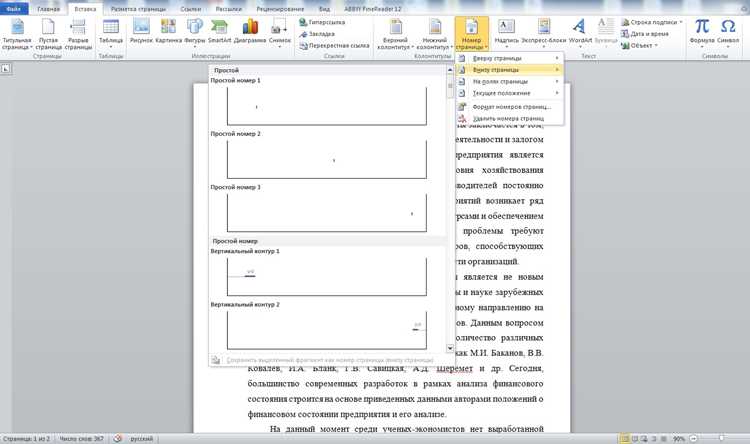
Для определения числа страниц, занимаемых конкретным фрагментом в Microsoft Word от компании :contentReference[oaicite:0]{index=0} необходимо работать не с общим счётчиком документа, а с параметрами статистики выделения. Такой подход позволяет точно оценить объём разделов, глав или вставок без пересчёта всего файла.
Выделите нужный диапазон текста мышью или сочетанием клавиш Shift + стрелки, затем откройте окно статистики: Рецензирование → Статистика или клавиши Ctrl + Shift + G. В открывшемся окне автоматически отображаются показатели только по активному выделению, включая количество страниц, слов, символов и абзацев.
При анализе больших фрагментов полезно учитывать влияние параметров разметки страницы, так как число страниц пересчитывается динамически. Перед измерением проверьте:
- поля документа;
- ориентацию листа;
- межстрочный интервал;
- разрывы разделов и страниц;
- масштаб отображения (не влияет на расчёт, но облегчает визуальную проверку).
Если требуется узнать точные границы страниц для выделенного блока, активируйте режим «Разметка страницы» и включите отображение непечатаемых знаков. Разрывы страниц будут видны как отдельные маркеры, что помогает понять, где фрагмент начинается и заканчивается физически.
Для фрагментов, пересекающих несколько разделов, статистика учитывает только фактическое размещение текста. Например, 2,3 страницы округляются до 3. Это важно при подготовке отчётов, где установлен лимит объёма.
Автоматизацию можно выполнить через макросы: выделение диапазона по закладке или стилю, вызов встроенной статистики и запись результата в переменную. Такой метод удобен при пакетной проверке десятков разделов в одном документе.
При работе с длинными документами (100+ страниц) рекомендуется сначала обновить поля и принудительно пересчитать разметку (Ctrl + A → F9), затем измерять объём выделения – это исключает расхождения между визуальным отображением и фактическим количеством страниц.
Автоматическая вставка поля с номером и общим числом страниц прямо в документ
В :contentReference[oaicite:0]{index=0} Word нумерация формируется через поля PAGE и NUMPAGES, которые автоматически пересчитываются при добавлении или удалении страниц. Для вставки откройте колонтитул (двойной щелчок по верхнему или нижнему краю листа), затем используйте комбинации Alt+Shift+P для текущего номера и Alt+Shift+N для общего количества. Для формата «Стр. X из Y» вставьте текст вручную между полями, не печатая цифры – только поля обеспечивают динамическое обновление при печати и экспорте в PDF.
Если требуется контроль расположения и единообразие во всём документе, добавляйте поля через «Вставка → Экспресс-блоки → Поле». Выберите PAGE или NUMPAGES, задайте формат (арабские, римские, с ведущими нулями) и включите параметр «Сохранять форматирование при обновлении». Для сложной структуры (разделы, титульный лист без номера, собственная нумерация приложений) отключайте «Связать с предыдущим» и настраивайте «Формат номера страницы → Начать с…». Обновление выполняется вручную сочетанием Ctrl+A → F9 перед финальной проверкой, чтобы исключить рассинхронизацию полей.
Практические действия и соответствующие результаты сведены ниже.
| Задача | Действие | Результат |
|---|---|---|
| Вставить текущий номер | Alt+Shift+P | Поле PAGE |
| Вставить общее число | Alt+Shift+N | Поле NUMPAGES |
| Начать с 1 в новом разделе | Разрыв раздела → Формат номера → «Начать с 1» | Отдельная нумерация |
| Скрыть номер на титуле | «Особый колонтитул для первой страницы» | Без номера на первой |
| Обновить все поля | Ctrl+A → F9 | Актуальные значения |
Использование именно полей, а не статического текста, гарантирует корректный пересчёт при изменениях структуры и исключает ошибки в длинных документах.
Проверка количества страниц в нескольких файлах Word без открытия каждого документа
Для быстрого определения количества страниц в нескольких документах Word можно использовать метаданные файлов. В Windows они доступны через контекстное меню: щелкните правой кнопкой по файлу, выберите «Свойства», затем вкладку «Подробно» – там будет указано количество страниц для .docx.
Если файлов много, эффективнее использовать PowerShell. Команда `Get-ChildItem -Filter *.docx | ForEach-Object { (New-Object -ComObject Word.Application).Documents.Open($_.FullName).ComputeStatistics(2) }` позволяет получить число страниц для каждой позиции в папке без открытия Word вручную.
Для пользователей Mac можно применять AppleScript. Скрипт открывает документ в фоновом режиме, получает статистику страниц и закрывает файл. Такой подход снижает нагрузку и ускоряет обработку десятков документов.
Сторонние утилиты, такие как DocxTools или Total Docx Count, поддерживают массовую проверку страниц. Они сканируют папку, формируют таблицу с названием документа и числом страниц, что удобно для анализа больших архивов.
В Python доступен модуль `python-docx`. Метод `document.element.xpath(‘count(//w:sectPr)’)` позволяет оценить количество разделов и страниц без визуального открытия файлов, что полезно для автоматизации и интеграции с другими скриптами.
Важно помнить, что статистика страниц может отличаться в зависимости от настроек документа: поля, шрифты и разрывы разделов влияют на итоговый счетчик. При массовой проверке лучше использовать одинаковые стандарты для всех файлов.
Для регулярной отчетности можно объединить скрипты и утилиты с Excel или Google Sheets. Это позволяет создать таблицу с динамическим обновлением количества страниц при добавлении новых файлов, полностью исключая ручное открытие документов.
Вопрос-ответ:
Как быстро узнать количество страниц в документе Word?
В Word количество страниц отображается в строке состояния внизу окна программы. Если строка состояния не показывает эту информацию, можно щёлкнуть правой кнопкой мыши по ней и отметить пункт «Количество страниц». После этого число страниц будет видно постоянно.
Можно ли узнать количество страниц без открытия документа?
Да, но только для файлов формата .docx. В проводнике Windows можно включить отображение свойств файла, где иногда указывается количество страниц, либо навести курсор на файл и выбрать «Свойства», затем вкладку «Подробно». Однако точность может быть ниже, чем при открытии файла.
Почему Word показывает разное число страниц при печати и на экране?
Разница возникает из-за настроек печати и формата страницы. Например, поля, размер бумаги или выбранный принтер могут изменять количество страниц. На экране отображается «визуальный» вариант, а при печати документ может занять больше или меньше страниц в зависимости от этих параметров.
Как посчитать страницы, если документ содержит разделы с разными нумерациями?
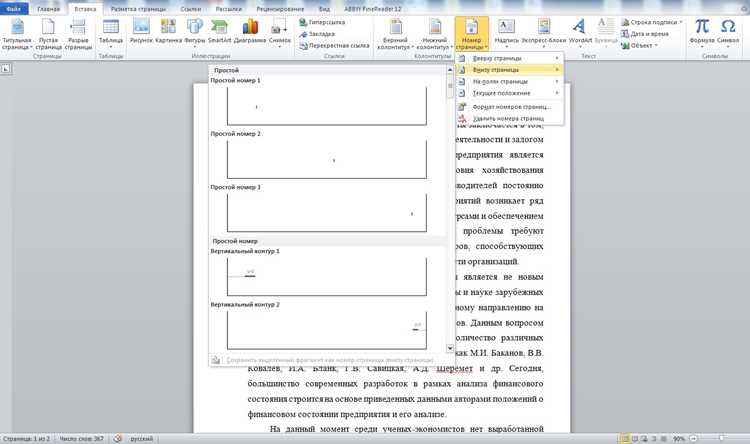
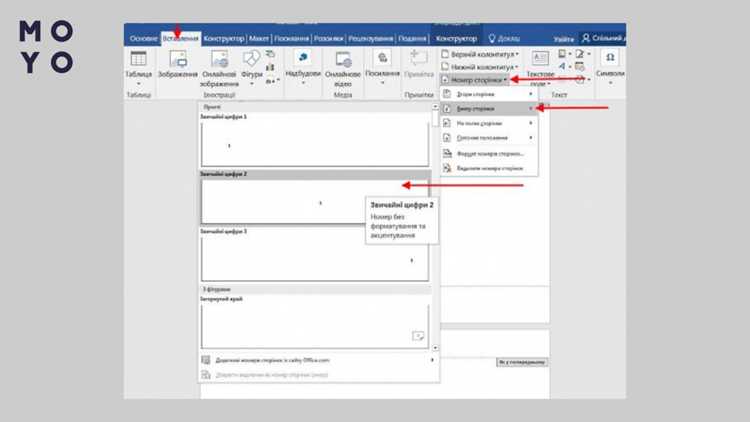
Word может использовать разные схемы нумерации в различных разделах документа. Чтобы узнать общее число страниц, можно включить отображение всех номеров страниц через вкладку «Вставка» → «Номер страницы» → «Формат номеров страниц» и убедиться, что подсчитываются все разделы. Строка состояния покажет общее количество страниц документа.
Можно ли узнать количество страниц для документа Word на телефоне или планшете?
Да, в мобильных версиях Word тоже есть информация о страницах. Обычно она отображается в верхней части экрана или в меню «Файл» → «Сведения». Если не видно, можно переключиться в режим просмотра «Разметка страницы», чтобы увидеть, сколько страниц содержит документ.
Как быстро узнать количество страниц в документе Word?
В Microsoft Word узнать число страниц можно несколькими способами. Самый простой — обратить внимание на строку состояния внизу окна программы: там обычно отображается текущая страница и общее количество страниц, например «Страница 3 из 10». Если строка состояния не показывает эту информацию, её можно включить через меню правой кнопки мыши и отметив пункт «Количество страниц». Кроме того, можно открыть вкладку «Файл» и выбрать «Сведения» — в разделе «Свойства» будет указано количество страниц документа. Эти методы подходят как для небольших, так и для крупных документов.

 Загрузка...