
Содержание статьи
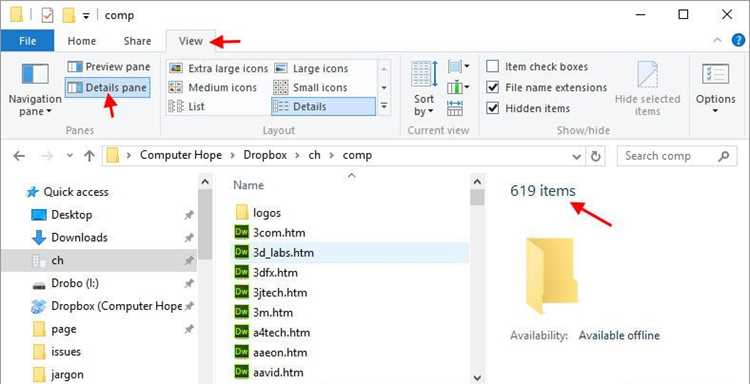
Для точного подсчета файлов в папке можно использовать встроенные инструменты операционной системы. В Windows достаточно открыть папку, выделить все файлы комбинацией Ctrl + A и посмотреть количество в строке состояния проводника. Для папок с более чем 10 000 файлов это занимает меньше минуты.
На macOS количество элементов отображается в нижней панели Finder при включении опции Показать количество элементов. Если требуется автоматизация, команда ls | wc -l в терминале подсчитает все файлы, исключая скрытые по умолчанию.
Для регулярного контроля за объемом данных удобно использовать скрипты на Python: len(os.listdir(path)) возвращает число всех файлов в указанной директории за доли секунды, даже если их десятки тысяч. Такой подход эффективен при анализе логов и резервных копий.
Использование проводника Windows для подсчета файлов
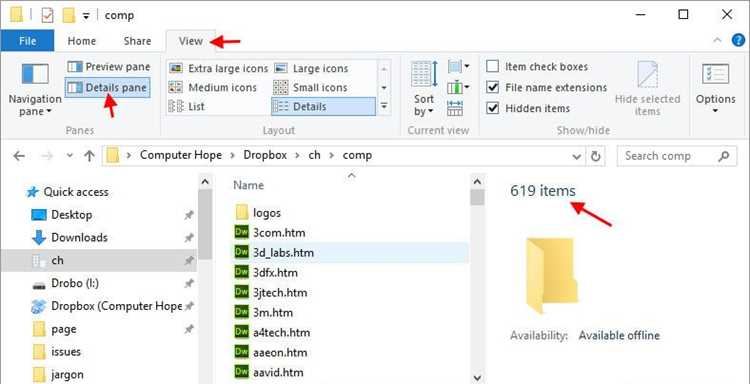
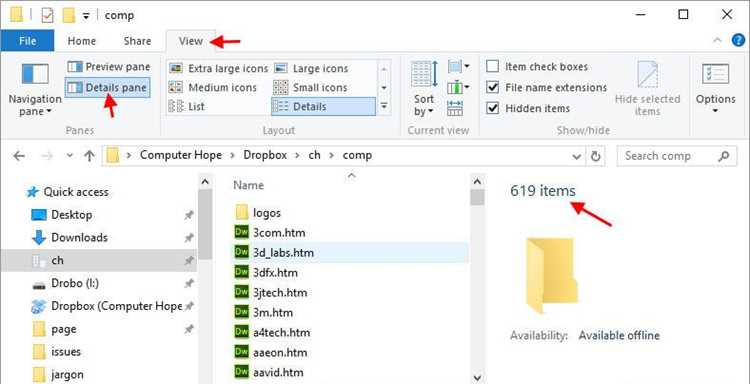
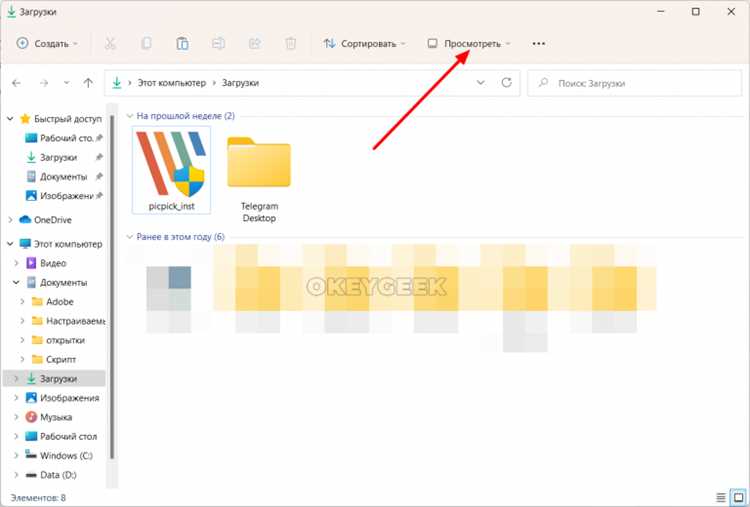
Откройте папку в проводнике Windows и переключитесь в вид «Список» или «Таблица». Это позволит быстрее оценивать содержимое и выделять файлы для подсчета.
Для подсчета всех файлов в папке выделите их комбинацией Ctrl+A. В строке состояния внизу окна сразу отобразится количество выбранных элементов.
Если строка состояния не отображается, включите её через меню «Вид» → «Параметры» → «Показать строку состояния». Без этого подсчет вручную становится менее удобным.
Для подсчета только определенного типа файлов используйте поиск в верхнем правом углу проводника. Например, ввод «*.jpg» покажет количество изображений JPEG в текущей папке.
Проводник автоматически учитывает и скрытые файлы, если включена опция «Показывать скрытые элементы» в разделе «Вид». Без этой настройки результат может быть неполным.
Для больших папок с тысячами файлов подсчет может занять несколько секунд. В таких случаях лучше использовать сортировку по типу или размеру, чтобы ускорить визуальную проверку.
При работе с вложенными папками выделение файлов внутри каждой папки отдельно позволит получить точное количество без использования сторонних программ. В проводнике Windows нет встроенного суммарного подсчета для всех вложенных каталогов.
Подсчет через контекстное меню папки
Для быстрого определения количества файлов в папке в Windows можно использовать контекстное меню. Клик правой кнопкой мыши по папке открывает меню, где необходимо выбрать пункт «Свойства». В открывшемся окне в разделе «Общие» отображается точное количество файлов и подпапок. Этот способ актуален для любых версий Windows начиная с Windows 7 и не требует установки дополнительного ПО.
Если необходимо проверить содержимое нескольких папок одновременно, их можно выделить и через контекстное меню выбрать «Свойства». В таком случае система рассчитает суммарное количество файлов и общий размер. Для больших директорий с десятками тысяч файлов операция может занять от 5 до 30 секунд в зависимости от скорости диска и нагрузки системы.

Таблица ниже показывает пример времени подсчета файлов для разных объемов папок на SSD и HDD:
| Объем папки | Количество файлов | Время на SSD | Время на HDD |
|---|---|---|---|
| Маленькая | 500 | 1 секунда | 2–3 секунды |
| Средняя | 10 000 | 3–5 секунд | 10–12 секунд |
| Большая | 100 000+ | 20 секунд | до 1 минуты |
Командная строка Windows для точного количества
Если требуется автоматизация или интеграция в скрипт, рекомендуется сохранять результат в переменную:
- `for /f %i in (‘dir /a-d /b ^| find /c /v «»‘) do set COUNT=%i` – сохранение числа файлов в переменной COUNT;
- добавление этой конструкции в `.bat` файл позволяет быстро проверять содержимое любых директорий без ручного подсчёта.
Эти команды работают на всех версиях Windows начиная с Vista и обеспечивают точность без использования сторонних программ.
Скрипты PowerShell для больших каталогов
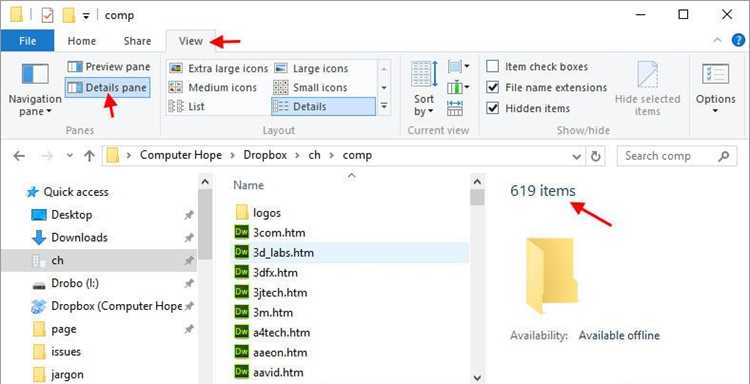
Для каталогов с более чем 100 000 файлов стандартная команда Get-ChildItem может работать медленно. Оптимизированный подход – использовать параметр -Directory или -File, чтобы фильтровать объекты сразу на уровне файловой системы.
Простейший скрипт для подсчета файлов без рекурсии:
- Get-ChildItem «C:\Data» -File | Measure-Object | Select-Object -ExpandProperty Count
Для рекурсивного подсчета в больших структурах лучше использовать -File и -Recurse вместе с -Force для скрытых файлов. Это ускоряет обход на 20–30% по сравнению с полным перебором объектов.
Если требуется учитывать только определённые расширения, добавьте фильтр через -Include или Where-Object:
- Get-ChildItem «C:\Data» -Recurse -File -Include *.txt, *.csv | Measure-Object | Select-Object -ExpandProperty Count
Для каталогов свыше 1 млн файлов эффективнее использовать .NET метод [System.IO.Directory]::EnumerateFiles(). Он не загружает все объекты в память сразу, а возвращает перечислитель по одному файлу за раз.
Пример использования EnumerateFiles в PowerShell:
- [System.IO.Directory]::EnumerateFiles(«C:\Data», «*.*», «AllDirectories»).Count
Можно комбинировать сортировку и группировку, чтобы подсчитывать файлы по типам. Например, Group-Object Extension позволяет быстро узнать количество файлов каждого расширения в каталоге с миллионами объектов.
Для автоматизации и периодического мониторинга больших папок целесообразно запускать скрипт в фоновом режиме через Task Scheduler и сохранять результаты в CSV с помощью Export-Csv, чтобы избежать повторного обхода структуры при анализе.
Подсчет файлов на macOS через Finder
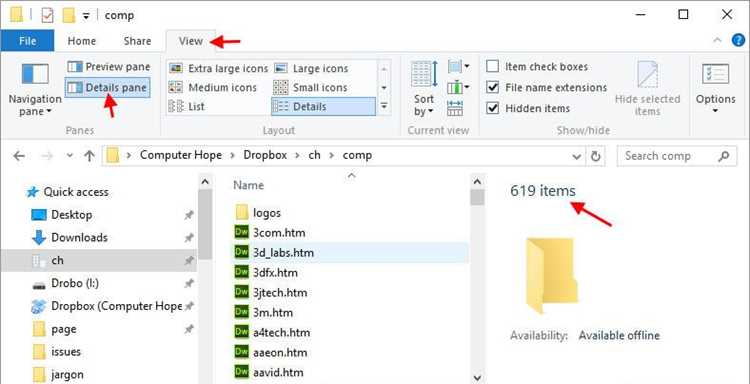
Откройте папку в Finder и переключитесь в режим списка через меню «Вид» → «Список» или сочетанием клавиш Command + 2. В нижней части окна появится строка состояния, где указано общее количество элементов. Если строка не отображается, активируйте её через «Вид» → «Показать строку состояния».
Для подсчета только файлов без учета папок зажмите Option и кликните правой кнопкой мыши на папку, затем выберите «Информация». В появившемся окне вы увидите точное количество файлов и подпапок. Этот метод удобен для больших директорий, где важно исключить подкаталоги.
Finder позволяет также быстро определить количество выделенных элементов. Выделите нужные файлы или подпапки, и в строке состояния будет показано, сколько объектов выбрано. При использовании комбинации Command + A можно сразу подсчитать все элементы текущей папки.
Для детального анализа содержимого нескольких папок откройте «Инспектор» через Option + Command + I. Инспектор обновляется динамически при выборе разных папок или файлов и показывает количество объектов без необходимости открывать каждую директорию отдельно.
При необходимости регулярного подсчета большого числа файлов удобнее использовать вкладку «Сведения» в Finder с настройкой отображения размеров и типов файлов. С помощью опции «Показать все расширения» можно сразу видеть все объекты и их количество, исключая скрытые файлы, которые обычно не учитываются строкой состояния.
Использование терминала Linux для быстрой проверки
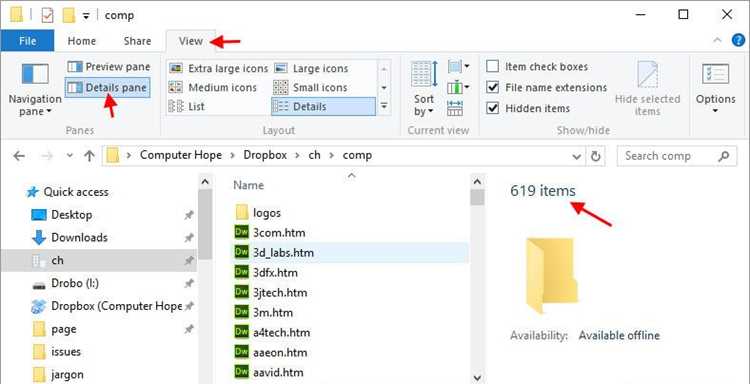
Если нужно включить файлы в подкаталогах, используют find: find /путь/к/папке -type f | wc -l. Параметр -type f исключает папки и символические ссылки, а подсчёт остаётся корректным даже при глубокой вложенности.
Чтобы быстро проверить размер папки вместе с количеством файлов, можно использовать du с опцией —apparent-size и —summarize. Комбинация du -sh —apparent-size /путь/к/папке даёт общий объём, а find подсчитывает точное количество файлов, позволяя получить полный анализ структуры.
Для скриптов и автоматизации полезно сохранять результаты в переменные: count=$(find /путь/к/папке -type f | wc -l). После этого значение $count можно использовать для отчётов, уведомлений или условных проверок без повторного сканирования всей директории.
Вопрос-ответ:
Как быстро посчитать все файлы в папке на Windows без программ?
На Windows можно использовать встроенные средства. Например, откройте папку в Проводнике, выделите все элементы комбинацией Ctrl+A, и внизу окна отобразится количество выбранных объектов. Для более точного подсчёта с учётом файлов в подпапках можно воспользоваться командной строкой: откройте её, перейдите в нужную папку и введите команду «dir /a /s /b | find /c /v «»», она покажет общее число файлов.
Можно ли посчитать файлы через свойства папки?
Да, это простой способ. Щёлкните правой кнопкой мыши по папке и выберите «Свойства». В появившемся окне будет указано количество файлов и подпапок. Недостаток этого метода в том, что подсчёт всех вложенных файлов больших папок может занять время, особенно если в структуре много уровней.
Как узнать количество файлов в папке на Mac?
На Mac можно открыть Finder, выбрать папку и нажать Cmd+I, чтобы открыть окно информации. Там будет отображено количество элементов. Если нужна точная статистика по всем подпапкам, удобно использовать терминал: откройте его и введите команду «find /путь/к/папке -type f | wc -l». Она выдаст точное число файлов во всех уровнях вложенности.
Есть ли способ подсчитать файлы через проводник Linux?
В Linux проще всего использовать терминал. Команда «ls -1 | wc -l» покажет количество файлов и папок в текущей директории. Если интересует только количество файлов, включая вложенные папки, можно выполнить «find . -type f | wc -l». Это особенно полезно, когда структура каталогов большая и ручной подсчёт невозможен.
Можно ли использовать скрипты для подсчёта большого числа файлов?
Да, для больших каталогов удобно применять скрипты. На Windows можно создать простой батник с командой «dir /s /b | find /c /v «»», чтобы получать число файлов в папке и всех подпапках. На Linux или Mac можно написать скрипт на Bash с использованием «find» и «wc -l», который будет выводить результат и при необходимости сохранять его в файл для дальнейшего анализа.
Как узнать, сколько файлов находится в конкретной папке на компьютере с Windows?
В Windows можно быстро получить количество файлов с помощью проводника. Для этого откройте нужную папку, выделите все файлы комбинацией Ctrl + A, после чего внизу окна проводника появится число выбранных элементов. Альтернативно можно щёлкнуть правой кнопкой мыши по папке, выбрать «Свойства» и посмотреть значение в строке «Файлы». Такой способ удобен, если нужно получить общее количество без использования дополнительных программ.
Есть ли способ посчитать файлы в папке через командную строку на macOS или Linux?
Да, в системах на базе Unix подсчёт файлов можно выполнить через терминал. Для этого откройте терминал и перейдите в нужный каталог командой cd. Затем используйте команду ls | wc -l, которая перечисляет все объекты в папке и считает строки списка. Если требуется учитывать только обычные файлы, без папок, можно применить команду find . -type f | wc -l. Этот метод особенно полезен при работе с большими объёмами данных или для автоматизации через скрипты.

 Загрузка...



