Содержание статьи
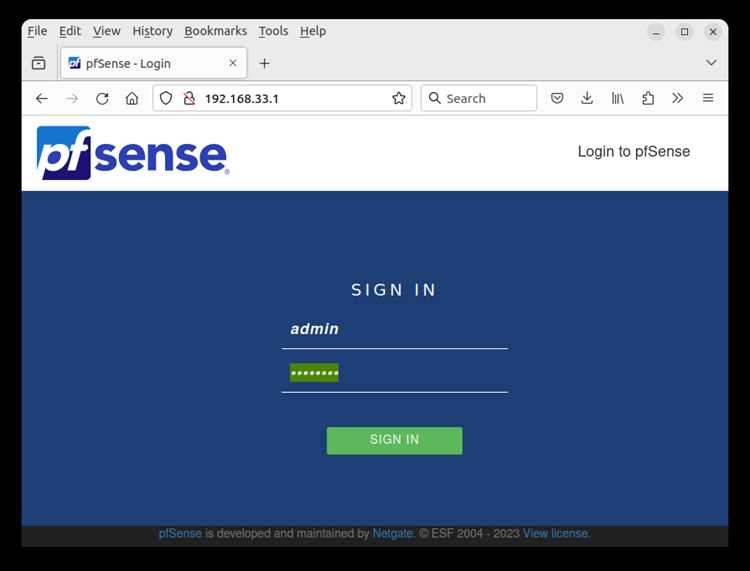
Обновление pfsense через веб-интерфейс позволяет поддерживать систему в актуальном состоянии без необходимости использования командной строки. В веб-интерфейсе отображается текущая версия, а также доступные обновления, включая исправления безопасности и новые функции.
Перед началом процесса важно создать резервную копию конфигурации, чтобы можно было восстановить настройки в случае непредвиденных сбоев. pfsense предоставляет встроенный инструмент для экспорта конфигурации в формате XML, который сохраняется на локальном компьютере.
Процесс обновления включает проверку доступных версий, выбор стабильного релиза и контроль выполнения обновления. В интерфейсе отображается прогресс установки пакетов и обновления компонентов системы. После завершения рекомендуется проверить работу сетевых сервисов и убедиться, что все правила брандмауэра и маршрутизации функционируют корректно.
Использование веб-интерфейса снижает риск ошибок при обновлении и позволяет выполнять процесс последовательно, контролируя каждый этап. Пошаговый подход помогает минимизировать время простоя сети и обеспечивает стабильность работы pfsense после установки новых версий.
Проверка текущей версии pfsense
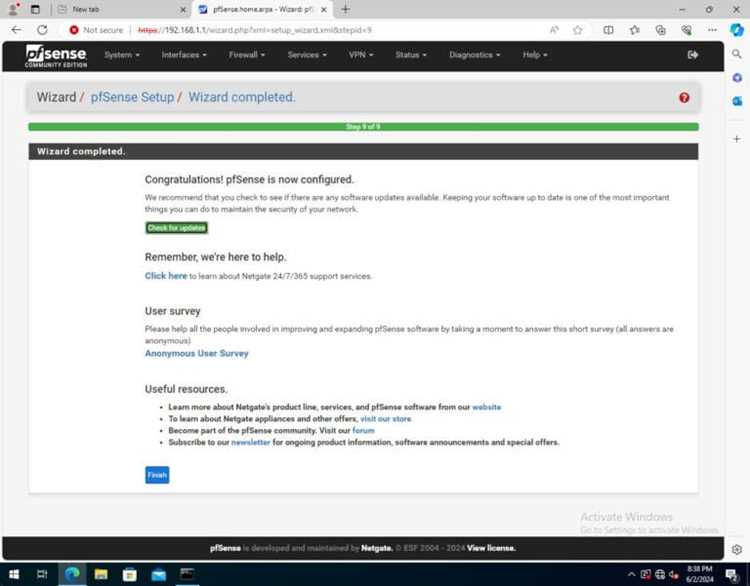
Перед обновлением необходимо убедиться в текущей версии pfsense. Это помогает определить, доступно ли обновление и какие исправления будут применены.
Для проверки версии выполните следующие действия в веб-интерфейсе:
- Войдите в pfsense через браузер, используя административные учетные данные.
- Перейдите в раздел Status → System.
- Обратите внимание на поле Version, где указана текущая версия платформы и установленный пакет обновлений.
Дополнительно можно проверить наличие обновлений через веб-интерфейс:
- Раздел System → Update отображает доступные версии.
- Система укажет, является ли установленная версия последней стабильной.
- Если версия устарела, веб-интерфейс предложит вариант обновления с выбором стабильной или тестовой сборки.
Фиксация текущей версии перед обновлением полезна для ведения журналов изменений и позволяет при необходимости откатиться к предыдущей сборке, используя резервную конфигурацию.
Создание резервной копии конфигурации перед обновлением

Резервная копия конфигурации pfsense позволяет восстановить все настройки сети, брандмауэра и VPN в случае сбоев во время обновления. Для сохранения полной конфигурации используйте встроенный инструмент экспорта.
Пошаговое создание резервной копии:
- Войдите в веб-интерфейс pfsense под административной учетной записью.
- Перейдите в раздел Diagnostics → Backup & Restore.
- На вкладке Backup выберите опцию Download configuration.
- Выберите формат XML и сохраните файл на локальном компьютере в надежном месте.
Рекомендуется вести учет резервных копий с указанием даты и версии pfsense:
| Дата создания | Версия pfsense | Комментарий | Файл |
|---|---|---|---|
| 17.12.2025 | 2.7.1-RELEASE | Перед плановым обновлением до 2.7.2 | backup_20251217.xml |
Храните резервные копии на отдельном носителе или в защищенной сетевой папке, чтобы исключить потерю данных при сбоях оборудования или неправильном обновлении.
Доступ к разделу обновлений в веб-интерфейсе
Для запуска процесса обновления pfsense необходимо перейти в специализированный раздел веб-интерфейса, где отображаются текущая версия системы и доступные обновления.
Последовательность действий:
- Войдите в веб-интерфейс pfsense с правами администратора.
- Перейдите в меню System → Update.
- На вкладке System Update отобразится текущая версия и статус доступных обновлений.
- Если доступно обновление, система покажет номер новой версии и тип сборки (стабильная или тестовая).
В этом разделе можно выбрать источник обновлений:
- Official Repository – получение обновлений напрямую с серверов pfsense.
- Custom Repository – загрузка пакетов из локальных или сторонних зеркал.
Рекомендуется проверять сетевое соединение и доступность серверов обновлений перед запуском процесса, чтобы избежать прерывания загрузки пакетов и повреждения конфигурации.
Выбор типа обновления и настройка источников

После доступа к разделу обновлений важно определить тип обновления и источник пакетов, чтобы процесс прошел корректно и безопасно.
Типы обновлений:
- Stable (Стабильная) – рекомендуется для рабочих систем, содержит проверенные исправления и функции.
- Development (Тестовая) – включает последние изменения и новые функции, может содержать ошибки, подходит для тестирования.
Настройка источников обновлений:
- В разделе System → Update откройте вкладку Update Settings.
- Выберите тип обновления в поле Branch.
- Укажите источник:
- Official Repository – стандартный сервер pfsense, автоматически поддерживает актуальные версии.
- Custom Repository – при необходимости используйте локальное зеркало или альтернативный сервер, указав URL.
- Нажмите Save, чтобы сохранить выбранные параметры.
Проверяйте правильность выбора ветки и репозитория перед обновлением. Несоответствие типа обновления и настроек источника может привести к сбоям при установке пакетов.
Запуск процесса обновления и контроль прогресса

После выбора типа обновления и настройки источников можно запускать процесс обновления системы. В веб-интерфейсе pfsense отображается последовательность установки пакетов и прогресс выполнения.
Пошаговая инструкция:
- В разделе System → Update нажмите кнопку Upgrade для запуска обновления.
- Система проверит доступные пакеты и отобразит список компонентов для установки.
- Подтвердите установку, после чего начнется загрузка и установка обновлений.
- Следите за индикатором прогресса и сообщениями в логах обновлений.
Во время процесса:
- Не перезагружайте устройство до завершения всех шагов.
- При возникновении ошибок сохраняйте скриншоты или экспортируйте лог для диагностики.
- Если обновление прервано, используйте резервную копию конфигурации для восстановления системы.
После успешного завершения обновления рекомендуется проверить работу ключевых сервисов, включая DHCP, VPN и правила брандмауэра, чтобы убедиться в корректной работе сети.
Проверка успешности обновления и восстановление при ошибках
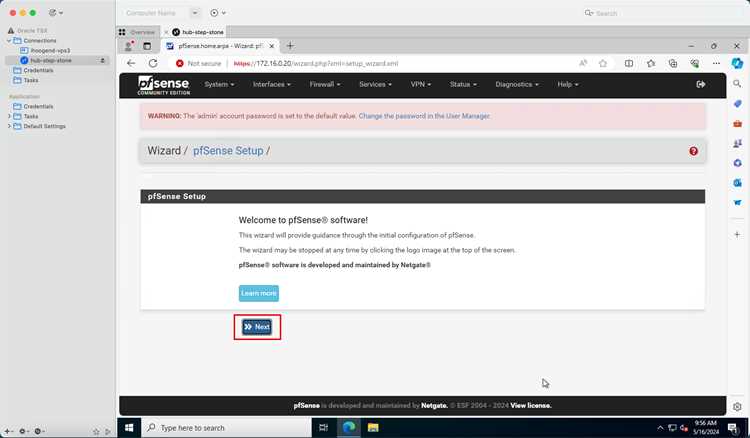
После завершения процесса обновления необходимо убедиться, что система работает корректно и все сервисы функционируют без сбоев.
Проверка успешности обновления:
- Перейдите в Status → System и убедитесь, что поле Version отображает новую установленную версию.
- Проверьте статус ключевых сервисов: DHCP, VPN, NAT и правила брандмауэра.
- Откройте логи обновлений через Status → System Logs → System → Update для выявления возможных ошибок.
Если обнаружены проблемы:
- Используйте резервную копию конфигурации для восстановления прежних настроек: Diagnostics → Backup & Restore → Restore.
- Выберите соответствующий файл XML, сохраненный перед обновлением, и нажмите Restore Configuration.
- Перезагрузите pfsense для применения восстановленных настроек.
После восстановления рекомендуется повторно проверить работу всех сетевых сервисов и убедиться, что обновление не вызвало конфликтов с установленными пакетами.
Вопрос-ответ:
Как узнать текущую версию pfsense перед обновлением?
Для проверки версии откройте веб-интерфейс pfsense и перейдите в раздел Status → System. В поле Version будет указана установленная версия и релиз пакета обновлений. Это позволяет определить, доступно ли обновление и какие исправления будут применены.
Зачем создавать резервную копию конфигурации перед обновлением?
Резервная копия сохраняет все настройки сети, брандмауэра и VPN. Если обновление завершится с ошибкой или возникнут проблемы с совместимостью пакетов, вы сможете восстановить систему до прежнего состояния через Diagnostics → Backup & Restore → Restore, используя сохраненный файл XML.
Как выбрать тип обновления и источник пакетов в pfsense?
В разделе System → Update → Update Settings можно выбрать тип обновления: Stable для рабочих систем или Development для тестирования новых функций. Источник пакетов указывается как Official Repository или Custom Repository с указанием URL зеркала. Правильный выбор предотвращает сбои при установке.
Какие действия выполнять во время обновления системы?
После запуска обновления через System → Update → Upgrade следует контролировать индикатор прогресса и сообщения в логах. Не следует перезагружать устройство до завершения установки всех пакетов. В случае ошибок сохраняйте лог для последующего анализа и возможного восстановления.
Как проверить успешность обновления и исправить ошибки после установки?
Проверьте поле Version в Status → System и убедитесь, что отображается новая версия. Проверьте работу DHCP, VPN и правил брандмауэра. Если обнаружены сбои, восстановите конфигурацию из резервной копии через Diagnostics → Backup & Restore → Restore и перезагрузите устройство для применения настроек.
Можно ли обновить pfsense через веб-интерфейс без перезагрузки сервера?
Нет, завершение обновления требует перезагрузки устройства. В процессе обновления устанавливаются новые пакеты и исправления, которые применяются только после рестарта. До перезагрузки система может работать нестабильно, поэтому следует завершить все текущие сеансы и убедиться, что резервная копия конфигурации сохранена.
Как безопасно подготовить pfsense к обновлению через веб-интерфейс?
Перед обновлением рекомендуется сохранить резервную копию конфигурации через Diagnostics → Backup & Restore → Backup. Это позволит восстановить все настройки сети, брандмауэра и VPN при сбое. Затем проверьте текущую версию в Status → System и убедитесь, что доступно обновление. Настройте тип обновления и источник пакетов в разделе System → Update → Update Settings, выбрав стабильную ветку и официальный репозиторий. После этого можно запускать процесс обновления и контролировать прогресс через веб-интерфейс, следя за логами и индикатором выполнения. После завершения проверьте работу всех ключевых сервисов и при необходимости восстановите настройки из резервной копии.

 Загрузка...