Содержание статьи
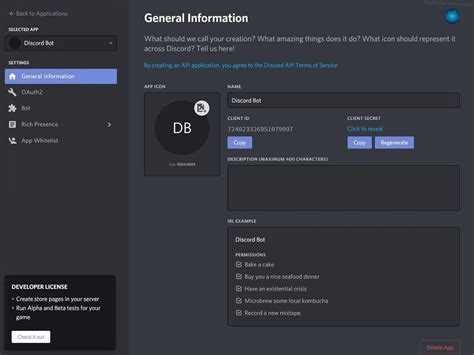
Для корректной работы бота в Discord необходимо грамотно распределить права. Неправильные настройки могут привести к ограничению функций или угрозе безопасности сервера. Каждый бот получает права через роли, которые задаются в настройках сервера.
Создание отдельной роли для бота позволяет точно контролировать, какие действия он может выполнять. Рекомендуется ограничивать права до минимально необходимых: чтение сообщений, отправка сообщений, управление реакциями или ролями в пределах каналов.
Назначение роли боту выполняется через меню участников сервера. После добавления роли нужно проверить доступность функций бота в каналах, чтобы убедиться, что он видит и взаимодействует только с нужными элементами.
Для ботов с администраторскими функциями важно тщательно проверять, какие права предоставлены. Излишние разрешения могут позволить боту изменять настройки сервера или управлять ролями участников. Контроль и периодическая проверка прав предотвращают ошибки и сохраняют безопасность.
Создание роли для бота и настройка базовых разрешений
Для начала откройте настройки сервера и перейдите в раздел «Роли». Нажмите «Создать роль» и задайте название, например, «Бот». Цвет роли можно выбрать по желанию для удобства визуального различия.
Установите базовые разрешения, ограничив их необходимыми действиями. Минимальный набор включает: «Чтение сообщений», «Отправка сообщений», «Добавление реакций». Эти права обеспечивают работу бота без риска случайного изменения настроек сервера.
Если бот должен управлять контентом, добавьте «Управление сообщениями» и «Управление каналами». Для взаимодействия с ролями участников используйте «Управление ролями», но только при необходимости. Избегайте включения «Администратор», если функции бота не требуют полного контроля.
После настройки сохраните роль и примените её к боту через меню участников. Это обеспечит корректное выполнение команд и защитит сервер от непреднамеренных действий бота.
Назначение роли боту через настройки сервера
Перейдите в список участников сервера и найдите вашего бота. Нажмите на его имя, затем выберите «Роли» и отметьте ранее созданную роль, например, «Бот». Это автоматически применит все заданные разрешения.
Убедитесь, что роль бота расположена выше ролей участников, с которыми он должен взаимодействовать. В Discord права наследуются сверху вниз, и если роль бота ниже, некоторые функции могут быть ограничены.
После назначения роли проверьте доступ бота к каналам и функциям. Отправьте тестовые команды и убедитесь, что бот видит нужные каналы, может читать сообщения и выполнять команды без лишних прав.
При необходимости внесите корректировки в настройки роли или расположение роли в списке. Это позволяет точно контролировать действия бота без изменения остальных ролей участников.
Ограничение прав бота на отдельных каналах
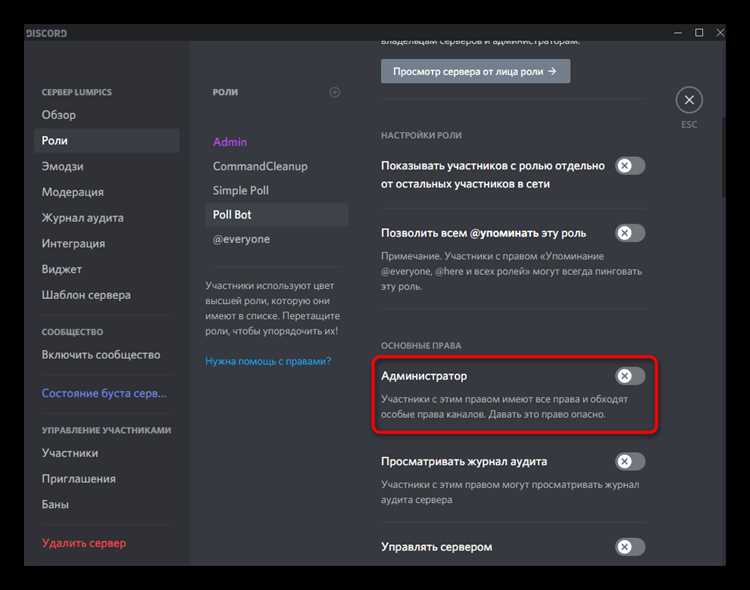
Перейдите в настройки конкретного канала и откройте раздел «Разрешения». Найдите роль бота и настройте доступ к чтению сообщений, отправке сообщений, добавлению реакций и другим действиям. Это позволяет ограничить функционал бота только нужными каналами.
Отключение лишних прав на отдельных каналах предотвращает случайное изменение контента или просмотр приватных сообщений. Например, бот может иметь права отправки сообщений в общем чате, но не в каналах для администраторов.
Проверка работы после изменения прав обязательна: отправьте команды или сообщения через бота и убедитесь, что он выполняет действия только в разрешенных каналах.
Используйте комбинацию разрешений роли и индивидуальных настроек каналов для точного контроля. Это позволяет сохранять безопасность и ограничивать функции бота без удаления его из сервера.
Разрешения для чтения и отправки сообщений
Для корректного взаимодействия бота с каналами необходимо правильно настроить базовые права:
- Чтение сообщений – обеспечивает доступ к тексту в канале. Без этой функции бот не сможет реагировать на команды.
- Отправка сообщений – позволяет ботам публиковать сообщения и уведомления. Включайте только в каналах, где требуется активное взаимодействие.
- Добавление реакций – дает возможность использовать эмодзи для автоматических откликов или подтверждений.
Настройка через меню разрешений канала:
- Откройте «Настройки канала» и выберите «Разрешения».
- Выберите роль бота и отметьте права Чтение сообщений и Отправка сообщений.
- Сохраните изменения и протестируйте работу бота, отправив тестовую команду или сообщение.
Правильная комбинация этих разрешений позволяет боту взаимодействовать только с необходимыми каналами, избегая случайного доступа к приватным или системным разделам сервера.
Управление администраторскими правами бота

Администраторские права предоставляют полный контроль над сервером и ролями. Их следует назначать только проверенным ботам с критически важными функциями.
Чтобы включить администраторские права:
- Откройте настройки роли бота и включите Администратор.
- Проверьте порядок ролей: роль бота должна быть выше ролей участников, с которыми он будет взаимодействовать.
Для снижения рисков ограничьте использование отдельных функций через индивидуальные настройки каналов. Например, даже при наличии права «Администратор» можно запретить боту управление каналами, где это не требуется.
Регулярно проверяйте активность бота и корректируйте права при изменении задач. Это сохраняет контроль над сервером и предотвращает случайные изменения настроек.
Проверка и корректировка прав после добавления бота
После назначения роли боту важно убедиться, что он выполняет свои функции без лишних или недостающих прав. Для этого проверьте доступность каналов и возможность выполнения команд.
Для проверки используйте тестовые команды бота в разных каналах. Убедитесь, что он:
- Видит все необходимые каналы.
- Отправляет сообщения только в разрешенных местах.
- Реагирует на команды и добавляет реакции там, где это необходимо.
Если бот не может выполнить действия или имеет лишние права, откорректируйте настройки роли и индивидуальные разрешения каналов. После внесения изменений повторно протестируйте работу бота, чтобы убедиться в точности прав.
Регулярная проверка прав особенно важна при добавлении новых каналов или изменении задач бота. Это предотвращает ошибки и сохраняет контроль над функционалом на сервере.
Вопрос-ответ:
Как создать роль для бота и правильно настроить базовые разрешения?
Для создания роли откройте настройки сервера, выберите раздел «Роли» и нажмите «Создать роль». Задайте название, например, «Бот». Минимальный набор прав включает «Чтение сообщений», «Отправка сообщений» и «Добавление реакций». Если бот должен управлять контентом, добавьте «Управление сообщениями» или «Управление каналами». Не включайте «Администратор», если полный контроль не нужен.
Как назначить роль боту через настройки сервера?
Перейдите в список участников, найдите бота и откройте меню ролей. Отметьте созданную роль, например, «Бот». Убедитесь, что роль расположена выше ролей участников, с которыми бот взаимодействует, иначе некоторые функции будут ограничены. После назначения проверьте, видит ли бот нужные каналы и выполняет команды.
Можно ли ограничить права бота на отдельных каналах?
Да, в настройках каждого канала откройте раздел «Разрешения» и выберите роль бота. Отключите права, которые не нужны в этом канале, например, отправку сообщений или управление контентом. После изменения проверьте работу бота, чтобы убедиться, что он выполняет функции только там, где это разрешено.
Что делать с администраторскими правами бота?
Администраторские права дают полный контроль над сервером, поэтому их стоит предоставлять только проверенным ботам. Включение права «Администратор» выполняется в настройках роли. Для ограничения функций используйте индивидуальные настройки каналов. Регулярно проверяйте работу бота и корректируйте права при необходимости.
Как проверить и скорректировать права бота после добавления на сервер?
Отправьте тестовые команды и убедитесь, что бот видит необходимые каналы, отправляет сообщения только там, где разрешено, и реагирует на команды. Если права не соответствуют задачам, измените настройки роли или разрешения каналов. Повторно протестируйте работу, чтобы убедиться в правильности настроек. Регулярная проверка нужна при изменении задач бота или добавлении новых каналов.
Как определить, какие права нужны боту на сервере?
Определение прав зависит от задач бота. Если бот только читает и отправляет сообщения, достаточно разрешений «Чтение сообщений» и «Отправка сообщений». Для управления контентом добавляют «Управление сообщениями» и «Добавление реакций». Право «Администратор» назначают только тем ботам, которые должны управлять ролями и настройками сервера. Проверка работы после назначения ролей помогает убедиться, что бот выполняет функции без лишних прав.
Можно ли ограничить работу бота на отдельных каналах?
Да, это делается через настройки канала. В разделе «Разрешения» выбирают роль бота и отключают ненужные права, например, отправку сообщений или управление контентом. После изменения проверяют, что бот взаимодействует только с нужными каналами. Такая настройка позволяет сохранять контроль над сервером и предотвращает случайное изменение содержимого или доступ к приватным каналам.

 Загрузка...