Содержание статьи

Знак рубля ₽ был официально введён в 2013 году, и его поддержка есть во всех современных версиях Windows, macOS и Linux. На стандартной российской клавиатуре его напрямую нет, что создаёт сложности при быстром наборе текста в бухгалтерии, документах или сообщениях.
В Windows доступ к символу ₽ возможен через сочетание Alt + 8381 на цифровой клавиатуре. Альтернативно, его можно вставить через Карту символов, где ₽ отображается рядом с другими валютными знаками и копируется одним кликом.
На Mac для ввода ₽ используют комбинацию Option + Shift + 8, а Linux позволяет добавить символ через настройку клавиатурных комбинаций или комбинации Unicode Ctrl + Shift + U, затем ввод кода 20BD. Эти методы сокращают время набора и минимизируют ошибки при регулярном использовании.
Для ускорения работы в текстовых редакторах и мессенджерах удобно настроить автозамену или создать горячую клавишу, чтобы вводить ₽ одной комбинацией вместо поиска в меню символов. Это особенно полезно при частом упоминании суммы в рублях.
Где находится символ рубля на стандартной клавиатуре Windows
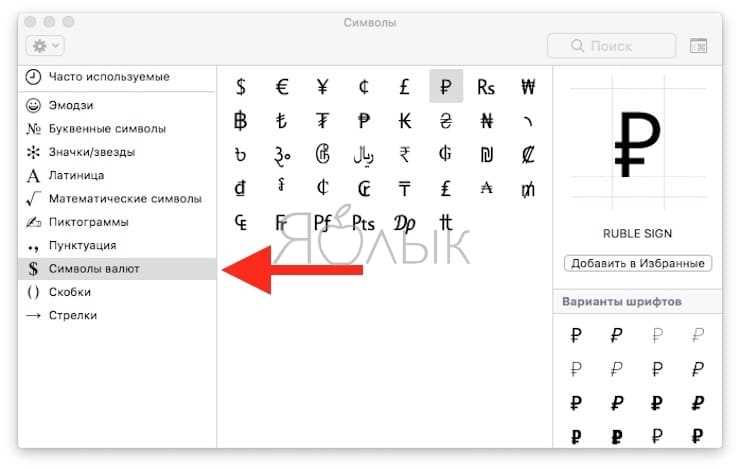
На стандартной клавиатуре с раскладкой Русская (Россия) символ рубля ₽ обычно привязан к клавише Ё. Для ввода необходимо зажать Shift и нажать Ё, если раскладка настроена правильно. В некоторых версиях Windows знак ₽ может отображаться только после обновления системы или установки последних языковых пакетов.
Если клавиши не содержат прямой привязки к ₽, его ввод возможен через цифровой блок с использованием кода Alt + 8381. Цифры вводятся строго на цифровой клавиатуре справа, иначе комбинация не сработает.
Для проверки доступности символа можно открыть Карту символов через меню Пуск → Все программы → Стандартные → Служебные → Карта символов. В списке ищите ₽ рядом с другими валютными знаками; двойной клик по символу вставит его в любой текстовый документ.
Дополнительно можно настроить автозамену в Word или Excel, например, чтобы последовательность rub автоматически заменялась на ₽. Это ускоряет набор текста и исключает необходимость запоминать комбинации.
Использование сочетания клавиш Alt для ввода ₽

В Windows знак рубля ₽ можно набрать через цифровой код Unicode с помощью клавиши Alt. Для этого удерживайте Alt и на цифровой клавиатуре справа введите 8381. После отпускания Alt символ появится в документе.
Важно использовать только цифровой блок справа; цифры, набранные сверху основной клавиатуры, не сработают. Если ноутбук не имеет отдельного блока, включите Num Lock и используйте встроенный цифровой блок с клавишами M, J, K, L, U, I, O, 7, 8, 9 (разные модели могут иметь отличия).
Сочетание Alt + 8381 работает в любых приложениях Windows, поддерживающих текстовый ввод: Word, Excel, браузеры, мессенджеры. Это позволяет вставлять ₽ без смены раскладки и поиска символа в меню.
Для ускорения постоянного использования можно сохранить сочетание в виде шортката или настроить автозамену в текстовом редакторе, чтобы вводить рубль одной комбинацией без ручного набора кода.
Как добавить знак рубля через карту символов в Windows

Windows предоставляет инструмент Карта символов, который позволяет вставлять редкие символы, включая знак рубля ₽. Откройте карту через Пуск → Все программы → Стандартные → Служебные → Карта символов или через поиск по слову «символы».
В открывшемся окне выполните следующие действия:
| Действие | Описание |
|---|---|
| Выбор шрифта | Выберите используемый в документе шрифт, чтобы символ корректно отображался. |
| Поиск символа ₽ | Листайте список или введите код 20BD в поле «Код символа». |
| Выбор и копирование | Дважды кликните по символу или нажмите Выбрать → Копировать, чтобы вставить его в документ. |
Этот метод подходит для любых приложений, где прямой ввод ₽ невозможен. Для ускорения повторного использования можно сохранить символ в документе-шаблоне или настроить автозамену.
Ввод ₽ на Mac с помощью специальных комбинаций клавиш
На Mac знак рубля ₽ вводится через комбинации клавиш без необходимости менять раскладку. Основной способ:
- Убедитесь, что используется русская раскладка клавиатуры.
- Зажмите Option (Alt) и Shift.
- Нажмите клавишу 8, после чего символ ₽ появится в документе.
Для редких случаев можно использовать просмотр символов:
- Откройте меню Правка → Эмодзи и символы или нажмите Control + Command + Space.
- В строке поиска введите «рубль».
- Двойной клик по ₽ вставит его в текстовое поле.
Эти методы работают в любых приложениях macOS: текстовые редакторы, браузеры, почтовые клиенты и мессенджеры. Для постоянного использования удобно настроить автозамену в системных настройках, чтобы вводить ₽ одной комбинацией.
Использование автозамены для быстрого ввода ₽ в текстах
Автозамена позволяет вставлять знак рубля ₽ одной комбинацией символов без поиска в меню или ввода кодов. В текстовых редакторах, таких как Microsoft Word или Google Docs, можно настроить замену последовательности на ₽.
Пример настройки в Word:
- Откройте Файл → Параметры → Проверка → Параметры автозамены.
- В поле Заменять введите короткую последовательность, например rub.
- В поле На вставьте знак ₽ и подтвердите настройку.
После этого при вводе rub Word автоматически заменит текст на ₽. Аналогичные функции доступны в Google Docs через Инструменты → Настройка автозамены. Это ускоряет работу с документами, таблицами и перепиской, особенно при частом упоминании рубля.
На мобильных устройствах автозамена также работает: добавьте замену в системных настройках клавиатуры, чтобы вводить ₽ одной комбинацией, сокращая количество нажатий.
Создание собственной горячей клавиши для рубля
В Windows можно назначить собственное сочетание клавиш для быстрого ввода знака рубля ₽. Для этого используйте встроенные возможности текстовых редакторов или сторонние утилиты вроде AutoHotkey.
Пример через Microsoft Word:
- Откройте Вставка → Символ → Другие символы.
- Выберите ₽ и нажмите Сочетание клавиш.
- В поле Новая клавиша введите комбинацию, например Ctrl + Alt + R, и нажмите Назначить.
- Теперь при нажатии выбранной комбинации символ ₽ вставляется автоматически.
Для системного уровня можно использовать AutoHotkey:
- Создайте скрипт с командой ::rub::₽ или назначьте Ctrl + Alt + R::Send, ₽.
- Запустите скрипт, и горячая клавиша будет работать во всех приложениях Windows.
На Mac горячие клавиши для текста настраиваются через Системные настройки → Клавиатура → Текст. Добавьте замену, например rub → ₽, чтобы сочетание срабатывало в любых приложениях.
Ввод знака рубля на мобильных устройствах

На смартфонах и планшетах знак рубля ₽ доступен в стандартной русской раскладке клавиатуры. В iOS удерживайте клавишу ₽/₽ или символ ₽ на клавиатуре чисел, чтобы выбрать рубль из всплывающего меню.
В Android откройте цифровую клавиатуру и нажмите 123 → =\<\> или символы, затем найдите ₽ в разделе валютных знаков. На некоторых моделях можно удерживать ₽, чтобы открыть дополнительное меню с альтернативными валютами.
Для ускорения набора можно настроить автозамену в системных настройках клавиатуры: например, последовательность rub автоматически заменяется на ₽ во всех приложениях – мессенджерах, заметках, почте и документах.
В сторонних клавиатурах, таких как Gboard или SwiftKey, ₽ также доступен через меню символов, а автозамена и персональные шорткаты позволяют вставлять его одной комбинацией, без постоянного поиска на клавиатуре.
Вопрос-ответ:
Как быстро набрать знак рубля на Windows без цифрового блока?
Если на ноутбуке нет отдельного цифрового блока, можно включить Num Lock и использовать встроенный цифровой блок на клавишах с буквами, обычно это M, J, K, L, U, I, O, 7, 8, 9. Зажмите Alt и вводите код 8381, после чего отпустите Alt, и ₽ появится в тексте.
Можно ли настроить горячую клавишу для знака рубля в Word?
Да, откройте Вставка → Символ → Другие символы → Сочетание клавиш. Выберите ₽ и назначьте комбинацию, например Ctrl + Alt + R. После этого символ вставляется одним нажатием в любом документе Word.
Как быстро вставлять ₽ на Mac без использования меню символов?
На Mac с русской раскладкой зажмите Option + Shift и нажмите клавишу 8. Символ ₽ появится сразу в текстовом поле. Этот метод работает в любых приложениях, включая браузеры, почту и заметки.
Можно ли сделать автозамену для знака рубля на смартфоне?
Да, на iOS откройте Настройки → Основные → Клавиатура → Текстовая замена и добавьте правило, например rub → ₽. На Android большинство клавиатур, включая Gboard и SwiftKey, позволяют настроить замену текста на символ рубля, что ускоряет набор в мессенджерах и документах.
Где искать ₽ в Карте символов Windows и как вставить его?
Откройте Пуск → Служебные → Карта символов. Выберите шрифт, введите код 20BD или листайте список до ₽. Дважды кликните по символу или нажмите Выбрать → Копировать, затем вставьте в документ.

 Загрузка...