Содержание статьи
Перезагрузка страницы без вашего участия часто связана с ошибками в браузере или конфликтах скриптов на сайте. Основная причина таких сбоев – некорректная работа JavaScript, устаревшие плагины или повреждённые файлы кэша.
Перед устранением проблемы необходимо проверить стабильность интернет-соединения и скорость отклика сервера. Частые разрывы соединения или высокая задержка пакетов могут провоцировать автоматическую перезагрузку страницы.
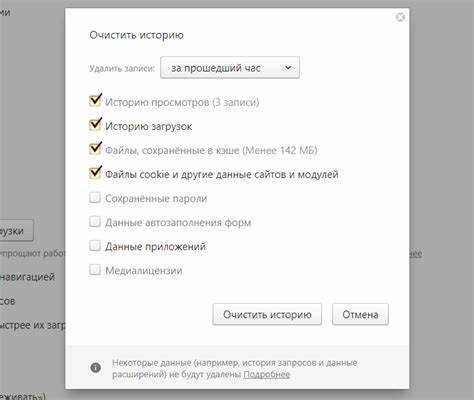
Следующим шагом является очистка кэша и куки браузера. Накопленные данные иногда блокируют обновление элементов страницы и вызывают повторное её открытие. Рекомендуется очищать кэш хотя бы раз в месяц для предотвращения подобных сбоев.
Также стоит проверить установленные расширения и плагины. Некоторые из них могут конфликтовать с JavaScript сайта и вызывать циклическую перезагрузку. Для диагностики полезно отключить все расширения и включать их по одному, чтобы выявить источник ошибки.
Обновление браузера до последней версии снижает риск ошибок, так как современные версии исправляют известные баги и уязвимости. Использование режима инкогнито позволяет проверить страницу без влияния пользовательских настроек и кэшированных данных.
Наконец, необходимо убедиться в отсутствии вредоносного ПО на компьютере. Некоторые вирусы вмешиваются в работу браузера и автоматически перезагружают страницы, особенно при открытии сайтов с активными скриптами.
Проверка стабильности интернет-соединения
Нестабильное соединение часто вызывает автоматическую перезагрузку страниц. Для диагностики необходимо измерить скорость загрузки и отклика с помощью онлайн-сервисов, например, Speedtest.net или Fast.com. При значениях ping выше 100 мс возможны задержки, способные инициировать повторную загрузку страницы.
Следует проверить, не теряются ли пакеты данных. Для этого на Windows можно использовать команду ping 8.8.8.8 -n 50, на macOS и Linux – ping -c 50 8.8.8.8. Потеря более 2–3% пакетов указывает на нестабильность канала и необходимость перезапуска маршрутизатора или обращения к провайдеру.
При использовании Wi-Fi рекомендуется измерять уровень сигнала в зоне работы устройства. Если сила сигнала ниже -70 dBm, стоит переместить маршрутизатор ближе или использовать кабельное подключение для исключения влияния помех на работу страницы.
Дополнительно проверяют нагрузку на сеть. Одновременное скачивание больших файлов или потоковое видео может вызывать временные перезагрузки страниц. Ограничение фонового трафика или временное отключение других устройств помогает выявить источник нестабильности.
Очистка кэша и куки браузера

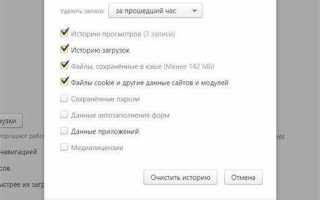
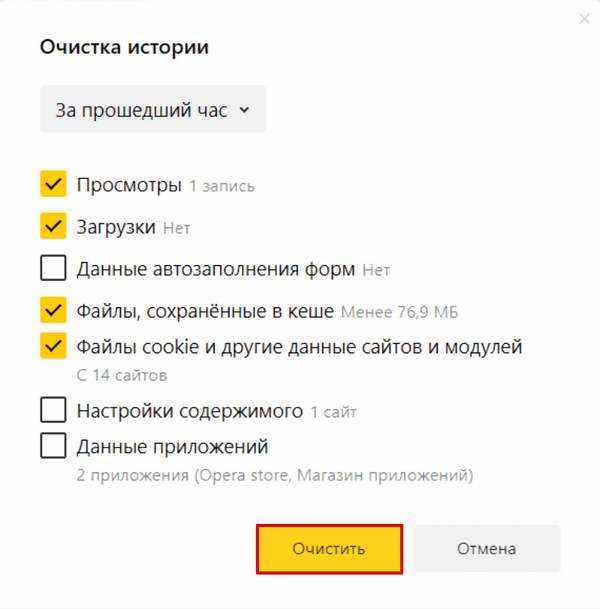
Поврежденные или устаревшие файлы кэша могут блокировать корректную загрузку элементов страницы, вызывая её повторное открытие. Для очистки в Chrome следует перейти в Настройки > Конфиденциальность и безопасность > Очистить данные браузера и выбрать Файлы cookie и другие данные сайтов и Кэшированные изображения и файлы за последние 30 дней.
В Firefox очистка выполняется через Настройки > Приватность и защита > Куки и данные сайтов > Очистить данные, где нужно отметить оба пункта: Куки и данные сайтов и Кэш веб-контента. После этого рекомендуется перезапустить браузер для применения изменений.
Для Safari на macOS очистка кэша выполняется через Настройки > Дополнительно > Показать меню разработчика, затем в меню разработчика выбрать Очистить кэши. Удаление куки доступно в разделе Настройки > Конфиденциальность > Управлять данными сайтов.
Регулярная очистка кэша и куки предотвращает накопление конфликтных данных. Если проблема перезагрузки страницы сохраняется после очистки, стоит проверить другие браузеры или создать новый профиль пользователя для исключения влияния повреждённых настроек.
Отключение конфликтных расширений
Некоторые расширения браузера могут блокировать скрипты на странице или вызывать повторные перезагрузки. Для выявления проблемного расширения рекомендуется временно отключить все дополнения и проверять работу страницы поэтапно.
Алгоритм проверки выглядит следующим образом:
- Откройте список расширений: в Chrome – Меню > Дополнительные инструменты > Расширения, в Firefox – Меню > Дополнения и темы > Расширения.
- Отключите все расширения, сняв галочки или переключив тумблеры в положение выключено.
- Перезапустите браузер и откройте проблемную страницу.
- Включайте расширения по одному, проверяя страницу после активации каждого.
- Если после включения конкретного расширения наблюдается перезагрузка страницы, оно и является источником конфликта.
Для постоянного устранения проблемы расширение следует удалить или обновить до последней версии. Также стоит проверять отзывы и совместимость расширений с текущей версией браузера.
Обновление браузера до последней версии
Устаревшие версии браузеров часто содержат баги, которые приводят к непредсказуемой перезагрузке страниц. Проверка и обновление до последней сборки устраняет известные ошибки и повышает стабильность работы скриптов.
В Chrome обновление выполняется через Меню > Справка > О Google Chrome. Если доступна новая версия, браузер автоматически загрузит её и предложит перезапустить для применения изменений.
В Firefox нужно открыть Меню > Справка > О Firefox, после чего программа проверит наличие обновлений и установит их без потери пользовательских данных.
Для Microsoft Edge обновление доступно через Меню > Справка и обратная связь > О Microsoft Edge. При наличии новых версий браузер предложит установку и перезапуск.
Регулярная проверка обновлений – минимум раз в месяц – снижает риск перезагрузок страницы из-за конфликтов с устаревшими движками рендеринга и скриптами сайтов.
Проверка скриптов и плагинов на странице
Некорректно работающие JavaScript-скрипты или устаревшие плагины часто вызывают циклическую перезагрузку страницы. Для выявления проблемных элементов используйте встроенные инструменты разработчика: в Chrome и Edge – F12 > Консоль, в Firefox – Ctrl+Shift+K.
В консоли обращайте внимание на ошибки с пометкой Uncaught или Failed to load. Они указывают на скрипты, которые не выполняются корректно и могут провоцировать перезагрузку.
Для диагностики отключите плагины и сторонние скрипты по одному и обновляйте страницу после каждого изменения. Если ошибка исчезает после отключения конкретного скрипта, он и является источником сбоя.
При использовании сторонних библиотек проверяйте их совместимость с текущей версией браузера. Обновление скриптов и удаление устаревших плагинов снижает вероятность повторных перезагрузок и повышает стабильность работы страниц.
Использование режима инкогнито для тестирования
Режим инкогнито позволяет открыть страницу без влияния кэша, куки и большинства расширений, что помогает определить источник перезагрузки.
Алгоритм тестирования в инкогнито:
- Откройте новое окно инкогнито: в Chrome и Edge – Ctrl+Shift+N, в Firefox – Ctrl+Shift+P.
- Перейдите на проблемную страницу и наблюдайте поведение. Если перезагрузка не повторяется, вероятнее всего источник сбоя связан с кэшем, куки или расширениями.
- Для уточнения отключите расширения в обычном режиме поочередно и повторите проверку в инкогнито, чтобы выявить конфликтное дополнение.
- Очистите куки и кэш в основном режиме браузера, если в инкогнито страницы работают стабильно.
Использование инкогнито помогает быстро локализовать причину автоматических перезагрузок без изменения глобальных настроек браузера и минимизирует риск повторных ошибок при тестировании.
Проверка на наличие вирусов и вредоносного ПО

Автоматическая перезагрузка страниц может быть вызвана вредоносными программами, вмешивающимися в работу браузера. Для диагностики используйте антивирусные и специализированные утилиты.
Рекомендуемый порядок проверки:
| Инструмент | Действие | Особенности |
|---|---|---|
| Windows Defender | Полное сканирование системы | Обнаруживает вирусы, трояны и нежелательные программы без установки стороннего ПО |
| Malwarebytes | Глубокое сканирование и удаление вредоносного ПО | Удаляет потенциально опасные скрипты, влияющие на работу браузера |
| Kaspersky Security Cloud | Сканирование на угрозы в реальном времени | Отслеживает активность процессов, которые могут инициировать перезагрузку страниц |
После удаления обнаруженных угроз рекомендуется перезапустить браузер и повторно открыть страницу. Если проблема сохраняется, стоит проверить автозапуск и фоновые процессы на наличие неизвестных или подозрительных программ.
Вопрос-ответ:
Почему страница автоматически перезагружается при открытии сайта?
Автоматическая перезагрузка может быть вызвана конфликтом скриптов на сайте, поврежденным кэшем браузера или некорректной работой расширений. Также причинами бывают нестабильное интернет-соединение или вредоносное ПО, вмешивающееся в работу браузера.
Как проверить, влияет ли интернет-соединение на повторную перезагрузку страницы?
Для диагностики нужно измерить скорость соединения и задержку отклика с помощью сервисов типа Speedtest.net. Также полезно выполнить команду ping 8.8.8.8 -n 50 на Windows или ping -c 50 8.8.8.8 на macOS и Linux. Потеря более 2–3% пакетов указывает на нестабильность, что может вызывать перезагрузку страниц.
Можно ли определить, какое расширение вызывает перезагрузку страницы?
Да. Необходимо отключить все расширения, перезапустить браузер и открыть страницу. Затем включать расширения по одному, проверяя работу сайта после каждого. Если перезагрузка повторяется после включения конкретного расширения, оно является источником сбоя.
Как кэш и куки могут приводить к циклической перезагрузке?
Старые или поврежденные файлы кэша и куки могут блокировать обновление элементов страницы, вызывая её повторную загрузку. Очистка кэша и куки в настройках браузера позволяет удалить накопленные данные и восстановить корректную работу сайта.
Помогает ли режим инкогнито выявить причину перезагрузок страницы?
Да. Режим инкогнито открывает страницу без кэша, куки и большинства расширений. Если страница загружается без перезагрузки, проблема скорее всего связана с локальными данными или расширениями. Это позволяет изолировать источник сбоя и применить корректировку без изменения глобальных настроек браузера.

 Загрузка...