Содержание статьи
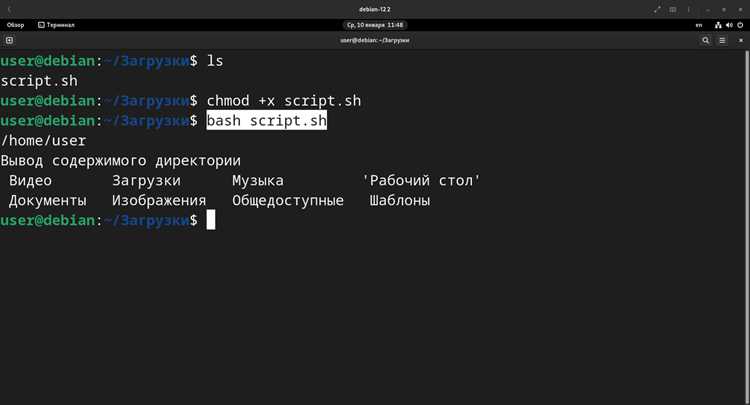
MacOS построена на базе ядра Darwin, совместимого с Unix, что позволяет запускать большинство исполняемых файлов Linux. Для корректной работы файла необходимо убедиться, что он имеет права на выполнение. Проверку можно выполнить через команду ls -l, а установку прав с помощью chmod +x имя_файла.
Скрипты на Bash, Python или Perl должны содержать корректную шебанг-строку в первой строке, например #!/bin/bash или #!/usr/bin/env python3. Без этого MacOS может выдавать ошибки интерпретации команд при попытке запуска через терминал.
Для бинарных файлов важно учитывать архитектуру процессора. На Mac с чипом Apple Silicon бинарники x86 требуют установки Rosetta 2, иначе система не сможет их исполнить. Проверить архитектуру файла можно командой file имя_файла.
Ошибки запуска часто связаны с отсутствием зависимостей. Команда otool -L имя_файла показывает, какие динамические библиотеки требуются, и позволяет заранее установить недостающие компоненты. Этот подход предотвращает появление сообщений library not found при запуске.
Файлы, скачанные из интернета, могут быть заблокированы MacOS из-за политики Gatekeeper. Разблокировать их можно через Ctrl+клик → Открыть или команду xattr -d com.apple.quarantine имя_файла в терминале. Это устраняет ошибку cannot be opened because the developer cannot be verified.
Проверка типа файла и прав на выполнение

Для запуска исполняемого файла на Mac необходимо сначала определить его тип. Команда file имя_файла отображает информацию о формате: скрипт на Bash, бинарник Linux ELF или Mach-O для MacOS. Знание формата помогает выбрать корректный способ запуска и определить необходимость установки дополнительных инструментов, таких как Rosetta 2 для x86-бинарников на ARM-Mac.
Следующий шаг – проверка прав на выполнение. Команда ls -l имя_файла показывает текущие разрешения. В столбце прав должна присутствовать буква x для пользователя, группы или всех, в зависимости от сценария запуска. Отсутствие флага x приведёт к ошибке Permission denied при попытке запуска.
Если права отсутствуют, их можно установить с помощью команды chmod +x имя_файла. Для более точной настройки разрешений применяют числовой формат, например chmod 755 имя_файла, который открывает выполнение для владельца и чтение для остальных. Это гарантирует возможность запуска файла без изменения безопасности системы.
Для скриптов дополнительно проверяют корректность шебанг-строки в первой строке файла. Отсутствие #!/bin/bash или #!/usr/bin/env python3 может вызвать ошибку интерпретации команд, даже если права на выполнение установлены правильно.
Настройка разрешений через терминал

Для запуска исполняемых файлов на Mac необходимо корректно установить права доступа. Команда chmod позволяет изменить разрешения. Например, chmod +x имя_файла добавляет право на выполнение для текущего пользователя. Если файл должен быть доступен для всех пользователей, применяют chmod 755 имя_файла, где владелец получает права на чтение, запись и выполнение, а остальные – на чтение и выполнение.
Для ограничения доступа к файлу используют числовой формат chmod. chmod 700 имя_файла открывает выполнение только для владельца, блокируя доступ для группы и остальных. Такой подход полезен для скриптов с конфиденциальными данными.
Команда chown позволяет изменить владельца файла, что важно при работе с системными скриптами или файлами, требующими запуска от определённого пользователя. Формат команды: sudo chown пользователь:группа имя_файла.
Дополнительно проверяют текущие права после изменений командой ls -l. Строка вида -rwxr-xr-x показывает, что владелец может читать, писать и запускать файл, а остальные пользователи имеют права только на чтение и выполнение. Это предотвращает ошибки Permission denied при запуске.
Запуск скриптов с помощью командной строки
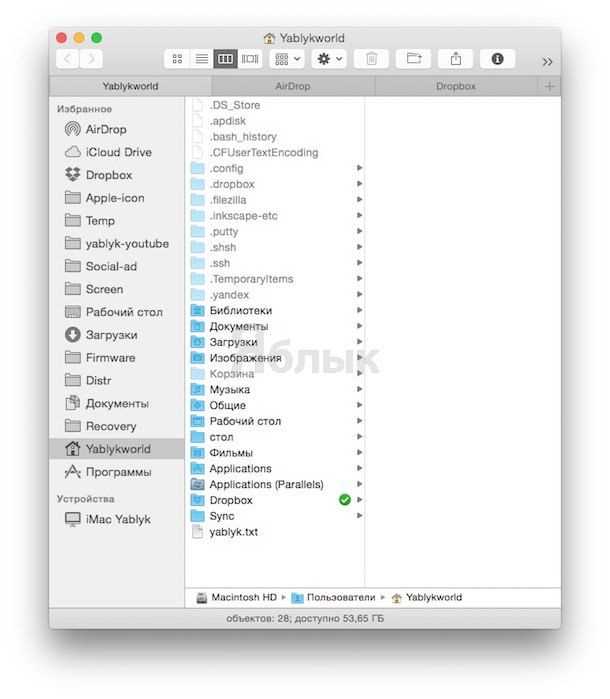
Для запуска скриптов на MacOS используют терминал. Скрипты могут быть написаны на Bash, Python, Perl или других интерпретируемых языках. Основные шаги:
- Открыть терминал и перейти в каталог с файлом через cd путь_к_файлу.
- Проверить права на выполнение с помощью ls -l имя_файла. При отсутствии x использовать chmod +x имя_файла.
- Запустить скрипт командой ./имя_файла для локального запуска или указать интерпретатор, например bash имя_файла или python3 имя_файла.
Для скриптов, использующих внешние библиотеки, важно убедиться, что переменные окружения настроены правильно. Например, для Python скриптов проверить PYTHONPATH и наличие нужных пакетов через pip list.
Если скрипт требует аргументы, их передают после имени файла. Пример: ./имя_файла аргумент1 аргумент2. Скрипт будет обрабатывать их в порядке передачи через переменные $1, $2 и т.д.
Ошибки при запуске скриптов обычно связаны с неверной шебанг-строкой или отсутствием прав. Проверка первой строки файла на наличие #!/bin/bash или аналогичного интерпретатора решает большинство проблем с интерпретацией команд.
Использование оболочек Bash и Zsh для запуска файлов
MacOS поддерживает несколько оболочек, включая Bash и Zsh. По умолчанию новая система использует Zsh, но большинство команд Bash совместимы с обеими оболочками. Для запуска скриптов важно указать интерпретатор в первой строке файла: #!/bin/bash или #!/bin/zsh.
Запуск файла через оболочку выполняется командой:
- bash имя_файла – принудительное выполнение через Bash;
- zsh имя_файла – принудительное выполнение через Zsh;
- ./имя_файла – использование шебанг-строки для определения оболочки автоматически.
Для сложных скриптов, использующих переменные окружения и функции оболочки, рекомендуется запускать их в интерактивной сессии той оболочки, для которой они предназначены. Например, скрипт с Zsh-специфическими функциями может выдавать ошибки при запуске через Bash.
Если скрипт требует передачи аргументов или работы с путями, оболочка корректно интерпретирует относительные и абсолютные ссылки. Рекомендуется проверять переменные $PATH и $HOME, чтобы команды внутри скрипта находили необходимые файлы и утилиты.
Ошибки при запуске через оболочки часто связаны с отсутствием прав на выполнение или некорректным шебангом. Проверка через ls -l и корректировка через chmod +x решают большинство проблем.
Работа с приложениями сторонних разработчиков
MacOS блокирует запуск приложений, загруженных из интернета, через систему Gatekeeper. Для их запуска необходимо снять ограничение вручную или использовать терминал. Простейший способ – Ctrl+клик → Открыть, после чего система предложит подтвердить запуск.
Для удаления блокировки через терминал применяют команду xattr -d com.apple.quarantine имя_файла. Это особенно важно для бинарных файлов и скриптов, которые не подписаны разработчиком.
Перед запуском сторонних приложений рекомендуется проверить их архитектуру и зависимости. Команда file имя_файла показывает архитектуру, а otool -L имя_файла – список динамических библиотек. Недостающие библиотеки необходимо установить через Homebrew или другие пакетные менеджеры.
Пример проверки и подготовки стороннего приложения:
| Шаг | Команда | Назначение |
|---|---|---|
| Проверка типа файла | file имя_файла | Определение формата и архитектуры |
| Снятие блокировки Gatekeeper | xattr -d com.apple.quarantine имя_файла | Разрешение запуска незарегистрированного приложения |
| Проверка зависимостей | otool -L имя_файла | Список требуемых динамических библиотек |
| Установка прав на выполнение | chmod +x имя_файла | Добавление права на запуск |
| Запуск приложения | ./имя_файла | Фактическое выполнение файла |
Устранение ошибок при запуске исполняемых файлов
Наиболее частые ошибки при запуске исполняемых файлов на Mac связаны с отсутствием прав, неверной архитектурой и отсутствием зависимостей. Ошибка Permission denied указывает на отсутствие флага выполнения. Решение: chmod +x имя_файла или установка прав с числовым значением, например chmod 755 имя_файла.
Ошибка cannot execute binary file появляется при несоответствии архитектуры. Проверка командой file имя_файла покажет, предназначен ли бинарник для x86 или ARM. На Mac с Apple Silicon x86-бинарники требуют Rosetta 2. Установка выполняется командой softwareupdate —install-rosetta.
Проблемы с библиотеками вызывают ошибки вида library not found. Команда otool -L имя_файла отображает список необходимых динамических библиотек. Недостающие компоненты устанавливают через Homebrew или переносят вручную в системные пути.
Для скриптов важно проверять шебанг-строку. Отсутствие или неверное указание интерпретатора вызывает ошибку bad interpreter. Решение: добавить корректный путь, например #!/bin/bash или #!/usr/bin/env python3.
При блокировке Gatekeeper для сторонних файлов появляется сообщение cannot be opened because the developer cannot be verified. Решение: Ctrl+клик → Открыть или xattr -d com.apple.quarantine имя_файла через терминал.
Вопрос-ответ:
Что такое исполняемый файл Unix и чем он отличается от обычного файла на Mac?
Исполняемый файл Unix — это файл, который содержит код, который операционная система может выполнять напрямую. На Mac такие файлы часто имеют расширения вроде .sh или не имеют расширения вовсе. В отличие от обычных документов или изображений, которые открываются программами для чтения или просмотра, исполняемый файл запускает конкретные команды. Чтобы система разрешила запуск такого файла, он должен иметь соответствующие права доступа, которые можно проверить и изменить через терминал с помощью команды chmod.
Как проверить, можно ли запустить файл Unix на Mac?
Сначала нужно убедиться, что файл имеет права на выполнение. Для этого откройте терминал, перейдите в папку с файлом и выполните команду ls -l имя_файла. В выводе строки, начинающейся с символов типа -rwx, буква x показывает, что файл разрешен для выполнения. Если буквы x нет, добавьте права с помощью команды chmod +x имя_файла. После этого файл можно запускать прямо из терминала командой ./имя_файла. Если файл несовместим с macOS, система выдаст сообщение об ошибке.
Что делать, если Mac не позволяет открыть исполняемый файл?
С недавними версиями macOS действует строгая проверка безопасности для приложений и скриптов. Если система блокирует файл, можно использовать контекстное меню: щелкните правой кнопкой мыши по файлу, выберите «Открыть» и подтвердите запуск. Также можно изменить настройки в «Системных настройках» → «Защита и безопасность» → «Основные», разрешив запуск приложений из идентифицированных разработчиков. В терминале иногда помогает команда xattr -d com.apple.quarantine имя_файла, которая снимает отметку о карантине.
Можно ли запускать файлы Linux на Mac без изменений?
Не всегда. Хотя macOS основана на Unix, бинарные файлы, собранные для Linux, могут не работать из-за различий в системных вызовах и архитектуре. Для их запуска потребуется эмуляция или виртуальная машина с Linux. Иногда помогает установка дополнительных библиотек через Homebrew, но чаще приходится пересобирать программу под macOS. Скрипты на Bash или Python чаще всего запускаются без изменений, если правильно указан интерпретатор в первой строке файла (#!/bin/bash или #!/usr/bin/env python3).
Как безопасно запускать сторонние скрипты на Mac?
Прежде чем запускать файл, убедитесь в его источнике. Скачанные скрипты могут содержать команды, которые повредят систему или украдут данные. Рекомендуется открыть файл в текстовом редакторе и просмотреть содержимое, особенно если это скрипт на Bash или Python. Можно создать отдельную тестовую учетную запись или использовать виртуальную машину для проверки. После подтверждения безопасности выставьте права на выполнение и запускайте через терминал, чтобы видеть все сообщения и ошибки, что помогает отслеживать возможные проблемы.
Как запустить исполняемый файл Unix на Mac и избежать ошибок с правами доступа?
На Mac исполняемые файлы Unix могут быть заблокированы системой из-за отсутствия прав на выполнение. Сначала откройте терминал и перейдите в папку с файлом командой cd путь_к_папке. Проверьте права доступа с помощью ls -l имя_файла. Если в выводе нет буквы x, добавьте права через chmod +x имя_файла. После этого файл можно запускать командой ./имя_файла. Если система продолжает блокировать запуск, иногда помогает щелчок правой кнопкой мыши и выбор «Открыть», а также удаление отметки о карантине командой xattr -d com.apple.quarantine имя_файла. Таким образом можно безопасно проверять и запускать скрипты и программы без риска для системы.

 Загрузка...