
Содержание статьи
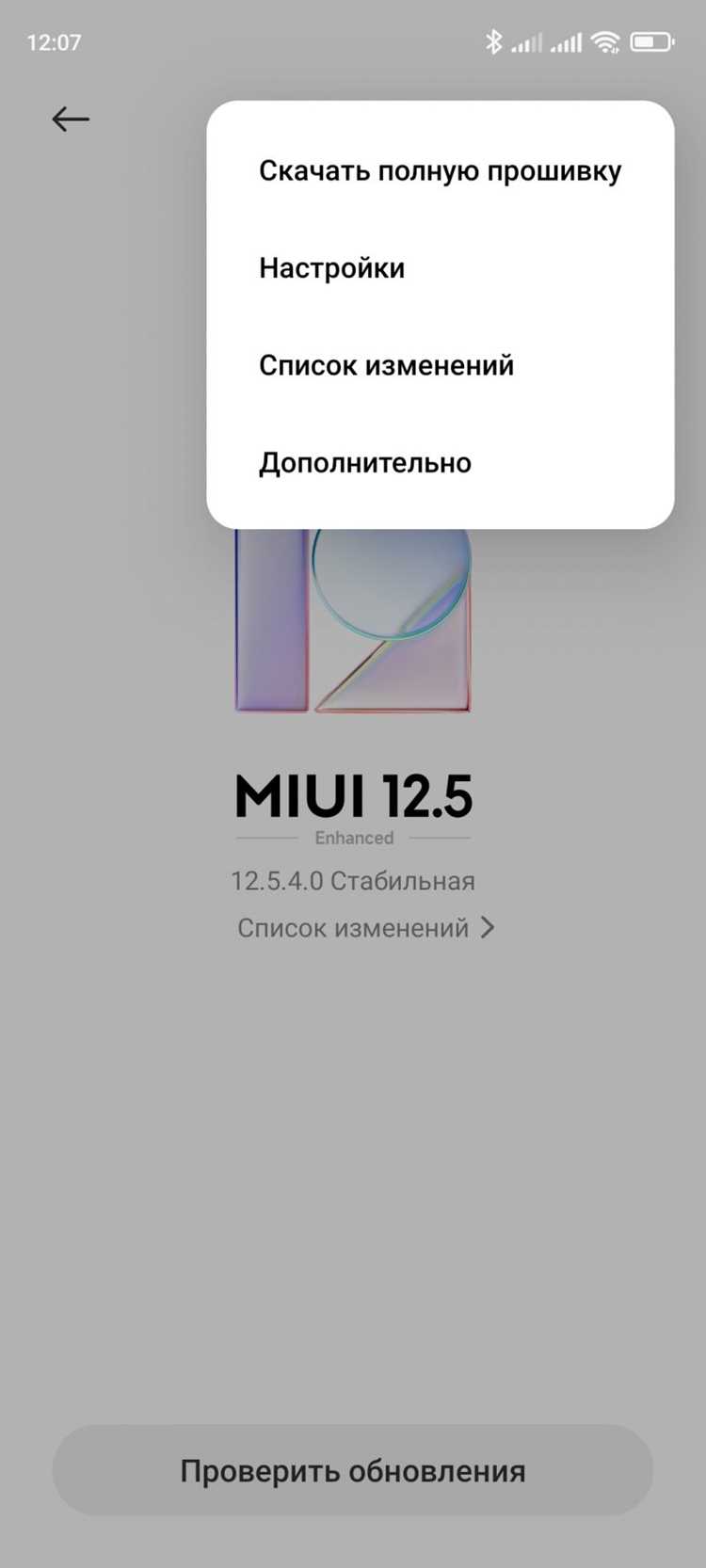
Обновления Android чаще всего загружаются автоматически и сохраняются во внутренней памяти устройства в формате OTA (Over-The-Air). Стандартное расположение таких файлов – папка /data/dalvik-cache/ или /cache/, доступ к которой возможен только при наличии root-прав.
Если root отсутствует, скачанный пакет можно найти в папке Download или Загрузки с помощью любого встроенного или стороннего файлового менеджера. В случае обновлений через сторонние приложения (например, кастомные прошивки) файл обычно находится в папке Download или на внешней карте памяти.
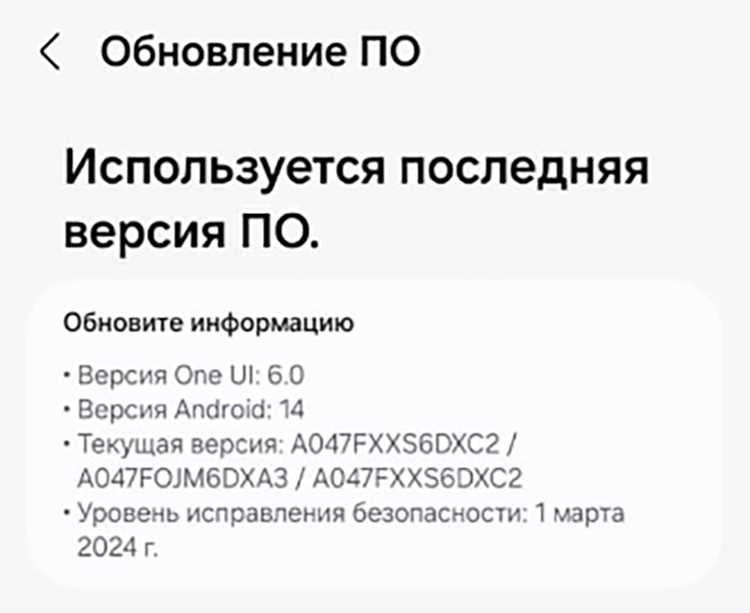
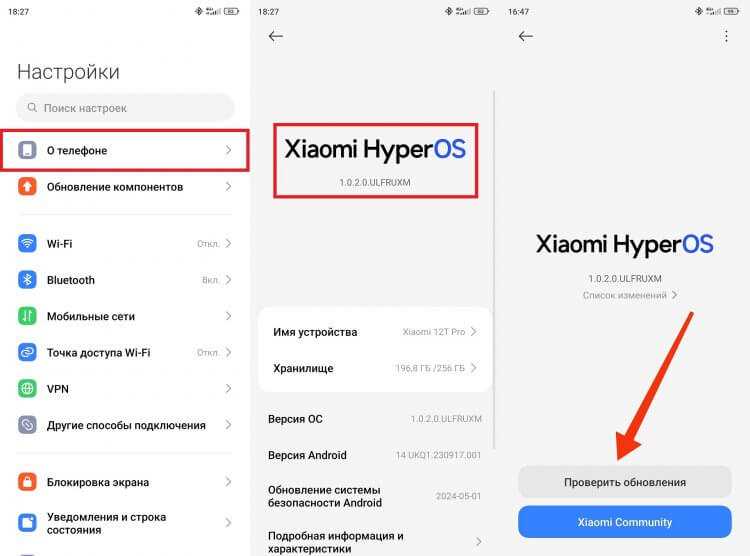
Для подтверждения успешной загрузки обновления рекомендуется зайти в настройки устройства, раздел Обновление ПО, где отображается статус последней версии и дата загрузки. Это поможет понять, был ли скачан файл и не произошла ли ошибка загрузки.
При поиске файла важно учитывать, что его расширение обычно .zip или .bin, а название содержит версию прошивки и дату выпуска. Это помогает быстро отличить обновление от других файлов на устройстве.
Папка загрузок: как проверить наличие обновления

Папка загрузок (обычно называется Download или Загрузки) – первое место для проверки, если обновление скачано вручную или системой. Для доступа используйте стандартный файловый менеджер или приложение «Файлы» от Google.
В папке следует искать файлы с расширениями .zip или .bin, которые часто содержат обновления системы. Названия файлов обычно содержат версию прошивки или дату выпуска, например, update_12.1.3_20251105.zip.
Для быстрого ориентирования в содержимом можно использовать таблицу с основными признаками файлов обновлений:
| Параметр | Описание |
|---|---|
| Расширение | .zip, .bin |
| Название файла | Содержит версию, дату или слово update, OTA |
| Размер | От 50 МБ до 2 ГБ в зависимости от обновления |
| Дата создания | Соответствует времени скачивания обновления |
Если файл отсутствует, возможно обновление загружено во внутреннюю защищённую область или удалено системой после установки. В этом случае проверьте раздел Обновление ПО в настройках устройства для подтверждения статуса обновления.
Использование файлового менеджера для поиска обновлений

Файловый менеджер позволяет вручную найти скачанные обновления в памяти устройства. Для этого откройте любое приложение с доступом к файловой системе, например, стандартное «Файлы» или сторонние программы вроде Total Commander, ES Проводник, Solid Explorer.
Перейдите в корневую директорию внутренней памяти или на карту памяти, если она установлена. Обратите внимание на папки Download, Загрузки, OTA или похожие по названию.
Для ускоренного поиска используйте встроенный поиск по файлам, вводя ключевые слова, например, update, ota, или расширения .zip, .bin. Большие файлы с таким именем часто соответствуют скачанным обновлениям.
Обратите внимание, что некоторые обновления хранятся в системных папках с ограниченным доступом (/data/, /cache/) и требуют root-прав для просмотра. Без них доступ возможен только к пользовательским каталогам.
После обнаружения файла проверьте его размер и дату создания – скачанные обновления обычно занимают от нескольких сотен мегабайт до нескольких гигабайт и соответствуют времени загрузки.
Расположение системных обновлений в настройках Android
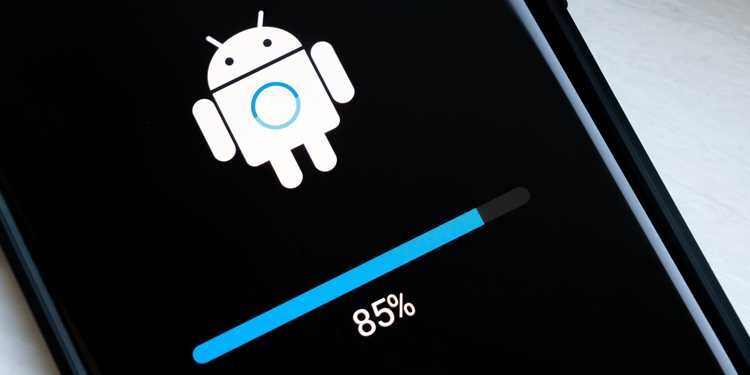
В этом разделе отображается статус последнего скачанного обновления, его версия и дата загрузки. При успешном скачивании появляется опция Установить или Перезагрузить для обновления.
Если обновление загружено, но файл не отображается в доступных каталогах, именно здесь можно подтвердить его наличие и запустить установку. При отсутствии обновления система предложит проверить наличие новых версий через интернет.
В некоторых устройствах доступ к истории обновлений можно получить через дополнительное меню Журнал обновлений, где отображаются подробности по каждому скачанному пакету.
Как найти скачанный OTA-пакет на внутренней памяти

OTA-пакеты обычно сохраняются во внутренней памяти в системных или пользовательских папках. Для поиска используйте следующий алгоритм:
- Откройте файловый менеджер с возможностью просмотра скрытых и системных папок.
- Проверьте папки:
- /cache/ – временное хранилище для OTA-пакетов;
- /data/data/com.android.providers.downloads/files/ – каталог загрузок;
- /data/system/ – иногда обновления сохраняются здесь, требует root-доступ;
- /sdcard/Download/ – стандартная папка загрузок.
- Ищите файлы с расширением .zip или .bin, содержащие в названии слова update или OTA.
- Обратите внимание на размер файла – OTA-пакеты обычно весят от 100 МБ до нескольких гигабайт.
- Если доступа к системным папкам нет, используйте приложения с root-правами или подключитесь к устройству через ADB для поиска по внутренним каталогам.
После нахождения пакета убедитесь в его целостности – файл не должен быть поврежден или прерван в загрузке. Целостность можно проверить через хеш-суммы, если они доступны у производителя.
Проверка скрытых папок с обновлениями на устройстве
Скачанные обновления часто хранятся в скрытых системных папках, недоступных через стандартные файловые менеджеры без расширенных прав. Основные каталоги для проверки:
/data/ – содержит важные системные файлы, включая папки cache и data, где могут сохраняться OTA-пакеты. Доступ к ним возможен только при наличии root-прав.
/cache/ – временное хранилище обновлений, где файлы после установки обычно удаляются.
/data/ota_package/ или /data/ota/ – возможные директории для хранения установочных файлов.
Для просмотра скрытых папок используйте файловые менеджеры с функцией отображения скрытых файлов (например, Total Commander, Root Explorer) и убедитесь, что включены root-права. Без них доступ к указанным папкам невозможен.
Для пользователей без root-доступа рекомендуется использовать ADB-команды с подключением к ПК:
adb shell для входа в командную строку устройства, затем ls -la /data/cache или аналогичные команды для просмотра содержимого папок.
Обнаружение и анализ скрытых файлов помогают убедиться в наличии скачанных обновлений, если они не отображаются в стандартных каталогах.
Использование сторонних приложений для обнаружения обновлений
Для поиска скачанных обновлений на Android можно использовать специализированные приложения, расширяющие возможности стандартных файловых менеджеров.
- Total Commander – поддерживает просмотр скрытых и системных папок, позволяет фильтровать файлы по расширению и дате изменения.
- Solid Explorer – имеет встроенный поиск с возможностью указать типы файлов (.zip, .bin), отображает скрытые каталоги при включенной опции.
- Root Explorer – подходит для устройств с root-правами, открывает доступ к системным директориям, где часто находятся OTA-пакеты.
- SD Maid – анализирует память устройства и выявляет крупные файлы, которые могут быть обновлениями.
Рекомендации по работе со сторонними приложениями:
- Включите отображение скрытых файлов и папок в настройках приложения.
- Используйте фильтры для поиска по расширениям .zip и .bin.
- Обратите внимание на размер и дату файлов – обновления обычно занимают несколько сотен мегабайт и совпадают с датой загрузки.
- При наличии root-прав расширьте поиск на системные каталоги /data/ и /cache/.
Использование сторонних приложений упрощает поиск обновлений, особенно если стандартные инструменты не показывают нужные файлы или доступ к ним ограничен.
Поиск обновлений в памяти карты microSD
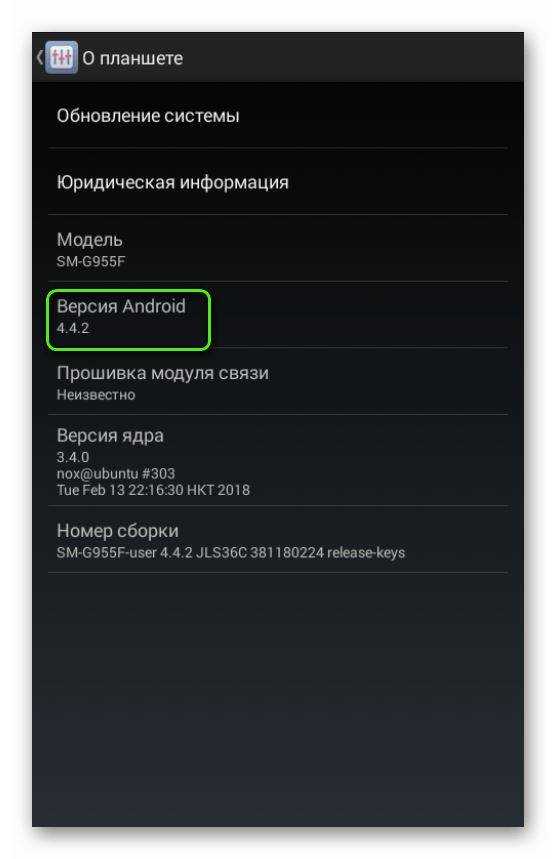
Обновления Android могут сохраняться на внешней карте памяти microSD, если устройство настроено на использование этой памяти для загрузок или установочных файлов.
Для проверки содержимого microSD откройте файловый менеджер и перейдите в корень карты или в папку Download. Часто обновления имеют расширение .zip или .bin и включают в названии слова update или OTA.
Обратите внимание на размер файлов – OTA-пакеты занимают от 100 МБ до нескольких гигабайт. Для удобства сортируйте файлы по дате создания, чтобы найти последние загруженные.
Если карта используется для резервного хранения, обновления могут находиться в пользовательских папках, например, Android/data или специальных каталогах приложений.
В случае отсутствия файлов в стандартных местах, проверьте настройки загрузки приложений и системного обновления – возможно, сохранение на карту памяти отключено.
Что делать, если обновление не найдено на устройстве
Если скачанный файл обновления не обнаружен в доступных папках, сначала проверьте статус загрузки в разделе Обновление ПО в настройках устройства. Там отображается информация о текущей версии и возможных ошибках загрузки.
Перезапустите устройство и повторите проверку, так как система иногда очищает временные файлы после установки или сбоя.
Если обновление скачано автоматически, оно может храниться в скрытых системных папках, доступ к которым требует root-прав или использования ADB-инструментов. Для поиска используйте команды:
adb shell ls -la /cache или adb shell ls -la /data/data/com.android.providers.downloads/files/.
При отсутствии root-доступа и невозможности найти файл вручную, рекомендуется повторно запустить загрузку обновления через настройки или воспользоваться официальными программами производителя для восстановления прошивки.
В крайнем случае сброс настроек к заводским установкам поможет освободить место и устранить программные сбои, мешающие загрузке и хранению обновлений.
Вопрос-ответ:
Где обычно сохраняются скачанные обновления на Android?
Большинство обновлений сохраняется в папке «Download» или «Загрузки» во внутренней памяти устройства. Если устройство имеет root-права, файлы могут находиться в системных каталогах, например, в папках /cache или /data.
Как узнать, что обновление успешно скачано и где его найти?
Статус загрузки отображается в разделе «Обновление ПО» в настройках телефона. Если обновление скачано, появится возможность установки или перезагрузки. Файл можно найти в папке загрузок или в системных директориях при наличии root-доступа.
Можно ли найти обновления на внешней карте памяти microSD?
Если устройство настроено на сохранение загрузок на карту памяти, обновления могут находиться в каталоге «Download» на microSD. В противном случае обновления обычно сохраняются во внутренней памяти.
Что делать, если файл обновления не найден в папке загрузок?
Проверьте скрытые системные папки, если есть root-доступ. В противном случае перезапустите устройство и проверьте статус обновления в настройках. При необходимости повторно скачайте обновление или воспользуйтесь официальными инструментами производителя.
Какие сторонние приложения помогут найти скачанные обновления?
Файловые менеджеры, такие как Total Commander, Solid Explorer или Root Explorer (для устройств с root), позволяют просматривать скрытые папки, фильтровать файлы по расширениям (.zip, .bin) и находить OTA-пакеты.
Как найти скачанное обновление на Android без root-доступа?
Без root-доступа обновления обычно сохраняются в папке «Download» или «Загрузки». Для их поиска откройте стандартный файловый менеджер или приложение «Файлы» и перейдите в этот каталог. Ищите файлы с расширением .zip или .bin, часто в названии содержатся слова «update» или «OTA». Если обновление загружается автоматически, оно может находиться в скрытых системных папках, недоступных без расширенных прав. В таком случае проверить статус обновления можно в настройках телефона, в разделе «Обновление ПО».
Можно ли найти скачанное обновление на карте памяти microSD?
Если устройство настроено на использование карты памяти для хранения файлов обновлений, пакет можно найти в папке «Download» на microSD. Для проверки откройте файловый менеджер и перейдите на карту памяти, отсортируйте файлы по дате или размеру, чтобы быстрее обнаружить свежие пакеты. Обычно OTA-пакеты весят от нескольких сотен мегабайт до нескольких гигабайт и имеют расширения .zip или .bin. Если обновления на карте памяти нет, возможно, система сохраняет их только во внутренней памяти.

 Загрузка...



