Содержание статьи

Знание точной модели ноутбука Asus помогает подобрать совместимые драйверы, обновления BIOS и аксессуары. На ноутбуках Asus информация о модели обычно указана на наклейке в нижней части корпуса или под аккумулятором, если он съемный. Она состоит из буквенно-цифрового кода, например, «X515JA» или «ROG Zephyrus G14».
На ноутбуках с предустановленной утилитой Asus MyAsus модель отображается в разделе Сведения о системе. Если доступ к ОС ограничен, информация хранится в BIOS или UEFI – при включении устройства нажмите F2 или Del, чтобы открыть настройки, где будет указан точный код модели.
Серийный номер устройства помогает определить модель через официальный сайт Asus. Введите его на странице поддержки, чтобы получить полные характеристики и список совместимых компонентов. Коробка и документы от ноутбука также содержат точный код модели, что удобно при поиске драйверов и гарантийного обслуживания.
Проверка наклейки на корпусе ноутбука

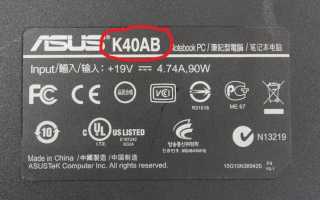
На большинстве моделей Asus информация о точной модели указана на заводской наклейке на нижней панели корпуса. Она включает буквенно-цифровой код, который определяет серию и модификацию ноутбука.
Для быстрого поиска наклейки выполните следующие шаги:
- Выключите ноутбук и переверните его крышкой вниз.
- Осмотрите область около вентиляционных отверстий и батареи – на многих моделях наклейка размещена здесь.
- Если аккумулятор съемный, извлеките его и проверьте пространство под ним.
На наклейке обычно указываются:
- Модель ноутбука (например, X515JA, ROG Strix G17).
- Серийный номер, который помогает найти детали и драйверы на сайте Asus.
- Информация о сертификации и заводе сборки, которая не влияет на совместимость, но полезна для гарантийного обслуживания.
Если наклейка повреждена или стерта, можно использовать серийный номер, выгравированный на корпусе или доступный через BIOS, чтобы идентифицировать модель. Наличие кода модели на наклейке позволяет точно определить совместимые драйверы, обновления и аксессуары без обращения к программным методам.
Использование системной информации Windows

В Windows точная модель ноутбука Asus доступна через встроенную утилиту «Сведения о системе». Она показывает код модели, имя системы и версию BIOS без установки стороннего ПО.
Чтобы открыть системную информацию:
- Нажмите Win + R для вызова окна «Выполнить».
- Введите msinfo32 и нажмите Enter.
- В открывшемся окне найдите строку Модель системы. Здесь указан буквенно-цифровой код модели ноутбука.
Дополнительно можно использовать командную строку:
- Откройте Командную строку с правами администратора.
- Введите команду wmic csproduct get name и нажмите Enter.
- В ответ отобразится код модели, совпадающий с данными на наклейке корпуса.
Метод через системную информацию особенно полезен, если наклейка повреждена или недоступна, а также для проверки точной модификации ноутбука перед установкой драйверов и обновлений.
Просмотр данных в BIOS или UEFI
BIOS или UEFI содержит точную информацию о модели ноутбука Asus, включая серийный номер и версию прошивки. Этот метод работает независимо от состояния Windows и полезен при аппаратных проверках или ремонте.
Чтобы получить данные о модели через BIOS/UEFI:
- Выключите ноутбук полностью.
- Нажмите F2 или Del при включении, чтобы войти в BIOS/UEFI.
- В главном меню найдите раздел System Information или Информация о системе.
- Идентификатор модели будет указан рядом с пунктом Model Name или Product Name.
Дополнительно в BIOS/UEFI можно проверить:
- Серийный номер устройства для поиска драйверов и компонентов на сайте Asus.
- Версию BIOS для проверки совместимости с обновлениями и исправлениями безопасности.
- Производственный код, который используется в гарантийной документации.
Просмотр данных в BIOS/UEFI особенно полезен, если Windows не загружается или наклейка с моделью повреждена. Эти сведения позволяют идентифицировать точную конфигурацию ноутбука и подобрать совместимые детали.
Определение модели через командную строку

Командная строка Windows позволяет быстро узнать точную модель ноутбука Asus без использования дополнительных программ и открытия BIOS.
Для этого выполните следующие шаги:
- Откройте Командную строку через меню «Пуск» или сочетанием Win + R, введя cmd.
- Введите команду wmic csproduct get name и нажмите Enter.
Дополнительно можно использовать команду wmic bios get serialnumber для получения серийного номера, который поможет проверить совместимость драйверов и найти точные характеристики на сайте Asus.
Этот метод особенно удобен при работе с удаленными устройствами или когда наклейка на корпусе недоступна. Результаты командной строки полностью совпадают с информацией из системной утилиты msinfo32 и BIOS.
Проверка модели в настройках Asus MyAsus
Утилита MyAsus отображает точную модель ноутбука и основные системные параметры без необходимости открывать BIOS или использовать командную строку.
Чтобы определить модель через MyAsus:
- Откройте приложение MyAsus из меню «Пуск».
- Перейдите в раздел Сведения о системе или System Information.
- Найдите строку Модель устройства – она содержит буквенно-цифровой код, например X515JA или ROG Strix G17.
Дополнительно MyAsus отображает другие важные параметры, которые удобно сверять с официальными характеристиками:
| Параметр | Описание |
|---|---|
| Модель устройства | Буквенно-цифровой код ноутбука Asus. |
| Серийный номер | Используется для поиска драйверов и гарантийного обслуживания. |
| Версия BIOS | Помогает определить совместимость с обновлениями и исправлениями безопасности. |
| Процессор и оперативная память | Отображаются для проверки полной конфигурации устройства. |
Использование MyAsus удобно для точной идентификации модели и проверки совместимости с официальными драйверами и обновлениями без открытия корпуса ноутбука.
Поиск информации с помощью сторонних программ

Популярные программы для этих целей:
- CPU-Z – отображает модель системы, процессор, чипсет и материнскую плату.
- Speccy – показывает код модели, версию BIOS, серийный номер и комплектующие.
- HWInfo – подробный анализ железа с указанием точной модели ноутбука и конфигурации компонентов.
Использование сторонних программ:
- Скачайте и установите выбранное приложение с официального сайта.
- Запустите программу и перейдите в раздел «Система» или «Motherboard/Материнская плата».
- Найдите строку System Model или Модель устройства для точного кода ноутбука.
Эти инструменты позволяют идентифицировать модель, когда наклейка повреждена, Windows не загружается, или требуется детальная информация о конфигурации для установки драйверов и совместимых компонентов.
Определение модели по серийному номеру
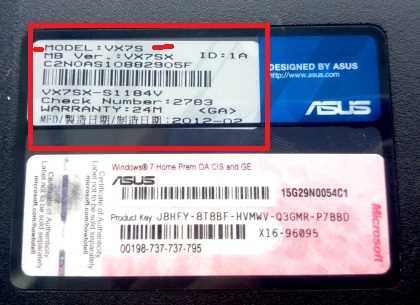
Серийный номер ноутбука Asus уникален для каждого устройства и позволяет точно определить модель на официальном сайте производителя. Он обычно находится на наклейке на нижней панели, под аккумулятором или в BIOS.
Чтобы использовать серийный номер для определения модели:
- Снимите информацию с наклейки или откройте BIOS, где указан Serial Number.
- Перейдите на официальный сайт Asus в раздел поддержки.
- В поле поиска введите серийный номер и нажмите Enter.
- Сайт отобразит точную модель ноутбука, его характеристики и список совместимых драйверов.
Метод по серийному номеру особенно полезен, если наклейка с моделью повреждена или отсутствует. Он гарантирует точное соответствие модели и конфигурации, что важно при загрузке обновлений, выборе аксессуаров или гарантийном обслуживании.
Проверка документов и коробки от ноутбука
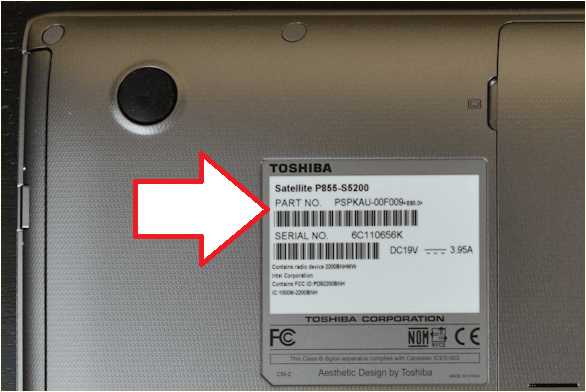
Коробка и сопроводительные документы содержат точный код модели ноутбука Asus, что позволяет избежать ошибок при выборе драйверов или аксессуаров. На коробке обычно указаны:
- Модель устройства в виде буквенно-цифрового кода, например X515JA или ROG Strix G17.
- Серийный номер для поиска информации на официальном сайте и гарантийного обслуживания.
- Комплектация, включая тип процессора, объем памяти и версию графического адаптера.
В документах, таких как гарантийный талон или чек покупки, также указывается модель ноутбука. Проверка этих данных особенно полезна, если наклейка на корпусе повреждена или недоступна.
Использование информации из коробки и документов обеспечивает точное соответствие модели и конфигурации, что важно для установки правильных драйверов и совместимых компонентов.
Вопрос-ответ:
Где на ноутбуке Asus можно найти информацию о модели без включения устройства?
На многих ноутбуках Asus код модели указан на наклейке внизу корпуса или под съемным аккумулятором. Он представляет собой буквенно-цифровой код, например X515JA или ROG Zephyrus G14, который позволяет точно определить модель и серию.
Можно ли узнать модель ноутбука Asus через Windows без установки дополнительных программ?
Да. В Windows откройте окно «Выполнить» комбинацией Win + R, введите msinfo32 и нажмите Enter. В разделе «Модель системы» будет указан точный код ноутбука. Также можно использовать командную строку с командой wmic csproduct get name, которая выводит идентификатор модели.
Как определить модель ноутбука Asus через BIOS или UEFI?
Выключите ноутбук и при включении нажмите F2 или Del для входа в BIOS/UEFI. В разделе «System Information» или «Информация о системе» отображается строка Model Name с кодом модели. Здесь также доступен серийный номер и версия BIOS.
Можно ли использовать серийный номер или коробку для определения точной модели ноутбука Asus?
Да. Серийный номер на наклейке или в документах можно ввести на официальном сайте Asus в разделе поддержки, чтобы получить точную модель и характеристики устройства. Коробка и документы также содержат код модели, серийный номер и конфигурацию, что помогает подобрать совместимые драйверы и аксессуары.

 Загрузка...