Содержание статьи

При работе с проектами в Visual C часто возникает необходимость проверить, какие библиотеки подключены к проекту. Знание этих зависимостей важно для правильной настройки и устранения ошибок компиляции, а также для оптимизации работы программы. В этой статье мы рассмотрим несколько методов, как найти подключенные библиотеки и управлять ими в Visual Studio.
Один из простых способов – это использование настроек проекта в Visual Studio. Для этого достаточно открыть свойства проекта и перейти в раздел, отвечающий за дополнительные зависимости. В этом разделе можно увидеть все библиотеки, которые подключены к проекту. Также можно вручную добавить или удалить библиотеки, если это необходимо.
Если проект использует NuGet-пакеты, их можно проверить через менеджер пакетов. Visual Studio позволяет легко увидеть все установленные пакеты и их версии, что помогает следить за актуальностью библиотек и обновлениями.
Для более продвинутых пользователей доступен способ проверки подключенных библиотек через файлы конфигурации, такие как .vcxproj. В этих файлах хранится информация о всех подключенных внешних компонентах, и при необходимости их можно отредактировать вручную, добавив или удалив ссылки на библиотеки.
Независимо от подхода, важно всегда следить за тем, чтобы используемые библиотеки были актуальны и правильно настроены. Это позволяет избежать проблем с совместимостью и улучшить стабильность проекта в целом.
Как найти список подключенных библиотек через настройки проекта
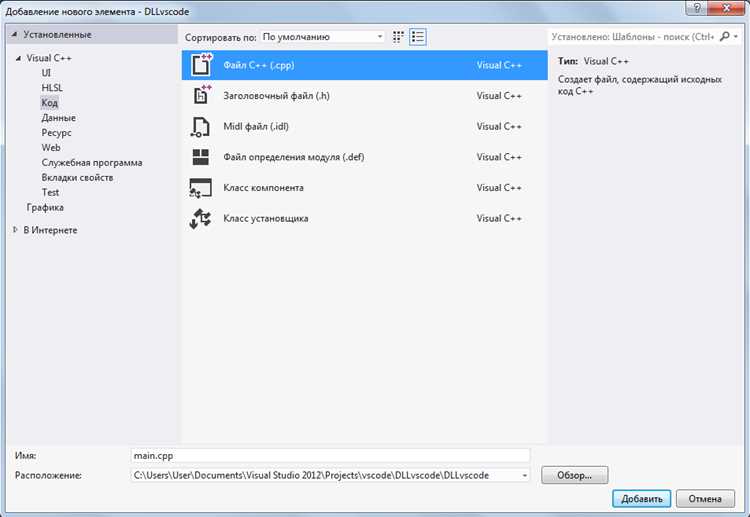
Для того чтобы найти все подключенные библиотеки в Visual C через настройки проекта, выполните следующие действия:
1. Откройте проект в Visual Studio.
2. В верхнем меню выберите Проект → Свойства (или используйте сочетание клавиш Alt+F7).
3. В открывшемся окне свойств проекта перейдите в раздел Конфигурация свойств → Компоновщик → Дополнительные зависимости.
4. В поле Дополнительные зависимости отображаются все библиотеки, которые подключены к проекту. Вы можете добавлять новые библиотеки, указав их в этом списке, а также удалять ненужные.
5. Если используется динамическая линковка, библиотеки будут указаны как .dll файлы. Для статической линковки – как .lib файлы. Обратите внимание на правильность путей к этим файлам.
6. Для проверки библиотек, подключенных через NuGet-пакеты, откройте Менеджер NuGet (Правая кнопка на проекте → Управление пакетами NuGet). В разделе Установленные отображаются все подключенные пакеты.
| Параметр | Описание |
|---|---|
| Дополнительные зависимости | Список библиотек, подключенных напрямую через проект. Вы можете вручную добавить или удалить библиотеки. |
| Каталоги библиотек | Настройки, указывающие каталоги, в которых Visual Studio будет искать библиотеки. Здесь можно настроить пути к дополнительным директориям. |
| Пакеты NuGet | Если проект использует NuGet, все подключенные пакеты отображаются в разделе Установленные в Менеджере NuGet. |
После проверки списка подключенных библиотек, убедитесь, что все они актуальны и корректно настроены. Это поможет избежать проблем с совместимостью и обеспечит стабильную работу проекта.
Использование свойства «Additional Dependencies» для просмотра библиотек
Свойство «Additional Dependencies» в настройках проекта Visual C позволяет управлять подключением внешних библиотек. Это свойство используется для указания файлов библиотек, которые должны быть связаны с проектом на этапе компиляции. Оно позволяет просматривать и добавлять дополнительные зависимости, которые могут быть необходимы для работы программы.
Для использования этого свойства выполните следующие шаги:
1. Откройте проект в Visual Studio.
2. Перейдите в меню Проект → Свойства (или используйте сочетание клавиш Alt+F7).
3. В окне настроек проекта выберите раздел Конфигурация свойств → Компоновщик → Дополнительные зависимости.
4. В поле Дополнительные зависимости отобразится список библиотек, подключенных к проекту. Здесь можно вручную добавить путь к библиотекам, используя их имена (например, mylib.lib), либо полный путь к файлу библиотеки (например, C:\libs\mylib.lib).
5. Если проект использует несколько библиотек, добавьте их через разделение имен с помощью пробела. Например, для подключения нескольких библиотек в одном поле можно написать lib1.lib lib2.lib.
| Настройка | Описание |
|---|---|
| Дополнительные зависимости | Поле для добавления библиотек, которые должны быть подключены к проекту. Указывайте библиотеки, такие как .lib или .dll, необходимые для компиляции и сборки. |
| Путь к библиотеке | Можно указать как относительный, так и абсолютный путь к библиотекам. Например, C:\libs\mylib.lib или libs\mylib.lib. |
| Использование нескольких библиотек | Если нужно подключить несколько библиотек, их можно перечислить через пробел: lib1.lib lib2.lib. |
Используя это свойство, можно быстро и точно настроить все необходимые зависимости для проекта, что облегчает работу с внешними библиотеками и гарантирует правильную компиляцию проекта.
Поиск подключенных библиотек через командную строку Visual Studio
Для поиска подключенных библиотек через командную строку в Visual Studio можно использовать инструменты, такие как Developer Command Prompt, который предоставляет доступ к различным утилитам для работы с проектами.
1. Откройте Developer Command Prompt for Visual Studio через меню «Пуск» или с помощью поиска в Windows. Это специальная командная строка, настроенная для работы с инструментами Visual Studio.
2. Перейдите в каталог вашего проекта с помощью команды cd. Например:
cd C:\Path\To\Your\Project3. Для получения списка подключенных библиотек используйте команду dumpbin, которая входит в состав Visual Studio. Эта команда позволяет анализировать бинарные файлы и их зависимости. Чтобы проверить, какие библиотеки подключены к вашему проекту, выполните следующую команду:
dumpbin /dependencies YourProject.exeКоманда отобразит список всех динамически подключенных библиотек (.dll), а также их пути. Это полезно, если вы хотите узнать, какие библиотеки загружаются во время выполнения программы.
4. Для статической линковки (когда библиотеки компилируются в исполнимый файл) используйте команду link, чтобы проанализировать процесс компиляции. Например, команда:
link /dump /headers YourProject.obj5. Для удобства, можно использовать также утилиту msbuild, которая предоставляет информацию о процессе сборки. Выполнив команду:
msbuild YourProject.sln /v:diagВы получите подробный лог, в котором можно найти информацию о подключенных библиотеках и других зависимостях, которые использует проект при сборке.
| Команда | Описание |
|---|---|
| dumpbin /dependencies | Отображает список динамически подключенных библиотек и их местоположение. |
| link /dump /headers | Показывает информацию о статически подключенных библиотеках в объектных файлах. |
| msbuild /v:diag | Дает подробный лог сборки, включая подключенные библиотеки и зависимости. |
Использование командной строки для поиска подключенных библиотек позволяет точно определить, какие зависимости используются в проекте, и помогает в процессе отладки или настройки проекта.
Как проверить подключенные библиотеки в файле .vcxproj
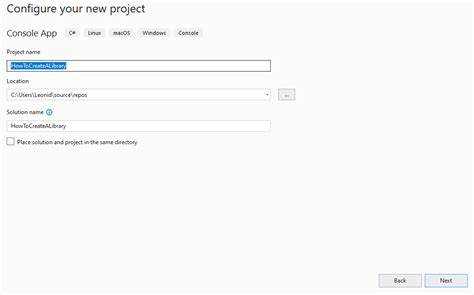
Файл .vcxproj содержит все настройки проекта Visual C, включая информацию о подключенных библиотеках. Для того чтобы проверить зависимости, откройте этот файл и найдите соответствующие элементы, указывающие на подключенные библиотеки.
1. Откройте файл project.vcxproj в любом текстовом редакторе или через Visual Studio.
2. В файле проекта ищите элементы ItemDefinitionGroup и Link. В этих секциях указаны все библиотеки, которые подключаются на этапе линковки.
Пример строки для подключения библиотеки:
<AdditionalDependencies>myLibrary.lib;</AdditionalDependencies>Этот элемент указывает на статически подключенную библиотеку myLibrary.lib. Библиотеки, подключенные динамически, также могут быть указаны в разделе AdditionalDependencies, но с расширением .dll.
3. Для поиска всех подключенных библиотек, включая пути к ним, ищите элементы AdditionalLibraryDirectories, которые указывают на каталоги, где Visual Studio будет искать эти библиотеки.
<AdditionalLibraryDirectories>C:\libs\;</AdditionalLibraryDirectories>4. В разделе ItemGroup могут быть перечислены дополнительные зависимости, например, NuGet-пакеты или другие внешние библиотеки, которые могут быть указаны в виде элементов ProjectReference.
<ProjectReference Include="..\MyLibrary\MyLibrary.vcxproj">
<ProjectReference/>
</ProjectReference>| Элемент | Описание |
|---|---|
| AdditionalDependencies | Содержит библиотеки, подключенные к проекту для линковки (например, .lib или .dll). |
| AdditionalLibraryDirectories | Указывает каталоги, где Visual Studio ищет библиотеки во время линковки. |
| ProjectReference | Указывает на проект, который ссылается на другой проект или библиотеку. |
Проверив эти элементы, можно точно узнать, какие библиотеки подключены к проекту и где они расположены. Это помогает быстро диагностировать проблемы с зависимостями и настройки проекта.
Поиск и управление зависимостями через NuGet-пакеты
1. Для поиска подключенных NuGet-пакетов откройте проект в Visual Studio. Перейдите в раздел Инструменты → Управление пакетами NuGet → Управление пакетами для решения.
2. В окне управления пакетами выберите вкладку Установленные. Здесь будет отображен список всех NuGet-пакетов, подключенных к проекту. Вы увидите как имя пакета, так и его версию, а также сможете управлять их обновлением или удалением.
3. Для поиска пакетов можно воспользоваться строкой поиска, которая позволяет найти нужный пакет по имени или тегу. Например, если вы ищете библиотеку для работы с JSON, просто введите Newtonsoft.Json в строку поиска.
4. Чтобы добавить новый пакет, выберите вкладку Обзор и найдите нужный пакет. Нажмите на кнопку Установить, чтобы подключить его к проекту. Visual Studio автоматически добавит все необходимые зависимости и обновит файл packages.config или project.json в зависимости от типа проекта.
5. Для управления версиями пакетов используйте вкладку Обновления. Здесь можно увидеть доступные обновления для установленных пакетов и обновить их до последней версии.
6. Если проект использует командную строку для работы с NuGet, выполните следующие команды для поиска и управления пакетами:
- nuget list – показывает все установленные пакеты в проекте.
- nuget install
– устанавливает пакет по его имени. - nuget update
– обновляет пакет до последней версии. - nuget restore – восстанавливает все пакеты, указанные в проекте.
| Шаг | Описание |
|---|---|
| Управление через Visual Studio | Вкладка Установленные отображает все пакеты, их версии и предоставляет функции обновления или удаления. |
| Добавление пакета | Используйте вкладку Обзор для поиска и установки новых NuGet-пакетов. |
| Управление через командную строку | Команды nuget install, nuget update и nuget restore позволяют управлять пакетами вручную. |
NuGet упрощает процесс работы с внешними зависимостями, позволяя легко отслеживать и управлять всеми необходимыми библиотеками и их версиями в проекте.
Использование вкладки «References» для управления библиотеками
Вкладка «References» в Visual Studio позволяет управлять всеми подключенными библиотеками в проекте, включая как стандартные, так и внешние зависимости. Она предоставляет удобный интерфейс для добавления, удаления и обновления библиотек, что упрощает работу с проектами, использующими сторонние библиотеки.
1. Для доступа к вкладке «References» откройте проект в Visual Studio и в Обозревателе решений найдите свой проект. Разверните его, чтобы увидеть раздел References (Ссылки).
2. Чтобы добавить новую библиотеку, правой кнопкой мыши щелкните на References и выберите Добавить ссылку (Add Reference). Откроется окно, где вы можете выбрать библиотеку из различных источников:
- Assemblies – подключение стандартных сборок .NET.
- COM – подключение COM-компонентов.
- Projects – добавление ссылок на другие проекты в решении.
- Browse – добавление сторонних библиотек через указание пути к файлу (.dll).
3. После добавления библиотеки она появится в списке на вкладке «References». Для проверки или изменения свойств библиотеки, достаточно щелкнуть по ней правой кнопкой и выбрать Свойства (Properties).
4. Для удаления библиотеки из проекта щелкните правой кнопкой на нужной библиотеке в разделе References и выберите Удалить.
5. Важно следить за актуальностью подключенных библиотек. Если библиотека была обновлена, можно щелкнуть правой кнопкой на ней и выбрать Обновить ссылку (Update Reference), чтобы подтянуть последнюю версию.
| Операция | Описание |
|---|---|
| Добавить ссылку | Открывает диалоговое окно для выбора библиотеки, которую нужно подключить. Можно выбрать стандартные библиотеки или сторонние .dll файлы. |
| Удалить ссылку | Удаляет выбранную библиотеку из проекта. Библиотека больше не будет доступна для компиляции и выполнения. |
| Обновить ссылку | Обновляет подключенную библиотеку до последней версии, если она была обновлена или изменена. |
Использование вкладки «References» помогает не только управлять зависимостями, но и упрощает процесс отладки и оптимизации проекта, так как вы всегда знаете, какие библиотеки подключены и какие их версии используются.
Как найти путь к подключенным библиотекам через настройки компиляции
Для того чтобы найти путь к подключенным библиотекам через настройки компиляции в Visual Studio, необходимо воспользоваться свойствами проекта, которые управляют процессом компиляции и линковки. Путь к библиотекам указывается в нескольких разделах настроек, которые можно найти в окне свойств проекта.
1. Откройте проект в Visual Studio.
2. В верхнем меню выберите Проект → Свойства (или используйте сочетание клавиш Alt+F7).
3. В открывшемся окне настроек проекта перейдите в раздел Конфигурация свойств → Компоновщик → Каталоги библиотек (Library Directories).
В этом разделе указаны каталоги, в которых компоновщик будет искать подключенные библиотеки при сборке проекта. Эти пути могут быть как абсолютными, так и относительными, в зависимости от того, как настроен проект.
- Дополнительные каталоги для поиска библиотек: Здесь можно указать дополнительные директории, где находятся файлы .lib или .dll, которые нужно подключить.
- Каталоги по умолчанию: Visual Studio автоматически добавляет каталоги с системными и стандартными библиотеками. Например, это могут быть каталоги, такие как C:\Program Files (x86)\Microsoft Visual Studio\2019\Community\VC\Tools\MSVC\
\lib .
4. Для просмотра путей к подключенным библиотекам, также можно проверить раздел Дополнительные зависимости (Additional Dependencies). Этот параметр указывает, какие конкретно библиотеки подключаются к проекту, но пути к ним можно найти в Каталогах библиотек.
5. Если проект использует внешние пакеты через NuGet, пути к этим библиотекам можно найти в файле packages.config или через вкладку Управление пакетами NuGet в Visual Studio. Путь к NuGet-библиотекам можно настроить в разделе NuGet Package Manager.
| Настройка | Описание |
|---|---|
| Каталоги библиотек | Указывает директории для поиска .lib или .dll файлов, используемых проектом при компиляции. |
| Дополнительные зависимости | Указывает библиотеки, которые должны быть подключены. Путь к этим библиотекам указывается в разделе Каталоги библиотек. |
| NuGet пакеты | В случае использования NuGet, библиотеки будут подключены через соответствующие пути в packages.config. |
Таким образом, проверив настройки компиляции и линковки в Visual Studio, можно точно определить, где находятся подключенные библиотеки и как правильно настроить пути к ним для успешной сборки проекта.
Вопрос-ответ:
Как можно проверить, какие библиотеки подключены в проекте Visual C?
Чтобы проверить подключенные библиотеки в Visual C, откройте проект в Visual Studio и перейдите в настройки проекта. Для этого выберите Проект → Свойства, затем перейдите в раздел Конфигурация свойств → Компоновщик → Дополнительные зависимости. Здесь будут указаны все библиотеки, подключенные к проекту для линковки. Также можно проверить каталоги библиотек, где они ищутся при сборке.
Как найти путь к подключенным библиотекам в Visual C?
Путь к подключенным библиотекам можно найти в настройках компиляции проекта. Откройте файл .vcxproj или перейдите в Свойства проекта, затем откройте раздел Конфигурация свойств → Компоновщик → Каталоги библиотек. В этом разделе указаны директории, в которых Visual Studio ищет подключенные библиотеки, как статические (.lib), так и динамические (.dll).
Можно ли просматривать подключенные библиотеки через командную строку в Visual Studio?
Да, можно. Используя Developer Command Prompt, который идет с Visual Studio, вы можете получить информацию о подключенных библиотеках через команду dumpbin с параметром /dependencies, чтобы увидеть все динамически подключенные библиотеки. Для статической линковки можно использовать команду link с параметром /dump /headers для получения списка библиотек, подключенных на этапе компиляции.
Как работать с NuGet-пакетами для управления подключенными библиотеками в Visual C?
NuGet позволяет управлять зависимостями через специальный менеджер пакетов в Visual Studio. Чтобы увидеть все подключенные NuGet-библиотеки, откройте проект и выберите Инструменты → Управление пакетами NuGet. В разделе Установленные отображаются все пакеты, подключенные к проекту. Вы можете обновлять или удалять пакеты через этот интерфейс. Также для работы с NuGet можно использовать командную строку, выполняя команды nuget list, nuget install и nuget update для установки, обновления и восстановления пакетов.

 Загрузка...