Содержание статьи
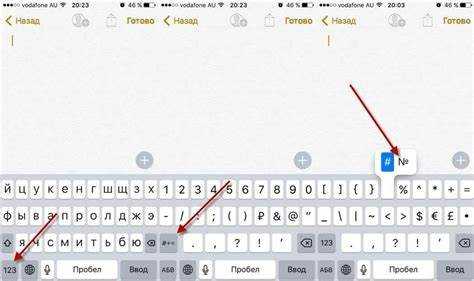
Многие пользователи сталкиваются с тем, что при попытке ввести цифры на клавиатуре iPhone не могут сразу найти цифровой блок. Это связано с особенностями интерфейса iOS, где клавиатура изменяется в зависимости от поля ввода. Для текстовых полей используется буквенная раскладка, а для числовых – отдельная цифровая панель.
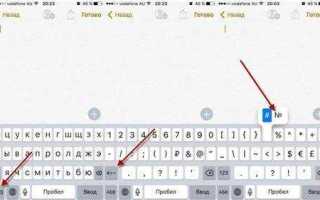
Чтобы открыть клавиатуру с цифрами, нужно нажать кнопку «123» в нижнем левом углу экрана. После этого на экране появится ряд цифр и специальные символы. Вернуться к буквам можно нажатием на кнопку «ABC». В некоторых приложениях, например при вводе пароля или телефонного номера, система автоматически открывает цифровую клавиатуру.
Если клавиатура не переключается или цифры не отображаются, стоит проверить настройки клавиатуры в разделе «Настройки → Основные → Клавиатура». Там можно включить или отключить сторонние клавиатуры, изменить язык ввода и проверить, не используется ли альтернативная раскладка.
Как открыть клавиатуру на айфоне для ввода номера
Чтобы ввести номер на айфоне, клавиатура открывается автоматически при касании поля ввода. Однако в разных приложениях она может выглядеть по-разному. Ниже перечислены основные способы вызвать цифровую клавиатуру.
- В приложении «Телефон» перейдите на вкладку «Клавиши» – появится цифровая панель для набора номера.
- В Сообщениях или Почте нажмите на текстовое поле, затем выберите кнопку «123», чтобы переключиться на цифры.
- При вводе пароля или PIN-кода клавиатура открывается автоматически в числовом виде – здесь ввод букв невозможен.
- В браузере Safari цифровая клавиатура появляется, если сайт запрашивает телефон или число. Если этого не происходит, нажмите «123» вручную.
Если клавиатура не появляется, убедитесь, что включена опция «Клавиатуры» в настройках: Настройки → Основные → Клавиатура. После этого перезапустите приложение и попробуйте снова активировать поле ввода.
Где находится цифровой блок на стандартной клавиатуре iPhone
Если требуется ввести только цифры, например при вводе телефона или суммы, iOS автоматически включает числовую клавиатуру. В таком виде кнопки размещены в виде сетки: три ряда по три цифры и ноль в нижнем ряду. Эта клавиатура упрощает ввод без лишних переключений.
Для возвращения к буквам нужно нажать кнопку «ABC». В некоторых случаях также можно удерживать клавишу «123» и, не отпуская её, выбрать нужную цифру – после этого клавиатура автоматически вернётся в буквенный режим.
Как переключить клавиатуру с букв на цифры
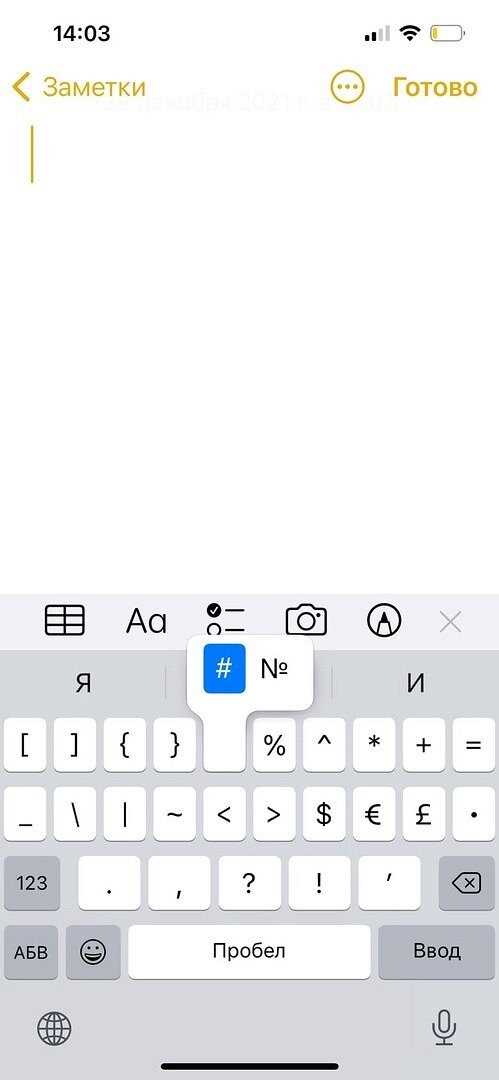
Переключение между буквами и цифрами на клавиатуре iPhone выполняется с помощью кнопки «123» в нижнем левом углу. После её нажатия буквенные клавиши заменяются цифровыми и символами. Чтобы вернуться к буквам, используется кнопка «ABC», появляющаяся на том же месте.
Если нужно ввести одну цифру и продолжить печатать текст, можно удержать клавишу «123», выбрать цифру, а затем отпустить её – клавиатура автоматически переключится обратно на буквы. Этот способ ускоряет ввод чисел без постоянных переходов между раскладками.
В некоторых приложениях iOS, например при вводе пароля или телефона, система сама открывает цифровую клавиатуру. Если этого не происходит, стоит проверить настройки: Настройки → Основные → Клавиатура, где можно убедиться, что включена стандартная раскладка iPhone.
Почему на клавиатуре не отображаются цифры и как это исправить
Отсутствие цифр на клавиатуре iPhone связано с типом поля ввода, настройками клавиатуры или использованием сторонних раскладок. В некоторых приложениях iOS автоматически скрывает цифровую клавиатуру, если ожидается ввод текста, а не чисел.
Основные причины и решения:
| Причина | Как исправить |
|---|---|
| Используется буквенная раскладка | Нажмите «123» в нижнем левом углу, чтобы перейти на цифровой блок. |
| Сторонняя клавиатура не поддерживает цифры | Переключитесь на стандартную iOS-клавиатуру через значок глобуса или настройте её в разделе Настройки → Основные → Клавиатура → Клавиатуры. |
| Системный сбой ввода | Закройте приложение и откройте его снова. Если не помогает – перезагрузите устройство. |
| Ограничения в настройках клавиатуры | Проверьте, включена ли функция «Разрешить полнодоступные клавиатуры» в параметрах конкретной раскладки. |
| Проблема в конкретном приложении | Попробуйте ввести данные в другом поле. Если цифры появляются – причина в интерфейсе приложения, а не в клавиатуре. |
После внесения изменений рекомендуется очистить кэш клавиатуры через перезагрузку устройства, чтобы обновить её настройки.
Где искать цифры при вводе пароля или PIN-кода
При вводе пароля или PIN-кода iPhone автоматически открывает цифровую клавиатуру. Она состоит из цифр от 0 до 9, расположенных в виде сетки: три ряда по три цифры и ноль в центре нижнего ряда. Клавиши подпадают под стандартное расположение, аналогичное кнопкам на телефонах с числовой панелью.
Если цифры не отображаются, проверьте тип поля ввода. Для PIN-кода поле должно быть настроено как числовое. В противном случае клавиатура покажет буквы и символы. В стандартных приложениях iOS это исправляется автоматически, сторонние приложения могут требовать ручного переключения на цифровую раскладку через кнопку «123».
Для быстрого ввода одной цифры без переключения раскладки можно удерживать кнопку «123», выбрать цифру и отпустить – клавиатура вернется к исходному виду. Это позволяет ускорить ввод числовых паролей и PIN-кодов.
Как включить цифровую клавиатуру в мессенджерах и браузере
- Откройте текстовое поле для ввода сообщения или формы на сайте.
- Нажмите кнопку «123» в нижнем левом углу клавиатуры – появится цифровой ряд от 0 до 9 и основные символы.
- Для ввода отдельных цифр без переключения обратно на буквы удерживайте кнопку «123», выберите цифру и отпустите клавишу – клавиатура вернется к буквенной раскладке.
- Если используется сторонняя клавиатура (Gboard, SwiftKey), убедитесь, что в её настройках включена цифровая раскладка. При необходимости переключитесь на стандартную iOS-клавиатуру через значок глобуса.
- В браузере Safari при заполнении полей для телефона или числовых значений iOS автоматически активирует цифровую клавиатуру. Если этого не происходит, используйте кнопку «123» вручную.
Регулярное обновление iOS и приложений помогает избежать проблем с отображением цифровой клавиатуры в мессенджерах и браузере.
Как ввести цифры на сторонней клавиатуре iPhone (Gboard, SwiftKey и др.)
Сторонние клавиатуры на iPhone, такие как Gboard или SwiftKey, имеют свои цифровые раскладки. Для ввода цифр необходимо выполнить следующие действия.
- Откройте текстовое поле в приложении, где требуется ввод цифр.
- На клавиатуре найдите кнопку «123» или значок с цифрами в нижней части экрана – это переключатель на числовую панель.
- После нажатия появится цифровая клавиатура с цифрами от 0 до 9 и базовыми символами.
- Для быстрого ввода одной цифры удерживайте кнопку «123», выберите нужное число и отпустите клавишу – раскладка вернётся к буквенной.
- Если цифровой блок не отображается, откройте настройки клавиатуры: Настройки → Основные → Клавиатура → Клавиатуры → [Выбранная клавиатура] и убедитесь, что включена числовая раскладка.
- В некоторых случаях помогает переключение на стандартную iOS-клавиатуру через значок глобуса, если сторонняя клавиатура не поддерживает числа в конкретном приложении.
Регулярное обновление сторонних клавиатур гарантирует корректное отображение цифр и ускоряет ввод числовых значений.
Что делать, если цифровая клавиатура не появляется вовсе
Если цифровая клавиатура на iPhone не отображается ни в одном приложении, причиной могут быть настройки, сбой системы или сторонние клавиатуры. Для решения выполните следующие шаги.
- Проверьте стандартную клавиатуру iOS: Настройки → Основные → Клавиатура → Клавиатуры. Убедитесь, что включена стандартная раскладка.
- Если используется сторонняя клавиатура (Gboard, SwiftKey), переключитесь на стандартную через значок глобуса и проверьте наличие цифровой раскладки.
- Закройте проблемное приложение и откройте его снова, чтобы сбросить временные ошибки ввода.
- Перезагрузите iPhone, чтобы обновить системные процессы, отвечающие за отображение клавиатуры.
- Если проблема сохраняется, откройте Настройки → Основные → Сброс → Сбросить настройки клавиатуры. Это восстановит стандартные параметры без удаления данных.
- В редких случаях помогает обновление iOS до последней версии для исправления ошибок системы ввода.
После выполнения этих действий цифровая клавиатура должна отображаться корректно во всех приложениях.
Вопрос-ответ:
Как найти цифровую клавиатуру на iPhone при наборе номера телефона?
Цифровая клавиатура появляется после нажатия на кнопку «123» в нижнем левом углу буквенной раскладки. В приложении «Телефон» она открывается автоматически при переходе на вкладку «Клавиши». Для ввода отдельных цифр без смены раскладки можно удерживать кнопку «123» и выбрать нужное число.
Почему цифры не отображаются при вводе текста в некоторых приложениях?
Некоторые приложения используют текстовые поля, рассчитанные только на буквы, поэтому цифровая клавиатура не появляется автоматически. Чтобы вводить цифры, нужно вручную переключить раскладку с помощью кнопки «123». Если используется сторонняя клавиатура, убедитесь, что в её настройках включена числовая панель.
Где находятся цифры на стандартной клавиатуре iPhone?
После нажатия кнопки «123» в нижнем левом углу буквенной клавиатуры появляется цифровой блок. Цифры расположены в виде сетки: три ряда по три числа и ноль в нижнем ряду. Дополнительно доступны основные знаки пунктуации, например точка и запятая.
Как вводить цифры на сторонних клавиатурах, таких как Gboard или SwiftKey?
На сторонних клавиатурах нужно найти кнопку с надписью «123» или значок с цифрами. После её нажатия появляется цифровая раскладка. Для быстрого ввода одной цифры можно удерживать кнопку, выбрать число и отпустить — раскладка вернётся к буквенной. При необходимости включите цифровую панель в настройках клавиатуры.
Что делать, если цифровая клавиатура не появляется ни в одном приложении?
Сначала убедитесь, что включена стандартная iOS-клавиатура в Настройки → Основные → Клавиатура → Клавиатуры. Если используется сторонняя раскладка, переключитесь на стандартную через значок глобуса. Закройте и откройте приложение, перезагрузите iPhone. При сохранении проблемы можно сбросить настройки клавиатуры через Настройки → Основные → Сброс → Сбросить настройки клавиатуры.
Как быстро переключаться на цифры на клавиатуре iPhone при наборе текста?
Чтобы ввести цифры, нажмите кнопку «123» в нижнем левом углу буквенной клавиатуры. Для однократного ввода числа можно удерживать кнопку «123», выбрать нужную цифру и отпустить — клавиатура автоматически вернется к буквенной раскладке. В приложениях для ввода телефона или PIN-кода цифровой блок появляется сразу, без ручного переключения. Если используется сторонняя клавиатура, убедитесь, что включена цифровая панель, либо временно переключитесь на стандартную iOS-клавиатуру.

 Загрузка...