
Содержание статьи
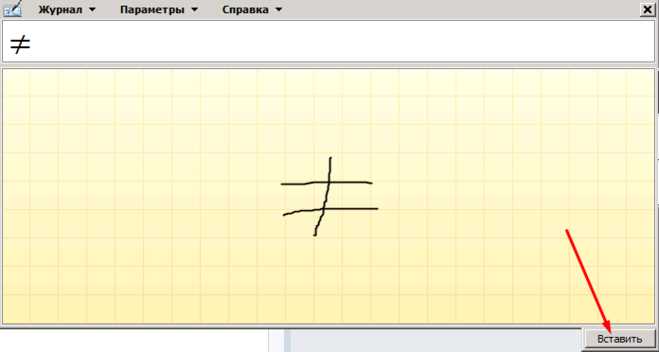
Знак не равно (≠) используется в математике, программировании и текстах с логическими выражениями. Он отсутствует на стандартной клавиатуре, поэтому для его ввода применяются специальные комбинации клавиш, коды Unicode и функции текстовых редакторов.
В Windows знак ≠ можно набрать с помощью комбинации Alt+8800 на цифровой клавиатуре. В Microsoft Word допустимо использовать вставку символа через меню Вставка → Символ → Другие символы и выбрать ≠ из списка. Это позволяет сохранять правильное форматирование документа.
На Mac OS для ввода ≠ применяется комбинация Option+=. В популярных редакторах кода и таблицах Excel также доступен ввод через Unicode-код U+2260 с последующим нажатием Alt+X или использованием автозамены.
Для смартфонов и планшетов знак ≠ вводится через виртуальную клавиатуру, где он находится в расширенных математических символах, либо через функции копирования и вставки из буфера. Пользователям, которым часто нужен этот символ, удобно создавать собственные горячие клавиши или шаблоны автозамены.
Использование комбинаций клавиш в Windows
В Windows знак не равно (≠) можно набрать с помощью цифрового кода Unicode. Для этого удерживайте клавишу Alt и на цифровой клавиатуре введите 8800, затем отпустите Alt. Символ появится в месте курсора.
Если цифровая клавиатура отсутствует, можно воспользоваться встроенной виртуальной клавиатурой: откройте Пуск → Специальные возможности → Экранная клавиатура и включите NumLock. После этого используйте комбинацию Alt+8800 так же, как на физической клавиатуре.
В Microsoft Word доступна альтернатива через автозамену: введите <> или другую выбранную последовательность символов и настройте её на автоматическую замену на ≠. Это ускоряет повторяющийся ввод знака без необходимости помнить код Unicode.
Набор знака не равно на Mac

На Mac для ввода знака не равно (≠) используется сочетание клавиш Option+=. Этот способ работает во всех стандартных приложениях, включая Pages, TextEdit и браузеры.
Для быстрого поиска символа в приложениях с поддержкой выбора символов можно открыть окно Character Viewer через Control+Command+Space. В поле поиска введите «не равно» или «not equal», затем дважды щёлкните по символу для вставки в текст.
Также удобно использовать таблицу с комбинациями клавиш для различных типов символов:
| Приложение | Комбинация клавиш | Рекомендации |
|---|---|---|
| TextEdit | Option+= | Работает сразу в любом текстовом документе |
| Pages | Option+= | Использовать для вставки формул и текста |
| Браузер | Control+Command+Space → поиск «не равно» | Копировать символ в поле ввода |
Ввод символа в Microsoft Word и Excel

В Microsoft Word и Excel знак не равно (≠) можно вводить несколькими способами, которые упрощают работу с формулами и текстом.
Варианты ввода в Word:
- Использовать меню Вставка → Символ → Другие символы, выбрать ≠ и нажать Вставить.
- Ввести код Unicode 2260 и нажать Alt+X для замены на знак ≠.
- Настроить автозамену: указать последовательность символов (например, <>) и заменить её на ≠ автоматически.
В Excel знак ≠ можно вставить через:
- Меню Вставка → Символ с выбором нужного символа.
- Ввод формул: использовать текстовый формат ячейки и вставить ≠ через копирование из Word или Character Map.
Для повторяющегося использования удобнее создавать собственные сочетания клавиш в Word или шаблоны автозамены, что ускоряет процесс ввода символа в обоих приложениях.
Использование кода Unicode для знака ≠
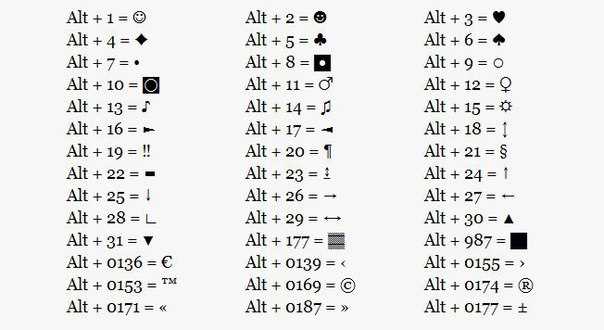
Знак не равно (≠) имеет Unicode-код U+2260, который позволяет вставлять символ в любом приложении, поддерживающем Unicode.
Варианты использования кода Unicode:
- В Windows: удерживайте Alt, введите 8800 на цифровой клавиатуре и отпустите Alt.
- В Microsoft Word: введите 2260, затем нажмите Alt+X, символ преобразуется в ≠.
- В Mac OS: откройте Character Viewer (Control+Command+Space), введите Unicode-код в поле поиска и вставьте символ.
- В HTML-документах: используйте код ≠ или ≠ для отображения ≠ на веб-странице.
Использование Unicode позволяет сохранять совместимость текста между различными платформами и приложениями, обеспечивая правильное отображение знака ≠.
Ввод знака не равно на смартфоне
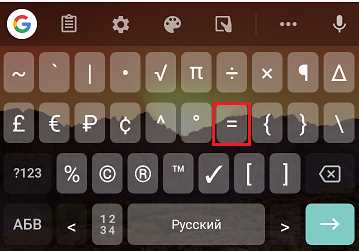
На смартфонах знак не равно (≠) вводится через виртуальную клавиатуру. В большинстве клавиатур Android и iOS он доступен в разделе расширенных математических символов или через переключение на режим символов.
На Android:
- Откройте клавиатуру и нажмите ?123 для перехода к символам.
- Затем удерживайте кнопку = или <>, появится меню с ≠ для выбора.
- Если символ отсутствует, используйте функцию копирования из любого документа или приложения с поддержкой Unicode.
На iOS:
- Перейдите на клавиатуру символов через 123 → #+=.
- Удерживайте = для вызова дополнительных символов, среди которых будет ≠.
- Для частого использования удобно создать текстовую замену: указать сочетание символов, автоматически заменяющееся на ≠.
Эти методы обеспечивают быстрый ввод ≠ без необходимости копирования из внешних источников, сохраняя корректное отображение в документах и сообщениях.
Создание горячих клавиш для быстрого ввода
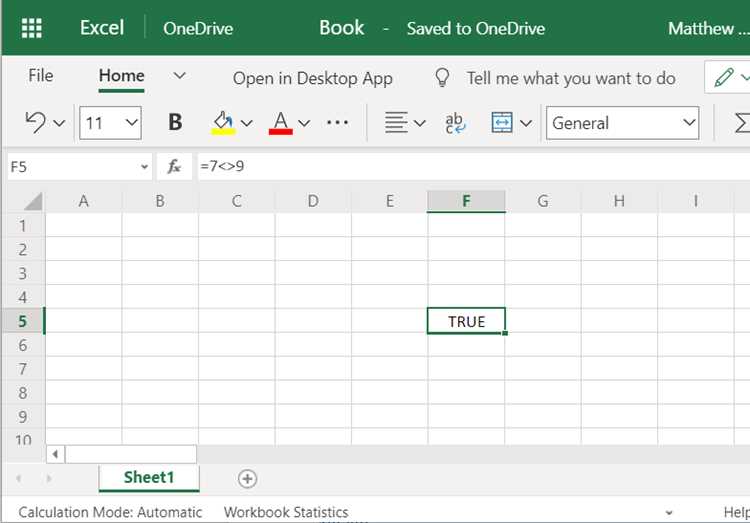
Для ускоренного ввода знака не равно (≠) можно создать собственные горячие клавиши или сочетания в текстовых редакторах и операционной системе.
В Windows:
- В Microsoft Word перейдите в Файл → Параметры → Настройка ленты → Горячие клавиши и создайте новую комбинацию для вставки символа ≠.
- Используйте сторонние программы для переназначения клавиш, например AutoHotkey, чтобы задать сочетание типа Ctrl+Alt+N для автоматической вставки ≠.
На Mac:
- Через Системные настройки → Клавиатура → Текст можно добавить текстовую замену: сочетание символов будет автоматически заменяться на ≠.
- Для приложений с поддержкой горячих клавиш можно настроить Option+Shift+= или аналогичную комбинацию через меню настроек.
Создание горячих клавиш сокращает время ввода и исключает необходимость постоянного поиска символа в меню или через Unicode.
Вопрос-ответ:
Как набрать знак не равно на клавиатуре Windows без цифровой клавиатуры?
Если на ноутбуке нет отдельной цифровой клавиатуры, можно использовать экранную клавиатуру Windows. Откройте её через Пуск → Специальные возможности → Экранная клавиатура, включите NumLock и удерживайте Alt, вводя код 8800. После отпуска клавиши Alt появится символ ≠.
Какая комбинация клавиш на Mac вставляет знак ≠ в текст?
На Mac знак не равно вводится через комбинацию Option+=. Это работает в большинстве приложений, включая Pages, TextEdit и браузеры. Если необходимо вставить символ в приложении, поддерживающем выбор символов, можно открыть Character Viewer через Control+Command+Space и выбрать ≠ из списка.
Можно ли использовать знак ≠ в Excel при вводе формул?
Прямого ввода через стандартные формулы Excel нет, так как ≠ не является оператором. Для отображения символа в ячейках установите формат ячейки Текст и вставьте знак ≠ через Вставка → Символ или скопируйте его из Word. Это позволяет использовать символ в заметках и документах, но не в вычислениях.
Как вставлять знак не равно на смартфоне?
На смартфонах Android и iOS символ ≠ находится в расширенной клавиатуре символов. На Android удерживайте = или <>, чтобы выбрать ≠. На iOS используйте комбинацию 123 → #+= и удержание =. Также можно создать текстовую замену, чтобы вводить сочетание символов, автоматически заменяющееся на ≠.
Можно ли создать горячую клавишу для быстрого ввода знака ≠?
Да, в Windows через Word или сторонние программы вроде AutoHotkey можно задать сочетание клавиш, например Ctrl+Alt+N, для вставки символа ≠. На Mac используется настройка текстовой замены в системных настройках, где сочетание символов автоматически меняется на ≠. Это ускоряет ввод при частом использовании.

 Загрузка...


