Содержание статьи

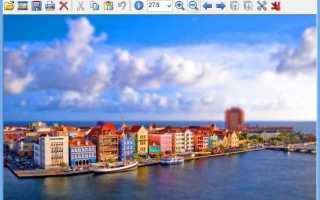
В Windows 7 установлена стандартная программа «Просмотр фотографий Windows», которая позволяет открывать, увеличивать, вращать и печатать изображения в форматах JPEG, PNG, BMP, GIF и TIFF. Она устанавливается вместе с системой и доступна всем пользователям без дополнительной загрузки.
Чаще всего ярлык программы можно найти через меню Пуск или вызвать её автоматически при двойном щелчке по файлу изображения. Однако после установки сторонних графических приложений программа может перестать открываться по умолчанию, и тогда её нужно активировать вручную.
 или вызвать её автоматически при двойном щелчке по файлу изображения. Однако после установки сторонних графических приложений программа может перестать открываться по умолчанию, и тогда её нужно активировать вручную.»>
Для восстановления доступа к «Просмотру фотографий Windows» можно воспользоваться Панелью управления, назначить её в качестве программы по умолчанию или запустить через контекстное меню файла. В некоторых случаях требуется восстановление системных компонентов, если приложение было отключено или заменено.
Как называется стандартная утилита для просмотра изображений в Windows 7
В Windows 7 встроена программа «Просмотр фотографий Windows», предназначенная для открытия и просмотра изображений без установки дополнительного софта. Это системное приложение входит в комплект поставки операционной системы и автоматически устанавливается вместе с ней.
Исполняемый файл программы находится по пути C:\Program Files\Windows Photo Viewer и связан с библиотеками, обеспечивающими работу с графическими форматами. Утилита поддерживает изображения форматов JPEG, PNG, BMP, GIF и TIFF, открывая их с минимальной загрузкой памяти и быстрым откликом.
Если в системе установлены сторонние приложения, например ACDSee или IrfanView, они могут изменить стандартные ассоциации файлов. В таком случае «Просмотр фотографий Windows» остаётся доступен в системе, но его нужно выбрать вручную при открытии изображения через контекстное меню или назначить программой по умолчанию через Панель управления.
Как открыть просмотр фотографий через меню Пуск
Программу «Просмотр фотографий Windows» можно запустить через меню Пуск, используя встроенный поиск. Для этого нажмите кнопку «Пуск» и в строке поиска введите запрос «Просмотр фотографий Windows» или PhotoViewer. После появления результата выберите найденное приложение и откройте его.
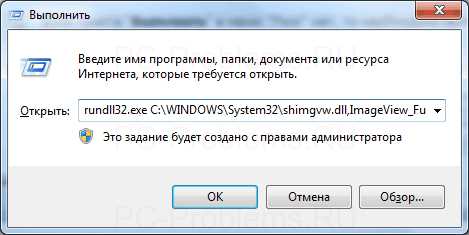
Если в списке программ утилита не отображается, следует проверить папку Все программы → Стандартные. В некоторых сборках Windows 7 ярлык может отсутствовать, но приложение остаётся доступным в системе. В таком случае можно создать ярлык вручную, указав путь к файлу rundll32.exe «%ProgramFiles%\Windows Photo Viewer\PhotoViewer.dll», ImageView_Fullscreen.
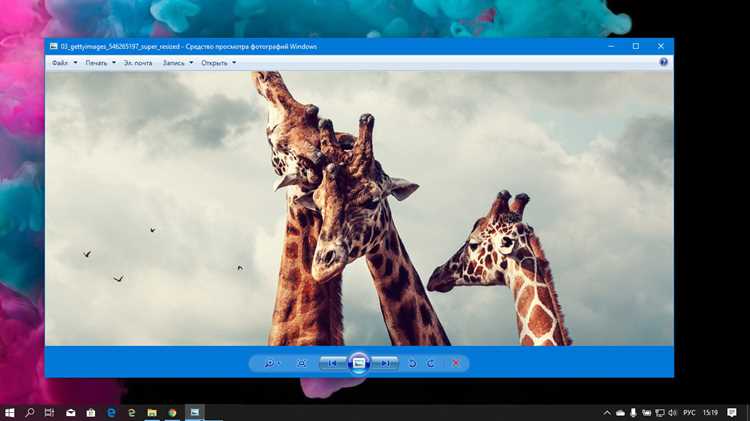
После запуска программа откроется в отдельном окне. Из него можно выбрать нужную папку с изображениями и открыть любой файл через меню Файл → Открыть или простым перетаскиванием картинки в окно приложения.
Как запустить программу через контекстное меню фотографии
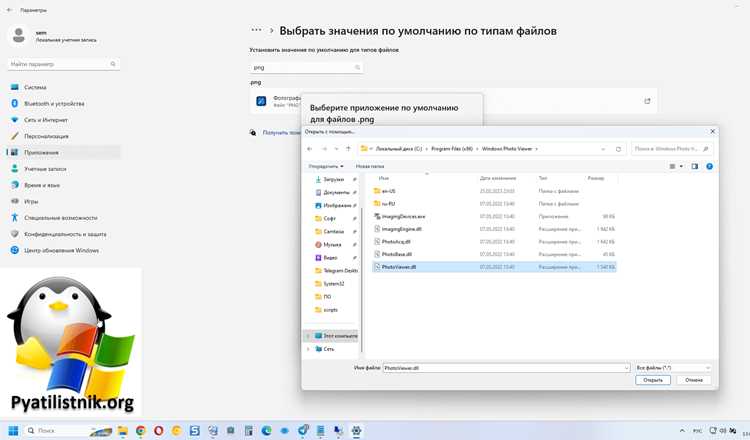
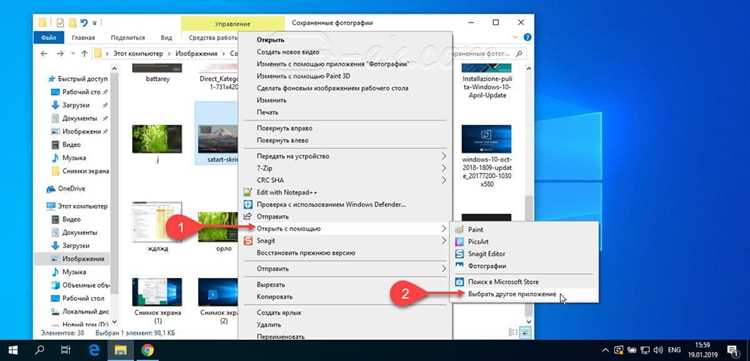
Чтобы открыть изображение в «Просмотре фотографий Windows» через контекстное меню, нажмите на файл изображения правой кнопкой мыши и выберите пункт «Открыть с помощью». В появившемся списке найдите строку «Просмотр фотографий Windows» и щёлкните по ней. Файл сразу откроется в стандартной программе.
Если нужный пункт отсутствует, нажмите «Выбрать программу…» и в открывшемся окне нажмите «Обзор». Далее укажите путь к файлу rundll32.exe в каталоге C:\Program Files\Windows Photo Viewer и подтвердите выбор. После этого система запомнит выбранную утилиту, и она появится в списке доступных приложений при следующих открытиях.
Для удобства можно установить «Просмотр фотографий Windows» как программу по умолчанию. Это позволит запускать её двойным щелчком на любом изображении без необходимости использовать контекстное меню.
Как найти и включить просмотр фотографий через Панель управления
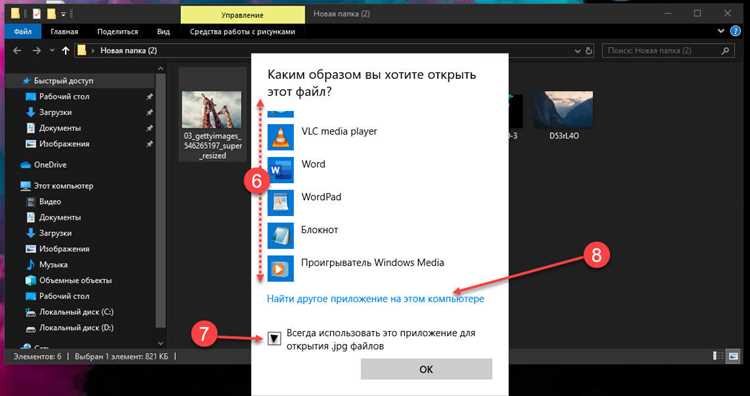
Чтобы активировать «Просмотр фотографий Windows» через Панель управления, откройте меню «Пуск» и выберите пункт Панель управления. В разделе Программы по умолчанию нажмите Назначение программ по умолчанию и дождитесь загрузки списка установленных приложений.
В перечне найдите строку «Просмотр фотографий Windows» и выберите опцию Использовать эту программу по умолчанию. После сохранения настроек все файлы изображений с расширениями .jpg, .png, .bmp, .gif, .tiff будут открываться в стандартном просмотрщике.
Если приложение отсутствует в списке, откройте раздел Включение и отключение компонентов Windows в категории Программы и компоненты. Проверьте, чтобы компонент Платформа Windows Photo Viewer был отмечен. После включения перезагрузите систему, чтобы изменения вступили в силу.
Почему не открывается стандартный просмотр фотографий и как это исправить

Стандартная программа «Просмотр фотографий Windows» может не открываться по нескольким причинам. Основные из них:
- Изменение ассоциаций файлов сторонними приложениями, такими как Photoshop или IrfanView.
- Удаление или отключение компонентов Windows Photo Viewer в системных настройках.
- Повреждение системных библиотек или настроек реестра, отвечающих за работу утилиты.
- Неправильные права доступа к файлам приложения или каталогу C:\Program Files\Windows Photo Viewer.
Для восстановления работы программы можно выполнить следующие действия:
- Назначить «Просмотр фотографий Windows» программой по умолчанию через Панель управления → Программы по умолчанию → Назначение программ по умолчанию.
- Проверить включение компонента в разделе Программы и компоненты → Включение или отключение компонентов Windows → Платформа Windows Photo Viewer.
- В случае повреждения файлов использовать команду sfc /scannow через командную строку с правами администратора для восстановления системных библиотек.
- Создать новый ярлык программы, указав путь rundll32.exe «%ProgramFiles%\Windows Photo Viewer\PhotoViewer.dll», ImageView_Fullscreen, если стандартные ссылки отсутствуют.
После выполнения этих действий «Просмотр фотографий Windows» снова будет доступен для открытия изображений любым способом: двойным щелчком, через меню Пуск или контекстное меню файла.
Как восстановить программу, если она была удалена или заменена другим приложением
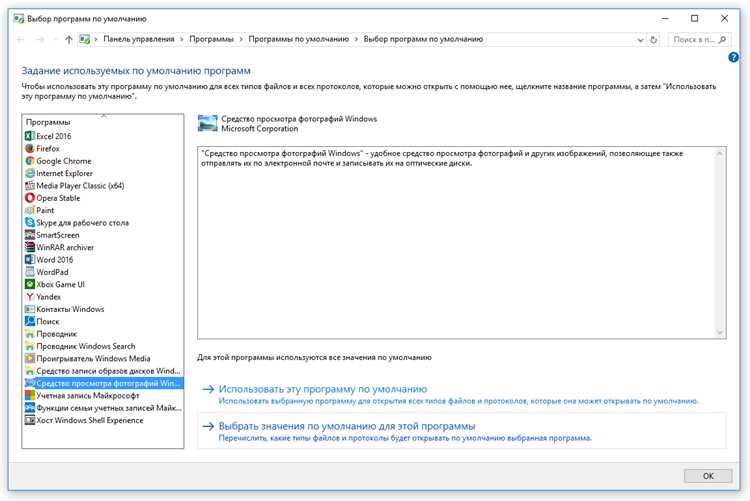
Если стандартная программа «Просмотр фотографий Windows» была удалена или заменена сторонним приложением, её можно восстановить через системные инструменты Windows 7.
Первый способ – проверка компонентов Windows: откройте Панель управления → Программы и компоненты → Включение или отключение компонентов Windows. Найдите Платформа Windows Photo Viewer и убедитесь, что галочка установлена. После этого перезагрузите компьютер.
Второй способ – использование восстановления системы. Откройте Пуск → Все программы → Стандартные → Служебные → Восстановление системы и выберите точку восстановления до момента удаления программы. Система вернёт файлы и ассоциации по умолчанию.
Если компоненты и восстановление не помогли, можно вручную восстановить утилиту через командную строку. Создайте новый ярлык с командой: rundll32.exe «%ProgramFiles%\Windows Photo Viewer\PhotoViewer.dll», ImageView_Fullscreen. После этого стандартный просмотр фотографий станет доступен для всех поддерживаемых форматов изображений.
Вопрос-ответ:
Где находится стандартная программа для просмотра фотографий в Windows 7?
Стандартная программа называется «Просмотр фотографий Windows» и устанавливается вместе с системой. Её можно найти через меню Пуск → Все программы → Стандартные или вызвать через контекстное меню изображения. Также путь к файлу программы: C:\Program Files\Windows Photo Viewer.
Почему при двойном щелчке на изображении открывается другой просмотрщик?
Это происходит, если ранее был установлен сторонний просмотрщик изображений и назначен программой по умолчанию. Исправить это можно через Панель управления → Программы по умолчанию → Назначение программ по умолчанию, выбрав «Просмотр фотографий Windows» для всех поддерживаемых форматов.
Как открыть изображение в стандартной программе, если она не отображается в списке приложений?
Нажмите правой кнопкой мыши на файл изображения, выберите «Открыть с помощью → Выбрать программу», затем через кнопку Обзор укажите путь к файлу rundll32.exe «%ProgramFiles%\Windows Photo Viewer\PhotoViewer.dll», ImageView_Fullscreen. После этого утилита появится в списке доступных программ.
Что делать, если стандартный просмотр фотографий не открывается или был удалён?
Для восстановления откройте Панель управления → Программы и компоненты → Включение или отключение компонентов Windows и убедитесь, что Платформа Windows Photo Viewer включена. При необходимости используйте восстановление системы до точки, когда приложение работало, или создайте новый ярлык с командой: rundll32.exe «%ProgramFiles%\Windows Photo Viewer\PhotoViewer.dll», ImageView_Fullscreen.

 Загрузка...