Содержание статьи
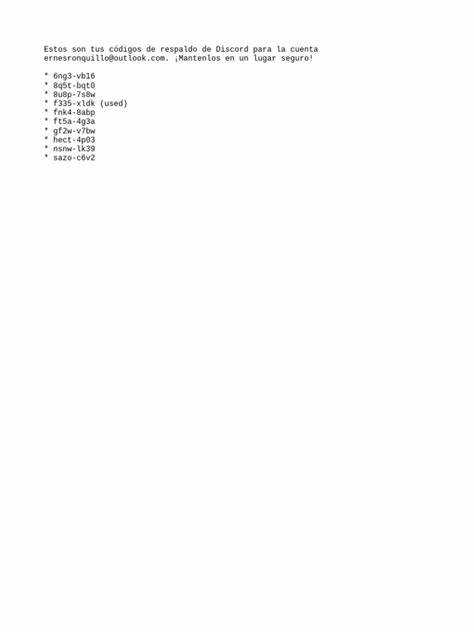
При активации двухфакторной аутентификации Discord предлагает сохранить файл discord_backup_codes.txt, содержащий резервные коды для восстановления доступа к аккаунту. Этот файл формируется автоматически и загружается через браузер после завершения настройки безопасности.
На компьютерах под управлением Windows документ чаще всего попадает в стандартную папку Загрузки или в другой каталог, указанный пользователем в настройках браузера. В некоторых случаях файл может быть перемещён или удалён вручную, что затрудняет его поиск.
Понимание того, где искать discord_backup_codes.txt, важно при утрате доступа к мобильному приложению аутентификации. В статье подробно описаны способы поиска, восстановления и безопасного хранения этого файла на компьютере.
Как создаются резервные коды Discord при настройке двухфакторной аутентификации
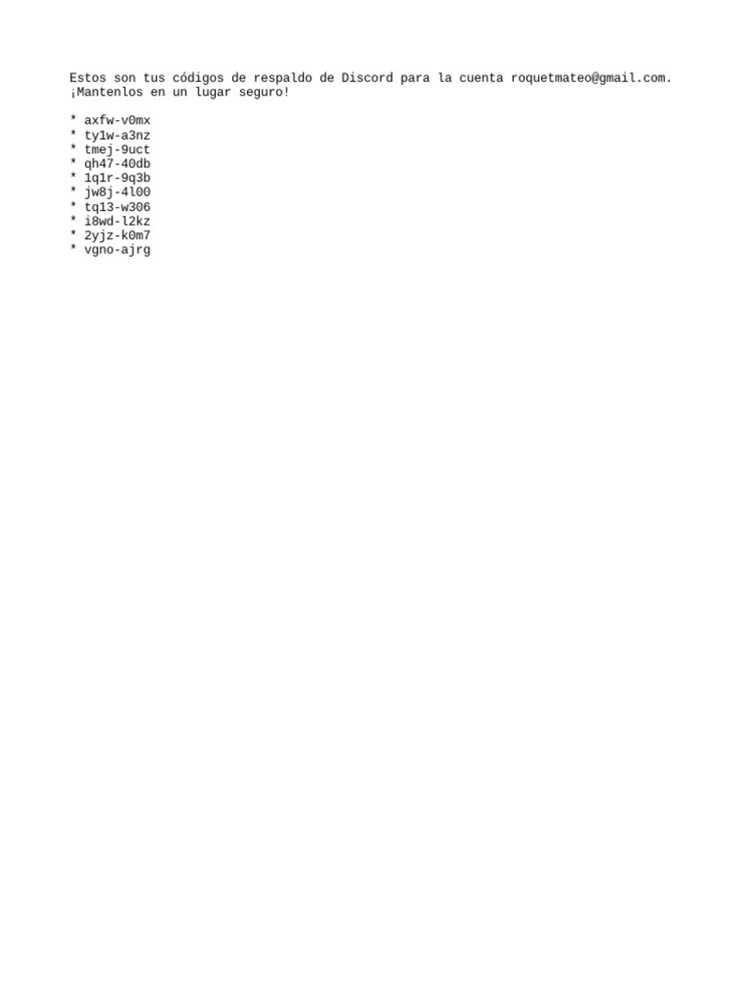
После активации двухфакторной аутентификации в настройках безопасности Discord система автоматически формирует набор из 10 уникальных резервных кодов. Каждый код состоит из комбинации цифр и букв, которая позволяет подтвердить вход без использования мобильного приложения-аутентификатора.
Создание кодов происходит на сервере Discord сразу после успешной привязки приложения, например Google Authenticator или Authy. Пользователь получает предложение скачать файл с этими кодами в формате discord_backup_codes.txt. Файл генерируется один раз для каждой настройки 2FA и содержит актуальные значения только до момента их ручного обновления в профиле.
Если пользователь теряет доступ к аутентификатору, любой из этих резервных кодов можно использовать для входа один раз. После применения код считается израсходованным и автоматически блокируется. Для повышения безопасности рекомендуется хранить файл только на локальном носителе, недоступном другим пользователям устройства.
Где Discord сохраняет файл backup codes txt после загрузки

После создания резервных кодов Discord предлагает сохранить документ discord_backup_codes.txt через стандартное окно загрузки браузера. Файл не сохраняется автоматически в каталоге программы Discord, а попадает в директорию, указанную в настройках загрузок браузера.
На компьютерах с Windows путь по умолчанию обычно выглядит как C:\Users\Имя_пользователя\Downloads. Если пользователь изменял параметры загрузок, файл может оказаться в другом каталоге, например на рабочем столе или на внешнем накопителе. Проверить актуальное место сохранения можно в настройках конкретного браузера – Chrome, Firefox или Edge.
Чтобы не потерять документ, рекомендуется сразу после скачивания переместить discord_backup_codes.txt в отдельную папку, защищённую паролем или доступом только к локальному профилю. Такое хранение предотвращает случайное удаление или доступ посторонних лиц к резервным кодам.
Как найти файл discord backup codes txt через проводник Windows
Для поиска файла discord_backup_codes.txt откройте Проводник Windows сочетанием клавиш Win + E и перейдите в раздел Этот компьютер. В правом верхнем углу окна введите точное имя файла в строку поиска и дождитесь завершения сканирования всех каталогов.
Если результат не найден, откройте папку C:\Users\Имя_пользователя\Downloads – это стандартное место сохранения документов, загружаемых из браузера. При отсутствии файла стоит проверить папки Рабочий стол и Документы, а также корзину, если файл мог быть удалён случайно.
Для ускорения поиска можно воспользоваться встроенными фильтрами. Укажите в строке поиска расширение *.txt и отсортируйте результаты по дате изменения. Такой способ помогает быстро найти загруженный файл даже при неизвестном точном названии.
После обнаружения рекомендуется переместить discord_backup_codes.txt в отдельный защищённый каталог, чтобы избежать случайного удаления и сохранить доступ к резервным кодам в будущем.
Как проверить загрузки браузера, если файл не сохранился в папке
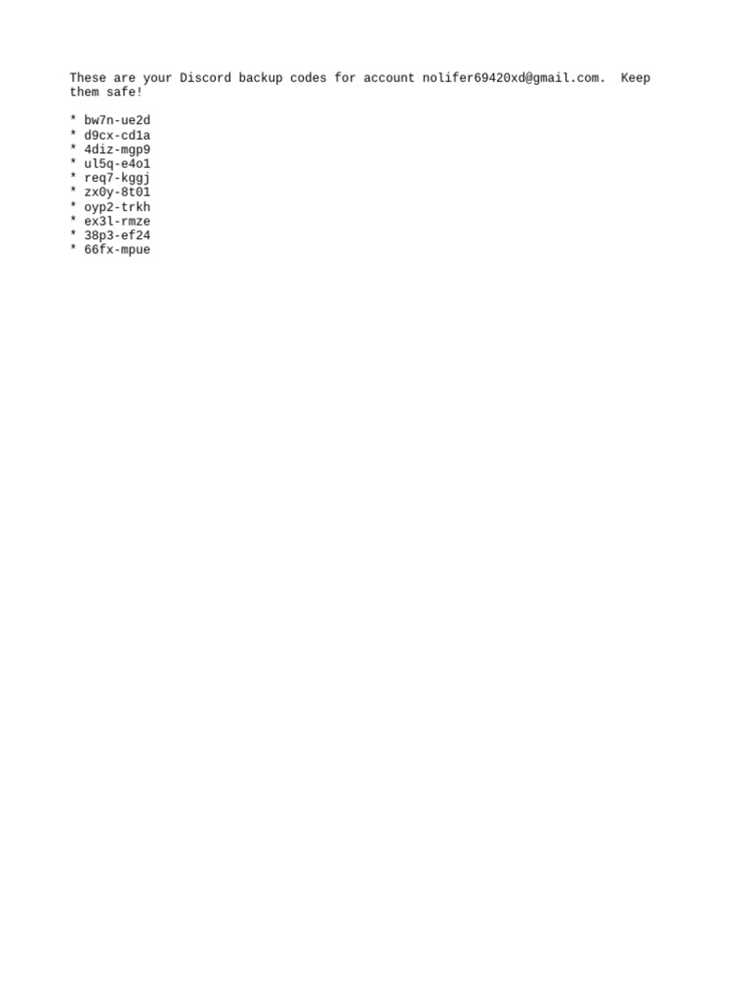
Если файл discord_backup_codes.txt отсутствует в папке загрузок, нужно проверить журнал загрузок браузера. Каждый браузер сохраняет информацию о скачанных файлах, включая их путь и статус загрузки. Через этот список можно определить, был ли файл успешно сохранён или удалён.
Для удобства проверки используйте сочетания клавиш, указанные в таблице:
| Браузер | Сочетание клавиш | Путь к разделу загрузок |
|---|---|---|
| Google Chrome | Ctrl + J | chrome://downloads |
| Mozilla Firefox | Ctrl + J | Библиотека → Загрузки |
| Microsoft Edge | Ctrl + J | edge://downloads |
| Opera | Ctrl + J | opera://downloads |
Если в списке отображается запись о загрузке, можно щёлкнуть по названию файла правой кнопкой и выбрать пункт Показать в папке. Этот способ помогает найти путь к загруженному документу, даже если его местоположение было изменено вручную или указано нестандартное место сохранения.
Что делать, если файл discord backup codes txt был удалён
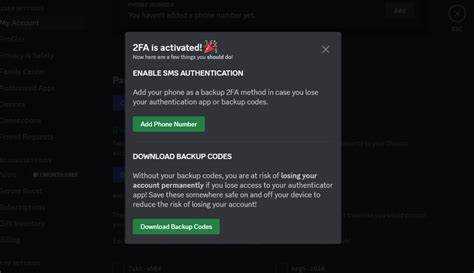
Если discord_backup_codes.txt был случайно удалён, восстановить доступ к резервным кодам можно несколькими способами:
- Проверить Корзину Windows. Часто удалённые файлы остаются там до очистки. Щёлкните правой кнопкой по файлу и выберите Восстановить.
- Использовать встроенные инструменты восстановления системы. В Windows можно открыть папку с предполагаемым местоположением файла, выбрать Свойства → Предыдущие версии и восстановить документ из доступной точки восстановления.
- Если файл был загружен через браузер, открыть журнал загрузок (Ctrl + J) и повторно скачать файл с веб-интерфейса Discord, если доступ к аккаунту сохранён.
- Использовать специализированное ПО для восстановления удалённых файлов, например Recuva или Disk Drill. Оно сканирует диск и может вернуть утраченные документы формата .txt.
- Если ни один метод не сработал, сбросить двухфакторную аутентификацию в Discord и сгенерировать новый набор резервных кодов через настройки аккаунта. После этого обязательно скачать новый файл и сохранить его в безопасном месте.
После восстановления или повторной генерации рекомендуется перемещать discord_backup_codes.txt в отдельную защищённую папку, чтобы предотвратить повторную потерю и обеспечить быстрый доступ при необходимости.
Как безопасно хранить и использовать резервные коды Discord на компьютере
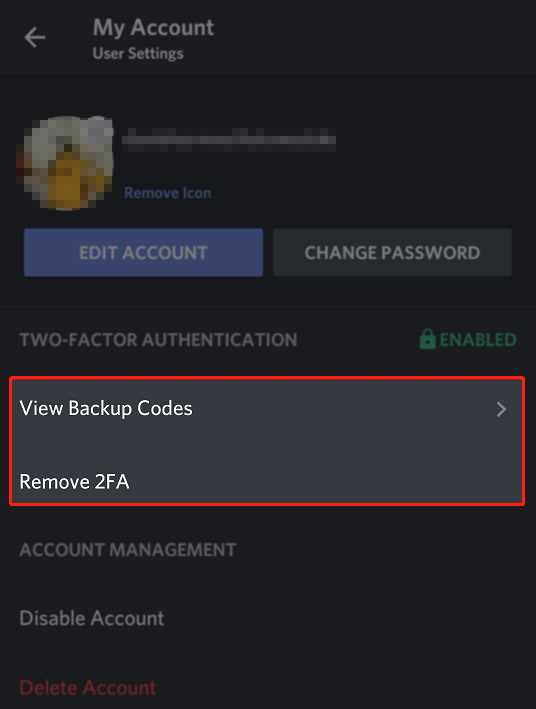
Для надёжного хранения файла discord_backup_codes.txt создайте отдельную папку на локальном диске с ограниченным доступом к вашему профилю. Используйте шифрование или пароль для защиты данных от посторонних пользователей.
Не сохраняйте резервные коды на облачных хранилищах или в публичных папках, чтобы избежать утечки информации. При необходимости переноса документа на другое устройство используйте защищённые USB-носители и удаляйте временные копии после завершения переноса.
Для применения кодов всегда используйте актуальные значения из файла. После ввода каждого кода он становится недействительным, поэтому важно отмечать использованные или хранить отдельную копию для контроля. Регулярно проверяйте актуальность резервных кодов через настройки безопасности Discord и при необходимости генерируйте новые.
Использование антивирусных программ и своевременное обновление системы предотвращает несанкционированный доступ к файлу. Комбинирование локального хранения, шифрования и контроля использования обеспечивает максимальную защиту резервных кодов.
Вопрос-ответ:
Где обычно сохраняется файл discord backup codes txt на Windows?
По умолчанию браузеры сохраняют файл discord_backup_codes.txt в папку Загрузки пользователя: C:\Users\Имя_пользователя\Downloads. Если место сохранения менялось в настройках браузера, файл может оказаться на рабочем столе или в другой выбранной директории. Проверка журнала загрузок браузера помогает быстро определить фактическое расположение документа.
Можно ли найти файл через поиск Windows, если его не видно в папке загрузок?
Да. Для этого откройте Проводник и введите точное имя файла discord_backup_codes.txt в строку поиска. Если документ не найден, используйте фильтр по расширению .txt и сортировку по дате изменения. Этот метод позволяет обнаружить файл даже при неизвестном или изменённом месте сохранения.
Что делать, если файл discord backup codes txt был случайно удалён?
Сначала проверьте Корзину. Если файл там отсутствует, можно воспользоваться восстановлением предыдущих версий папки, специализированными программами для восстановления данных, либо повторно скачать резервные коды через настройки Discord. После восстановления рекомендуется переместить файл в защищённую папку для безопасного хранения.
Как хранить файл с резервными кодами, чтобы он оставался безопасным?
Лучше всего создать отдельную локальную папку с ограниченным доступом к профилю пользователя и применить шифрование или пароль для файла. Не храните его в облаке или общедоступных папках. Используйте антивирус и периодически проверяйте актуальность кодов через настройки аккаунта, генерируя новые при необходимости.

 Загрузка...