Содержание статьи
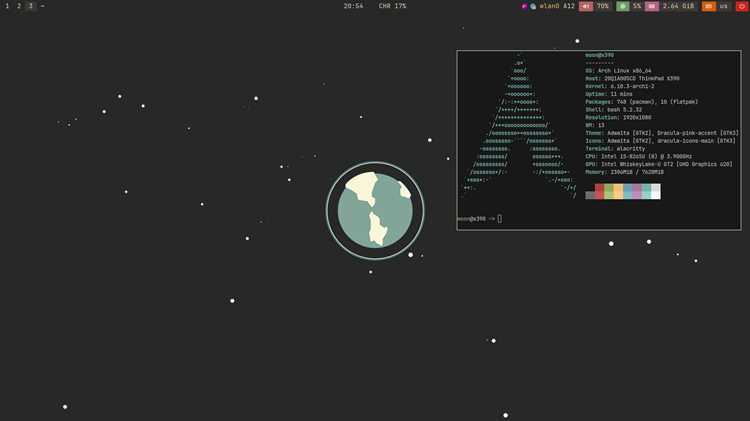
Арч Линукс отличается минималистичной архитектурой и высокой настраиваемостью. Он поставляется без графического интерфейса по умолчанию, что позволяет пользователю самостоятельно выбрать рабочее окружение, системные службы и пакеты. Такой подход требует базовых навыков работы с командной строкой и понимания структуры Linux-систем.
Процесс установки строится на пошаговой настройке разделов диска, файловой системы и загрузчика. Пользователю необходимо заранее подготовить загрузочную флешку и ознакомиться с документацией по pacman – стандартному пакетному менеджеру Арч Линукс. Неправильная разметка диска или пропуск этапов настройки сети может привести к невозможности запуска системы после установки.
Использование Арч Линукс требует регулярного обновления пакетов и управления зависимостями вручную. Репозиторий Arch содержит свежие версии программного обеспечения, что обеспечивает доступ к актуальным функциям, но также увеличивает риск возникновения конфликтов при обновлениях. Рекомендуется делать резервные копии конфигурационных файлов и использовать pacman -Syu для последовательного обновления системы.
После установки пользователь получает контроль над каждой частью системы: от ядра и драйверов до пользовательского интерфейса и сервисов. Это позволяет создавать максимально легкую и персонализированную среду, которая соответствует конкретным задачам, будь то программирование, серверные решения или мультимедиа.
Арч Линукс: особенности установки и использования
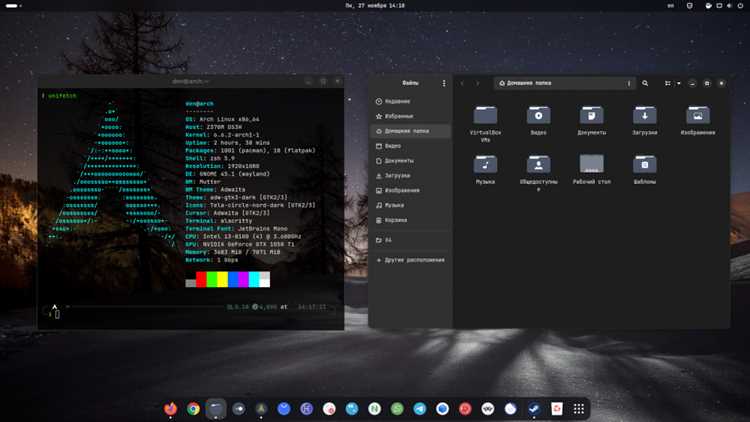
Установка Арч Линукс строится на последовательном выполнении команд в терминале, без графического мастера установки. Каждый этап требует точного выполнения инструкций, что обеспечивает полное понимание системы и контроль над её настройкой.
Основные шаги установки:
- Создание загрузочной флешки с образом Arch Linux через dd или Rufus.
- Разметка диска с использованием fdisk или cfdisk, создание EFI-раздела для UEFI-систем.
- Форматирование разделов в подходящую файловую систему: ext4 для корня, swap для памяти подкачки.
- Установка базовой системы через pacstrap, включающую ядро, базовые утилиты и пакетный менеджер.
- Настройка fstab, локали, временной зоны и сетевых параметров.
- Установка и настройка загрузчика GRUB для корректного старта системы.
После базовой установки необходимо выбрать рабочее окружение и дополнительные пакеты:
- Графические среды: GNOME, KDE, XFCE или минимальный оконный менеджер.
- Драйверы видеокарт и периферии через pacman или AUR.
- Сетевые инструменты, включая Wi-Fi, VPN и firewall.
Регулярное обновление системы выполняется командой pacman -Syu. Рекомендуется создавать резервные копии конфигураций, особенно после крупных обновлений, чтобы избежать сбоев в работе системы. Управление пакетами и зависимостями позволяет поддерживать легкую и стабильную среду, адаптированную под конкретные задачи пользователя.
Подготовка системы и создание загрузочной флешки
Перед установкой Арч Линукс необходимо подготовить рабочую систему и носитель для загрузки. Рекомендуется использовать флешку объемом не менее 4 ГБ и проверять целостность образа ISO после скачивания через SHA1 или SHA256.
Скачивание образа выполняется с официального сайта Arch Linux. Проверка контрольной суммы гарантирует отсутствие повреждений и подделок файла.
Создание загрузочной флешки на Windows выполняется с помощью Rufus:
- Выбирается ISO-образ и флешка в списке устройств.
- Файловая система выбирается FAT32 для совместимости с UEFI.
- Включается опция записи в режиме «DD Image».
На Linux загрузочная флешка создается через команду dd:
sudo dd if=/path/to/archlinux.iso of=/dev/sdX bs=4M status=progress oflag=syncПосле создания флешки рекомендуется безопасно извлечь устройство и проверить возможность загрузки с него на тестовом компьютере, чтобы убедиться в корректной работе перед основной установкой.
Выбор и разметка диска для установки
Перед установкой Arch Linux важно выбрать диск с достаточным свободным пространством. Минимальные требования для базовой системы – 20 ГБ, оптимально 50 ГБ или больше для комфортного использования и установки дополнительных пакетов.
Arch поддерживает разные схемы разметки: MBR и GPT. Для современных систем с UEFI рекомендуется использовать GPT. MBR подходит для старых BIOS. Перед разметкой убедитесь, что все важные данные с диска сохранены, так как процесс удаляет существующие разделы.
Основные разделы для установки Arch Linux включают:
1. / (root) – основной раздел для системы, обычно 20–30 ГБ. Файловая система: ext4.
2. swap – раздел подкачки. Размер зависит от объема оперативной памяти: равен RAM при объеме до 8 ГБ, при большем объеме можно ограничиться 4–8 ГБ.
3. /home – раздел для пользовательских данных. Рекомендуется выделить оставшееся пространство диска. Файловая система: ext4 или btrfs при необходимости снапшотов.
Для UEFI-систем нужен EFI-раздел размером 512 МБ, с файловой системой FAT32 и точкой монтирования /boot/efi.
Разметку можно выполнить с помощью утилит fdisk, cfdisk или parted. После создания разделов важно отформатировать их соответствующими файловыми системами и корректно смонтировать перед установкой.
При использовании LVM или RAID стоит заранее спланировать структуру логических томов и уровней RAID для надежности и гибкости управления хранилищем.
Проверка таблицы разделов через lsblk или blkid позволяет убедиться, что все разделы созданы правильно и готовы к установке.
Установка базовой системы через командную строку
После подготовки разделов и их монтирования начинается установка базовой системы. Используется пакетный менеджер pacstrap. Например, для установки ядра, базовых утилит и основных пакетов выполните: pacstrap /mnt base linux linux-firmware.
Для проверки доступных разделов и корректного монтирования используется lsblk. Root-раздел должен быть смонтирован в /mnt, EFI-раздел – в /mnt/boot/efi, /home – при наличии отдельного раздела в /mnt/home.
После установки базовых пакетов создается файл fstab для автоматического монтирования разделов: genfstab -U /mnt >> /mnt/etc/fstab. Рекомендуется проверить содержимое fstab на соответствие UUID разделов.
Далее выполняется переход в новую систему через arch-chroot /mnt. Это позволяет настраивать систему, устанавливать дополнительные пакеты и конфигурировать загрузчик.
В базовой системе важно установить загрузчик: для UEFI-систем используется systemd-boot или grub, для BIOS – grub. Команды зависят от выбранного варианта, но обязательно указывают корневой раздел и точку установки загрузчика.
Настройка сети в chroot выполняется через systemctl enable dhcpcd или установку networkmanager. Настройка локали, часового пояса и имени хоста производится редактированием соответствующих конфигурационных файлов.
После завершения всех шагов базовая система готова к первой загрузке. Выйти из chroot, размонтировать разделы и перезагрузить систему можно командами: exit, umount -R /mnt, reboot.
Настройка загрузчика и параметров ядра

После установки базовой системы необходимо настроить загрузчик для корректной загрузки Arch Linux и передачи параметров ядра.
Для UEFI-систем рекомендуется использовать systemd-boot или GRUB. Для BIOS-систем используется GRUB.
Пример настройки systemd-boot:
- Смонтировать EFI-раздел в /boot/efi:
mount /dev/sdX1 /boot/efi - Установить загрузчик:
bootctl install - Создать файл конфигурации загрузки:
/boot/efi/loader/entries/arch.conf - Указать параметры ядра:
linux /vmlinuz-linux,initrd /initramfs-linux.img,options root=UUID=ваш-UUID rw
Пример настройки GRUB:
- Установить пакет:
pacman -S grub - Для BIOS:
grub-install --target=i386-pc /dev/sdX - Для UEFI:
grub-install --target=x86_64-efi --efi-directory=/boot/efi --bootloader-id=GRUB - Сгенерировать конфигурацию:
grub-mkconfig -o /boot/grub/grub.cfg
Параметры ядра позволяют управлять загрузкой и поведением системы. Основные опции:
root=UUID=…– указание корневого раздела.rw– монтирование корня в режим чтения-записи.nomodeset– отключение автоматической загрузки графических драйверов при проблемах с видеокартой.resume=UUID=…– для поддержки гибернации через swap.
После настройки загрузчика и параметров ядра рекомендуется проверить корректность указанных UUID через blkid и убедиться, что все файлы конфигурации сохранены перед перезагрузкой системы.
Установка графического интерфейса и рабочих сред
После установки базовой системы можно установить графический интерфейс (X-сервер) и выбрать рабочую среду. Для X-сервера используется пакет xorg и драйверы видеокарты: xf86-video-intel, xf86-video-amdgpu, nvidia в зависимости от модели.
Выбор рабочего окружения зависит от предпочтений и ресурсов системы. Популярные варианты:
| Рабочая среда | Описание | Рекомендуемые пакеты |
|---|---|---|
| GNOME | Полнофункциональная среда с современным интерфейсом | gnome gdm gnome-terminal |
| KDE Plasma | Легкая, настраиваемая, подходит для мощных систем | plasma kde-applications sddm |
| Xfce | Минималистичная, экономит ресурсы, стабильная | xfce4 xfce4-goodies lightdm |
| Cinnamon | Интерфейс в стиле классического рабочего стола | cinnamon lightdm |
| MATE | Надежная, привычная для пользователей старых GNOME | mate mate-extra lightdm |
После установки рабочего окружения необходимо включить дисплейный менеджер для автоматического входа в графическую сессию. Например, systemctl enable gdm для GNOME или systemctl enable sddm для KDE.
Для оптимальной работы рекомендуется дополнительно установить набор утилит: файловый менеджер, терминал, текстовый редактор и сетевые инструменты. Это обеспечивает полный функционал системы сразу после первого входа в графическую сессию.
Настройка сети и дополнительных репозиториев
Для настройки сети в Arch Linux используется systemd-сервис или NetworkManager. Для проводного соединения достаточно включить DHCP-клиент: systemctl enable --now dhcpcd. Для беспроводных сетей рекомендуется использовать NetworkManager: pacman -S networkmanager, затем systemctl enable --now NetworkManager.
Проверка состояния сетевых интерфейсов осуществляется командами ip link и nmcli device status. Для временного подключения к Wi-Fi используется nmcli device wifi connect SSID password PASSWORD.
Дополнительные репозитории расширяют возможности установки пакетов. Основные варианты:
- [multilib] – позволяет устанавливать 32-битные библиотеки на 64-битную систему. Включается редактированием
/etc/pacman.confи снятием комментариев с соответствующих строк. - AUR (Arch User Repository) – содержит пользовательские пакеты. Для работы с AUR используется помощник, например
yayилиparu.
После включения дополнительных репозиториев необходимо обновить базу пакетов: pacman -Syu. Это гарантирует установку последних версий пакетов и корректную работу системы.
Для стабильной работы рекомендуется проверять подписи пакетов и доверенные ключи: pacman-key --init, pacman-key --populate archlinux. Это предотвращает установку неподписанных пакетов и повышает безопасность системы.
Обновление системы и управление пакетами
В Arch Linux используется пакетный менеджер pacman. Для обновления всех установленных пакетов выполняется команда: pacman -Syu. Регулярное обновление поддерживает систему актуальной и снижает риски конфликтов зависимостей.
Для установки нового пакета используется: pacman -S имя_пакета. Для удаления: pacman -R имя_пакета, с удалением зависимостей – pacman -Rs имя_пакета. Для поиска пакетов доступна команда: pacman -Ss имя_пакета.
Очистка кэша пакетов выполняется с помощью: pacman -Sc для удаления старых версий и pacman -Scc для полной очистки. Это освобождает место на диске и предотвращает накопление устаревших файлов.
Для управления пакетами из AUR используют помощники, например yay или paru. Команды аналогичны pacman: установка yay -S имя_пакета, обновление yay -Syu.
Проверка целостности установленных пакетов выполняется командой: pacman -Qk. Это позволяет выявить поврежденные или отсутствующие файлы пакетов и устранить возможные ошибки.
Рекомендуется сочетать обновление системы с проверкой журналов pacman и синхронизацией ключей GPG: pacman-key --refresh-keys. Это поддерживает безопасность пакетов и корректность их установки.
Вопрос-ответ:
Какие требования к дисковому пространству для установки Arch Linux?
Минимальный размер для базовой установки составляет около 20 ГБ, но для комфортной работы и возможности установки дополнительных пакетов рекомендуется выделить 50 ГБ или больше. Если планируется отдельный раздел для /home и swap, нужно учитывать их размеры: swap обычно равен объему оперативной памяти, а /home — оставшееся свободное пространство.
Как правильно выбрать и настроить загрузчик на UEFI-системе?
Для UEFI предпочтительно использовать systemd-boot или GRUB. Необходимо смонтировать EFI-раздел в /boot/efi, установить загрузчик и создать конфигурационный файл с указанием ядра и корневого раздела. Для GRUB команда установки зависит от архитектуры: grub-install --target=x86_64-efi --efi-directory=/boot/efi --bootloader-id=GRUB, затем создается конфигурация grub-mkconfig -o /boot/grub/grub.cfg. Важно проверить UUID корневого раздела и параметры ядра перед перезагрузкой.
Какие рабочие среды лучше выбирать для слабых компьютеров?
Для систем с ограниченными ресурсами подходят Xfce и MATE. Xfce минималистичная и потребляет мало оперативной памяти, при этом предоставляет все базовые функции. MATE похожа на старые версии GNOME, стабильная и легкая. В обоих случаях достаточно установить X-сервер, соответствующие драйверы видеокарты и дисплейный менеджер, например LightDM.
Как управлять пакетами и обновлениями в Arch Linux безопасно?
Обновление системы выполняется командой pacman -Syu, установка нового пакета — pacman -S имя_пакета, удаление с зависимостями — pacman -Rs имя_пакета. Для кэширования и очистки используются pacman -Sc или pacman -Scc. Проверка целостности файлов пакетов выполняется через pacman -Qk. Для работы с AUR используют помощники вроде yay, где команды аналогичны pacman. Рекомендуется обновлять ключи GPG через pacman-key --refresh-keys для безопасности пакетов.

 Загрузка...