Содержание статьи
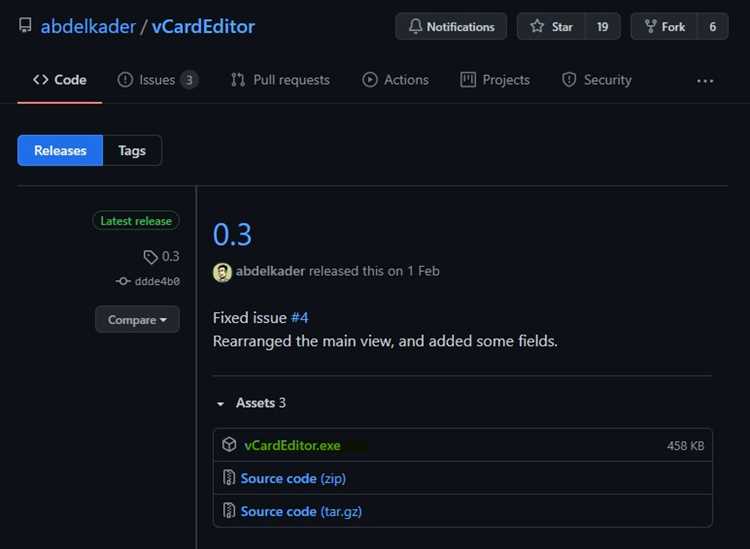
Файл с расширением VCF хранит контактные данные, включая имена, телефонные номера, адреса электронной почты и заметки. Он часто используется для переноса контактов между смартфонами и компьютерами или для резервного копирования адресной книги.
На компьютере Windows открыть VCF можно с помощью Microsoft Outlook, Контактов Windows или через сторонние приложения, такие как Thunderbird. Каждая программа позволяет не только просматривать контакты, но и импортировать их в другие форматы, например CSV или Excel.
Для пользователей macOS файлы VCF поддерживаются стандартным приложением Контакты, где можно объединять контакты из разных источников и редактировать записи. В веб-среде, например через Google Contacts, VCF файлы загружаются и синхронизируются с учетной записью Google, что упрощает перенос на мобильные устройства.
Если требуется массовая обработка VCF файлов, рекомендуется использовать конвертеры, позволяющие объединять несколько файлов и экспортировать их в удобные форматы для таблиц или CRM-систем. Это сокращает ручной ввод и обеспечивает точность данных.
Программы Windows для открытия VCF файлов
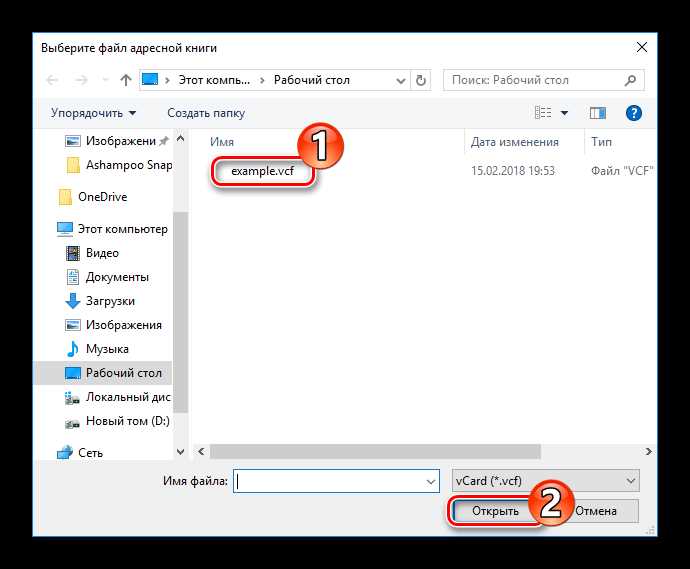
На Windows файлы VCF можно открыть стандартным приложением Контакты, встроенным в систему. Для этого достаточно двойного клика по файлу, после чего откроется окно с контактной информацией, доступной для просмотра и редактирования.
Microsoft Outlook поддерживает импорт VCF, позволяя добавлять отдельные контакты или целые группы в адресную книгу. При импорте Outlook сохраняет все поля, включая заметки и фотографии контактов.
Thunderbird
Для быстрой конвертации и просмотра VCF можно использовать легкие сторонние программы, например vCard Viewer или VCF Reader, которые отображают все поля контакта без необходимости установки почтового клиента.
Использование Microsoft Outlook для импорта контактов
Microsoft Outlook позволяет добавлять контакты из VCF файлов напрямую в адресную книгу. Для корректного импорта следует следовать пошаговой инструкции:
- Откройте Outlook и перейдите в раздел Контакты или People.
- Выберите Файл → Открыть и экспорт → Импорт/Экспорт.
- В мастере импорта отметьте Импорт из другой программы или файла и нажмите Далее.
- Выберите Файл данных Outlook (.pst) или VCF при возможности и укажите путь к файлу.
- Выберите папку для сохранения контактов и подтвердите импорт.
При работе с несколькими VCF файлами рекомендуется создавать отдельную папку в Outlook для удобного управления контактами. В процессе импорта Outlook сохраняет все поля: имя, телефон, email, адрес и заметки.
После завершения импорта контакты можно редактировать, объединять дубликаты и экспортировать в другие форматы, например CSV, для использования в CRM или таблицах.
Открытие VCF через Google Contacts в браузере
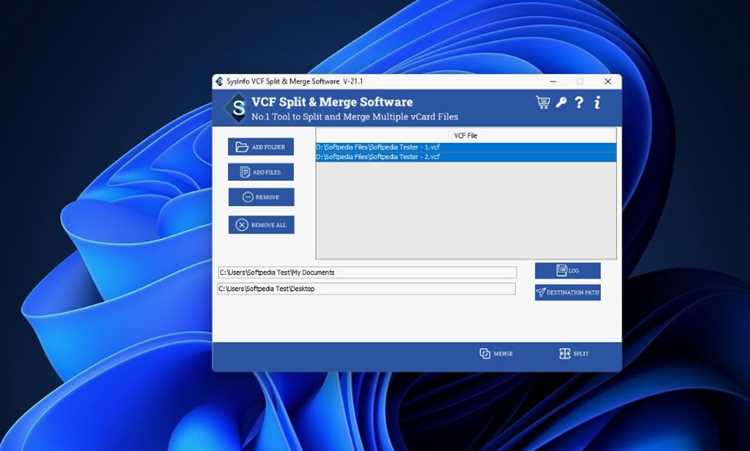
Google Contacts позволяет просматривать и импортировать VCF файлы без установки дополнительного ПО. Для загрузки контактов выполните следующие действия:
- Перейдите на сайт contacts.google.com и авторизуйтесь в своей учетной записи Google.
- В меню слева выберите Импорт.
- Нажмите Выбрать файл и укажите путь к VCF файлу на компьютере.
- Подтвердите импорт, после чего контакты будут добавлены в вашу учетную запись.
Google Contacts автоматически синхронизирует импортированные контакты с мобильными устройствами, подключенными к той же учетной записи. В случае нескольких VCF файлов рекомендуется объединять их в один перед загрузкой, чтобы избежать дублирования.
После импорта доступно редактирование контактов, добавление меток и экспорт в формат CSV для дальнейшего использования в других приложениях.
Редактирование VCF файлов с помощью текстовых редакторов
Файлы VCF представляют собой текстовые документы с структурой vCard, что позволяет открывать и редактировать их в стандартных редакторах, таких как Notepad, Notepad++ или Sublime Text.
Для редактирования выполняются следующие шаги:
- Откройте файл VCF в выбранном текстовом редакторе.
- Структура каждой записи начинается с BEGIN:VCARD и заканчивается END:VCARD. Между ними находятся поля:
- FN: полное имя контакта
- TEL: номер телефона
- EMAIL: адрес электронной почты
- ADR: почтовый адрес
- Вносите изменения непосредственно в нужные поля, соблюдая синтаксис vCard.
- Сохраняйте файл с кодировкой UTF-8, чтобы избежать проблем с отображением кириллицы.
Текстовые редакторы удобны для массовых изменений или удаления лишних контактов, а также для объединения нескольких VCF файлов в один. После редактирования файл остается совместимым с Outlook, Google Contacts и другими программами.
Конвертация VCF в CSV или Excel для удобного просмотра
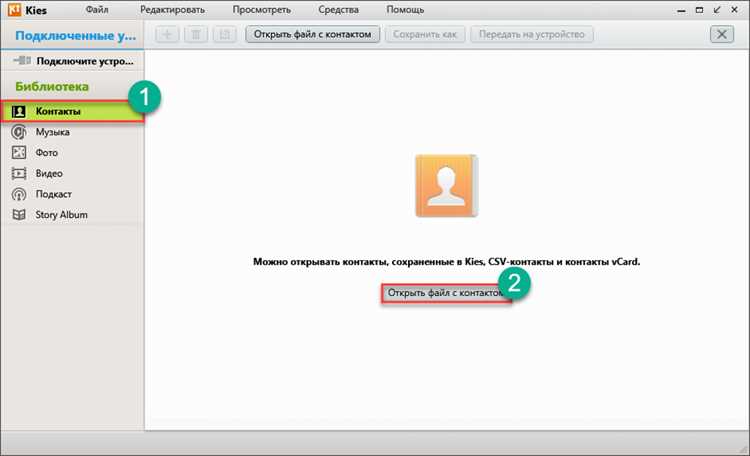
Файлы VCF удобно конвертировать в форматы CSV или Excel, чтобы работать с контактами в таблицах и импортировать их в CRM-системы.
Для конвертации можно использовать следующие методы:
- Microsoft Excel: откройте Excel, выберите Файл → Открыть, укажите VCF файл. После загрузки используйте Текст по столбцам для корректного разделения полей.
- Google Sheets: импортируйте VCF через Google Contacts в CSV, затем откройте CSV в Google Sheets для редактирования.
- Специализированные конвертеры: программы вроде vCard to CSV Converter позволяют объединять несколько VCF файлов, автоматически распознавать поля и сохранять их в Excel или CSV.
После конвертации контакты сохраняют имена, номера телефонов, email и адреса, что позволяет быстро фильтровать, сортировать и массово редактировать данные без риска повреждения структуры VCF.
Открытие VCF на macOS с помощью Контактов
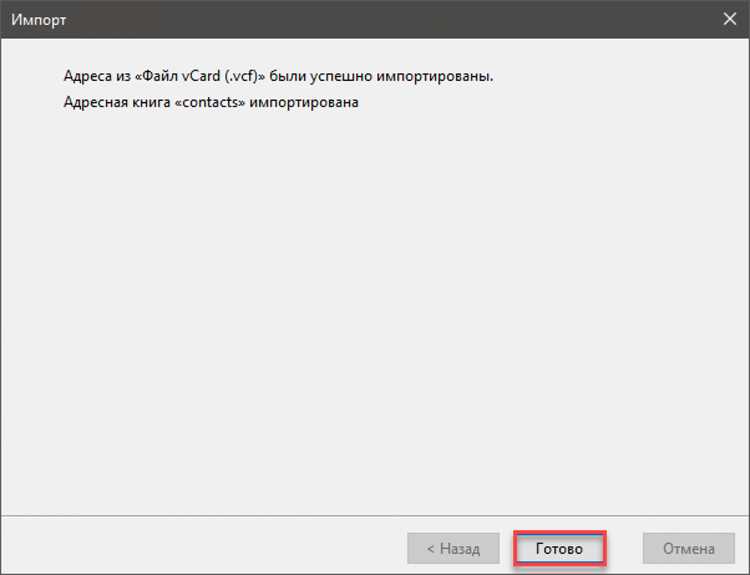
На macOS файлы VCF открываются через встроенное приложение Контакты, что позволяет импортировать, редактировать и синхронизировать контакты с другими устройствами Apple.
Пошаговая инструкция импорта:
- Откройте приложение Контакты на Mac.
- В меню выберите Файл → Импорт.
- Укажите путь к VCF файлу и подтвердите загрузку.
- Контакты будут добавлены в текущую учетную запись, их можно объединять или редактировать.
После импорта все поля контакта сохраняются. Пример структуры данных в приложении:
| Поле | Описание |
|---|---|
| Имя | Полное имя контакта |
| Телефон | Основные и дополнительные номера |
| Адрес электронной почты | |
| Адрес | Почтовый адрес и город |
| Заметки | Дополнительная информация о контакте |
Приложение Контакты автоматически синхронизирует импортированные данные с iCloud, что обеспечивает доступ к контактам на iPhone и iPad без дополнительных действий.
Обработка нескольких VCF файлов одновременно
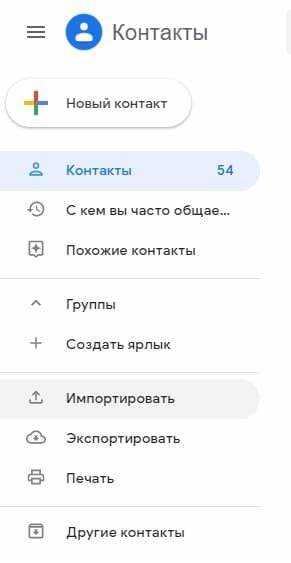
При работе с большим количеством VCF файлов удобнее объединять их в один для массового импорта и редактирования. Это снижает риск дублирования и упрощает синхронизацию с Outlook, Google Contacts или macOS Контактами.
Методы объединения и обработки:
- Текстовые редакторы: откройте несколько VCF файлов в Notepad++ и скопируйте записи между BEGIN:VCARD и END:VCARD в один файл. Сохраняйте кодировку UTF-8.
- Специализированные конвертеры: программы вроде vCard Merger позволяют автоматически объединять десятки VCF файлов и удалять дублирующиеся контакты.
- Импорт в почтовые клиенты: Outlook и Thunderbird поддерживают пакетный импорт нескольких VCF, если они объединены в один файл или расположены в одной папке.
После объединения все контакты остаются в исходной структуре с полями Имя, Телефон, Email и Адрес. Это облегчает фильтрацию, редактирование и экспорт в CSV или Excel для дальнейшего использования.
Вопрос-ответ:
Какие программы на Windows позволяют открыть файл VCF?
Файлы VCF на Windows можно открыть с помощью встроенного приложения Контакты, Microsoft Outlook или сторонних программ, таких как Thunderbird. Эти инструменты позволяют просматривать данные, редактировать их и импортировать в адресную книгу. Для простого просмотра подойдут легкие программы вроде vCard Viewer.
Можно ли открыть VCF через веб-браузер без установки программ?
Да, VCF файлы загружаются в Google Contacts. После авторизации в аккаунте Google выбирается опция Импорт, указывается путь к VCF, и контакты добавляются в учетную запись. Такой способ позволяет синхронизировать данные с мобильными устройствами и экспортировать их в CSV для работы с таблицами.
Как редактировать VCF файл без почтового клиента?
VCF файл можно открыть в текстовом редакторе, например Notepad++ или Sublime Text. Каждая запись начинается с BEGIN:VCARD и заканчивается END:VCARD. Между ними находятся поля с именем, телефоном, email и адресом. После внесения изменений файл сохраняется с кодировкой UTF-8, чтобы сохранить корректное отображение символов.
Можно ли объединить несколько VCF файлов для массового импорта?
Да, объединение нескольких VCF файлов облегчает импорт в Outlook, Google Contacts или macOS Контакты. Для этого можно использовать текстовый редактор, скопировав записи между BEGIN:VCARD и END:VCARD в один файл, либо специальные утилиты вроде vCard Merger, которые объединяют файлы и удаляют дубликаты автоматически.
Как конвертировать VCF в Excel или CSV?
Для конвертации VCF в Excel или CSV можно использовать Microsoft Excel, Google Sheets или специализированные конвертеры. В Excel файл открывается через Файл → Открыть, после чего используется функция Текст по столбцам для разделения полей. Специализированные конвертеры позволяют объединять несколько VCF и сохранять данные в удобной таблице с сохранением имен, телефонов, email и адресов.

 Загрузка...