Содержание статьи
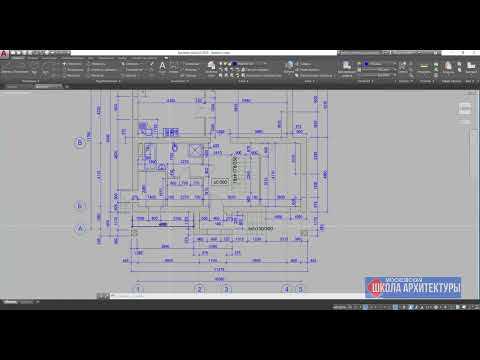
AutoCAD предоставляет множество инструментов для работы с точными размерами. Для тех, кто работает в миллиметрах, важно правильно настроить программу и учитывать несколько ключевых аспектов, чтобы избежать ошибок в процессе проектирования. В этом руководстве мы рассмотрим, как настроить AutoCAD для работы с миллиметрами, а также как применять точные размеры при черчении.
Первый шаг – настройка единиц измерения в AutoCAD. Это действие позволяет гарантировать, что все измерения в вашем проекте будут выполнены в миллиметрах. Для этого нужно изменить настройки через команду Units, выбрав тип единиц «Миллиметры» в диалоговом окне. Убедитесь, что установлен правильный формат, так как AutoCAD будет использовать его для всех дальнейших операций.
После настройки единиц стоит обратить внимание на точность измерений. Важно, чтобы AutoCAD использовал достаточную точность для работы с мелкими деталями. Для этого нужно установить подходящий уровень точности через команду Precision, чтобы гарантировать минимальные погрешности в расчетах.
Применение привязок и точных команд также имеет значение при работе с миллиметрами. Включив привязки, вы сможете точно фиксировать точки, что исключит вероятность ошибок при построении геометрии. Команды Line, Circle и другие инструменты AutoCAD можно использовать с прямыми указаниями размеров в миллиметрах, что позволит работать с высокими уровнями точности.
Таким образом, знание базовых настроек и команд, работающих в миллиметрах, значительно упростит процесс черчения и повысит точность готовых чертежей.
Настройка единиц измерения на миллиметры в AutoCAD
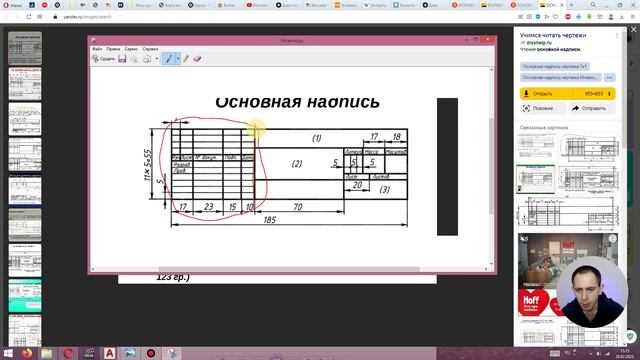
Используйте команду UNITS, чтобы открыть диалоговое окно настроек. В разделе «Тип» выберите единицы «Миллиметры» (Millimeters). Это гарантирует, что все новые чертежи и объекты будут использовать миллиметры в качестве основной единицы измерения.
Что еще важно: После выбора миллиметров установите точность отображаемых значений. В разделе «Точность» можно настроить количество знаков после запятой в зависимости от нужд проекта. Для большинства проектов будет достаточно точности до 0,01 мм.
Также проверьте параметры «Угловая точность» в том же диалоговом окне. Это поможет вам настроить точность угловых измерений и обеспечить соответствие стандартам. Для большинства инженерных задач подходит угловая точность в 0.00°.
После настройки единиц измерения в AutoCAD, важно убедиться, что эти параметры сохраняются в каждом новом чертеже. Если вы хотите задать параметры по умолчанию для всех новых файлов, используйте шаблон с уже настроенными единицами измерения.
Эти шаги помогут вам избежать ошибок в дальнейшем и гарантируют точность чертежей, особенно при работе с мелкими деталями и высокими требованиями к точности.
Как изменить масштаб чертежа для работы в миллиметрах
Изменение масштаба чертежа важно для корректного отображения объектов в миллиметрах. Чтобы работать с чертежами в миллиметрах, необходимо правильно настроить масштаб и учитывать размеры, которые должны быть отображены в нужном масштабе.
Основной параметр, который влияет на масштаб чертежа, – это настройка системы координат и выбор масштаба для печати. Вот как это сделать:
- Изменение масштаба для отображения объектов: Для начала, если ваш чертеж в AutoCAD уже содержит элементы в других единицах (например, в сантиметрах или дюймах), используйте команду scale. Введите коэффициент масштаба, который соответствует переводу из исходных единиц в миллиметры (например, для перевода с сантиметров на миллиметры используйте коэффициент 10).
- Настройка масштаба для печати: Перейдите в меню Page Setup Manager и выберите нужный чертеж. В настройках печати в разделе Plot Scale установите масштаб, который соответствует требуемому отображению в миллиметрах. Убедитесь, что выбран правильный размер листа и что чертеж будет отображаться в нужном масштабе.
- Использование масштаба в аннотативных объектах: Если чертеж содержит аннотативные элементы (например, текстовые пометки), установите флажок «Аннотативный» в свойствах текста или размеров. Это обеспечит правильное отображение текста и размеров в разных масштабах, сохраняя их читаемыми при печати.
- Проверка масштаба в чертеже: После изменения масштаба убедитесь, что элементы чертежа отображаются правильно. Используйте команду distance, чтобы измерить реальные расстояния между объектами и убедиться в их соответствии с ожидаемыми размерами в миллиметрах.
После настройки масштаба для работы в миллиметрах важно также провести проверку перед финальной печатью. Особенно это касается проектов, где точность и соблюдение масштаба критичны для правильности всех расчетов и соответствия стандартам.
Установка точности измерений при черчении в миллиметрах
Для работы с высокоточными чертежами в миллиметрах необходимо правильно настроить точность измерений в AutoCAD. Это обеспечит минимальные погрешности при проектировании и гарантирует, что все элементы будут отображаться с необходимой точностью.
Настройка точности осуществляется через команду UNITS. В открывшемся окне выберите подходящее количество знаков после запятой в разделе Length Precision. Например, для большинства инженерных проектов достаточно точности до 0,01 мм, но для микрометрии можно установить до 0,0001 мм.
Для проверки точности измерений используйте команду DIMSTYLE, которая позволяет настроить точность размеров для всех аннотативных объектов (линий, углов и т. д.). В разделе «Точность» можно выбрать нужный уровень детализации. Например, для отображения длин с точностью до десятых миллиметра установите значение 0.0 в настройках.
Если точность измерений критична для чертежа, убедитесь, что в настройках проекта используется достаточное количество знаков после запятой, чтобы избежать округлений, которые могут повлиять на точность исполнения.
Также важно помнить, что точность в AutoCAD влияет на отображение размеров и всех аннотативных объектов. Например, для мелких деталей точность до 0,001 мм может быть обязательной, в то время как для общих чертежей достаточно точности в 0,1 мм.
В процессе работы стоит периодически проверять настройки точности, чтобы убедиться, что все параметры установлены правильно и соответствуют требованиям проекта.
Использование команд для точных размеров в миллиметрах
Для точного черчения в миллиметрах в AutoCAD необходимо правильно использовать команды, которые обеспечивают максимальную точность и контроль над размерами объектов. Ниже рассмотрены наиболее полезные команды для работы с размерами.
| Команда | Описание |
|---|---|
| LINE | Команда для рисования линий. При указании точек, AutoCAD автоматически задает расстояние в миллиметрах в зависимости от установленной точности. |
| CIRCLE | Команда для рисования окружностей. Радиус указывается в миллиметрах, важно контролировать точность при вводе значений. |
| RECTANGLE | Создание прямоугольников. Укажите длину и ширину в миллиметрах для точного построения геометрии. |
| DIMLINEAR | Команда для измерения расстояний между двумя точками. Используется для добавления линейных размеров, которые автоматически учитывают точность чертежа. |
| DIMANGULAR | Измеряет угол между двумя объектами. Для точности важно проверять настройки угловой точности в миллиметрах. |
| DIMRADIUS | Измеряет радиус окружности или дуги, указывает точный радиус в миллиметрах. |
При использовании этих команд важно соблюдать несколько принципов:
- Убедитесь, что в настройках точности установлено требуемое количество знаков после запятой, чтобы избежать округлений при измерениях.
- Перед использованием команд для измерений проверьте масштабы и единицы измерений в чертеже, чтобы все размеры соответствовали миллиметровой шкале.
- Используйте привязки и точки для точных измерений, чтобы избежать ошибок в расположении объектов.
Команды, такие как DIMLINEAR, DIMRADIUS и другие, помогут точно отображать размеры и обеспечить высокую точность чертежа, что особенно важно при работе с деталями, где каждая миллиметровая погрешность может повлиять на итоговый результат.
Настройка сетки и направляющих для работы в миллиметрах

Для точного черчения в миллиметрах в AutoCAD важно правильно настроить сетку и направляющие. Это обеспечит удобство в работе и поможет вам ориентироваться на точные размеры, не прибегая к вычислениям вручную.
Настройка сетки: Чтобы настроить сетку для работы в миллиметрах, откройте меню Options, перейдите в раздел Drafting и выберите опцию Grid Settings. Здесь установите шаг сетки в миллиметрах, например, 10 мм для стандартных чертежей. Это позволит видеть мелкие интервалы на экране и упростит точное построение объектов.
Использование направляющих: Направляющие помогают точно позиционировать элементы чертежа. Включите направляющие через команду F7 или через меню View – Grid and Snap. Установите шаг направляющих в миллиметрах, например, 1 мм для максимально точных измерений. Направляющие будут автоматически привязывать объекты к заданным точкам, обеспечивая точность при черчении.
Команды для сетки и направляющих: Используйте команды GRID и SNAP для настройки отображения сетки и привязки объектов. В командной строке можно указать точное расстояние между клетками сетки в миллиметрах. Для настройки привязок используйте команду SNAPSTYL, которая позволяет выбрать способ привязки (например, к ближайшей точке сетки или к точкам привязки объектов).
Проверка настроек: После настройки сетки и направляющих всегда проверяйте их работу с помощью команды DIST для измерения расстояний между объектами. Это позволит удостовериться в том, что сетка и направляющие соответствуют установленным параметрам и помогают достигать нужной точности.
Настроив сетку и направляющие правильно, вы сможете значительно повысить точность чертежей и ускорить процесс работы в миллиметрах.
Как настроить размеры объектов для точности в миллиметрах
Для работы в миллиметрах в AutoCAD важно правильно настроить размеры объектов, чтобы исключить погрешности и гарантировать точность всех элементов. Настройка размеров объектов позволяет точно отображать их в заданных единицах, не допуская ошибок при черчении и печати.
Настройка стиля размеров: Используйте команду DIMSTYLE для создания и редактирования стиля размеров. В открывшемся окне настройте параметры отображения размеров, такие как точность, единицы измерения и формат. Убедитесь, что в разделе «Точность» установлено необходимое количество знаков после запятой (например, до 0,1 мм или 0,01 мм, в зависимости от требований проекта).
Настройка формата размеров: В разделе Primary Units установите формат отображения чисел в миллиметрах. Выберите формат «Decimal», чтобы отображать значения в десятичных дробях, и задайте нужное количество знаков после запятой для точности. Также убедитесь, что в разделе «Suffix» указан символ для миллиметров (например, «мм»).
Применение аннотативных размеров: Для корректного отображения размеров на разных масштабах используйте аннотативные объекты. Для этого в свойствах текста и размеров установите флажок «Аннотативный». Это обеспечит правильное отображение размеров в различных масштабах, что важно при работе с проектами, включающими несколько листов с различным масштабом.
Проверка точности размеров: После настройки размера объекта и стиля размеров используйте команду DIMLINEAR для измерения расстояний между объектами. Убедитесь, что все размеры корректно отображаются и соответствуют требуемым миллиметрам. Применяйте команду DIMREASSOCIATE, чтобы сохранить правильную связь между размерами и объектами при изменении формы или размеров элементов.
Следуя этим рекомендациям, вы сможете гарантировать, что размеры объектов в вашем чертеже будут точно соответствовать миллиметровой шкале, а любые изменения в проекте не приведут к ошибкам в расчетах.
Как контролировать размеры в чертежах с помощью привязок
Для точного контроля размеров в чертежах в AutoCAD важную роль играют привязки. Они позволяют точно позиционировать объекты, исключая ошибки при размещении и измерении элементов. Привязки обеспечивают точность и согласованность всех элементов чертежа, особенно при работе с миллиметровыми размерами.
Вот как можно эффективно использовать привязки для контроля размеров в миллиметрах:
- Включение привязки к сетке (Grid Snap): Для работы в миллиметрах настройте привязку к сетке, используя команду SNAP или сочетание клавиш F9. Установите шаг сетки в миллиметрах (например, 1 мм или 10 мм). Это поможет точнее размещать объекты в нужных точках.
- Использование привязки к точкам (Object Snap): Включите привязку к точкам объектов с помощью команды OSNAP или сочетания клавиш F3. Включите привязку к углам, центрам, серединам и другим ключевым точкам объектов. Это поможет точно определять размеры и расстояния между элементами, избегая ошибок при проектировании.
- Привязка к объектам (Object Snap Tracking): Используйте команду OSNAPTRACK, чтобы отслеживать и выравнивать объекты относительно других элементов. Привязка к объектам поможет точно контролировать размеры и расположение элементов относительно друг друга, обеспечивая точность до миллиметра.
- Использование динамических привязок: Включите динамические привязки через команду DYN, чтобы отображать дополнительные вспомогательные линии и отметки при создании объектов. Это позволяет точно указать места начала и конца объектов, обеспечивая контроль размеров в миллиметрах прямо в процессе рисования.
- Использование привязок при измерении: Для точных измерений применяйте привязки вместе с командами DIMLINEAR, DIMANGULAR и DIMRADIUS. Привязки помогут точно зафиксировать начальную и конечную точки измерений, исключая возможные погрешности.
Контролируя размеры с помощью привязок, вы значительно повышаете точность чертежа, предотвращаете возможные ошибки и значительно ускоряете процесс проектирования.
Советы по оптимизации чертежей в миллиметрах для печати

При подготовке чертежей в миллиметрах для печати важно учитывать несколько факторов, чтобы обеспечить точность и правильное отображение всех деталей на бумаге. Вот несколько практических советов для оптимизации процесса печати.
1. Выбор правильного масштаба для печати: При подготовке чертежа для печати обязательно установите правильный масштаб. Это можно сделать через команду Page Setup и в разделе Plot Scale выбрать масштаб, соответствующий размерам бумаги и требуемой точности. Например, если чертеж должен быть в масштабе 1:1, установите соответствующий коэффициент масштабирования.
2. Настройка области печати: Чтобы избежать ненужных пустых пространств на листе, используйте команду Plot Area и настройте область печати в зависимости от размера чертежа. Выберите опцию Window, чтобы вручную выбрать область, которая будет печататься, что позволяет более точно контролировать размещение на листе.
3. Использование аннотативных объектов: Для сохранения читаемости размеров и текстовых аннотаций на разных масштабах используйте аннотативные объекты. Убедитесь, что текст и размеры имеют аннотативные свойства, чтобы они автоматически изменялись в зависимости от выбранного масштаба. Это можно настроить в свойствах объектов или через команду DIMSTYLE.
5. Настройка плотности линий: Важно, чтобы линии и текст на чертеже имели соответствующую плотность, чтобы они были хорошо видны при печати. Используйте команды LTSCALE и TEXTSTYLE, чтобы настроить плотность линий и размер текста для печати на выбранном масштабе.
| Шаг | Рекомендация |
|---|---|
| 1. Выбор масштаба | Установите масштаб через Plot Scale, чтобы соответствовать требуемому размеру на бумаге. |
| 2. Настройка области печати | Используйте Plot Area, чтобы выбрать только нужную часть чертежа для печати. |
| 3. Аннотативные объекты | Настройте объекты с аннотативными свойствами для правильного отображения на разных масштабах. |
| 4. Формат бумаги | Выберите нужный формат бумаги в настройках печати, чтобы избежать обрезки чертежа. |
| 5. Плотность линий | Настройте плотность линий и размер текста через LTSCALE и TEXTSTYLE. |
Следуя этим советам, вы сможете оптимизировать свои чертежи для печати, гарантируя точность и ясность всех элементов, независимо от масштаба.
Вопрос-ответ:
Как в AutoCAD установить миллиметры в качестве единиц измерения?
Для того чтобы работать в миллиметрах в AutoCAD, нужно изменить единицы измерения. Для этого откройте команду UNITS в командной строке, выберите тип единиц «Миллиметры» и установите нужную точность отображения. Убедитесь, что в разделе «Precision» установлено необходимое количество знаков после запятой для точности, которая вам нужна.
Как установить миллиметры в AutoCAD для точного черчения?
Для работы с миллиметрами в AutoCAD нужно настроить единицы измерения. Введите команду UNITS в командной строке, откроется окно настроек. Выберите в поле «Тип» единиц «Миллиметры», установите точность и сохраните изменения. Это обеспечит отображение всех размеров в миллиметрах.
Как изменить масштаб чертежа в AutoCAD, чтобы размеры были корректными в миллиметрах?
Чтобы изменить масштаб в AutoCAD, откройте настройки печати через Page Setup. В разделе Plot Scale выберите масштаб 1:1, если хотите, чтобы размеры соответствовали миллиметрам на листе бумаги. При необходимости можно установить другой масштаб, но важно помнить, что он будет зависеть от размера листа и конкретных параметров проекта.
Какие команды помогут измерять расстояния в миллиметрах с точностью в AutoCAD?
Для измерений в миллиметрах используйте команды DIMLINEAR для линейных размеров, DIMRADIUS для радиусов и DIMANGULAR для углов. Эти команды позволяют точно указывать размеры объектов в миллиметрах, при этом важно заранее настроить точность через DIMSTYLE, чтобы размеры отображались с нужным количеством знаков после запятой.
Как настроить сетку и направляющие в AutoCAD для работы в миллиметрах?
Для точного черчения в миллиметрах настройте сетку через команду GRID, установив шаг сетки в миллиметрах (например, 1 мм). Для привязки объектов к сетке используйте команду SNAP, выбрав нужный шаг привязки. Направляющие можно включить через F7, что позволит точно позиционировать элементы относительно выбранной сетки.
Как правильно контролировать размеры объектов, чтобы избежать ошибок при черчении в миллиметрах?
Контролировать размеры объектов можно через привязки и точность измерений. Используйте команду DIMSTYLE, чтобы установить нужную точность отображения размеров. Привязки, такие как OSNAP, помогут точно зафиксировать объекты на нужных точках. Использование аннотативных объектов также поможет правильно отображать размеры на разных масштабах.
Как в AutoCAD установить миллиметры в качестве единицы измерения?
Чтобы начать работать в миллиметрах в AutoCAD, нужно настроить единицы измерения. Для этого используйте команду UNITS в командной строке. В открывшемся окне выберите «Миллиметры» в разделе Type и установите нужную точность в разделе Length Precision. После этого все размеры будут отображаться в миллиметрах. Это позволит избежать ошибок при проектировании и точно отобразить все размеры на чертеже.

 Загрузка...