Содержание статьи

PowerPoint на Mac позволяет точно настраивать вид фигуры в презентации. Обрезка фигур помогает убрать лишние элементы, сделать слайды более компактными и акцентировать внимание на нужной информации. Инструмент обрезки встроен в панель Формат фигуры и поддерживает как стандартные формы, так и произвольные контуры.
Чтобы начать обрезку, нужно выбрать фигуру и активировать команду Обрезать до фигуры. После этого можно применять готовые шаблоны или создавать собственные контуры. PowerPoint автоматически сохраняет пропорции и позволяет перемещать границы, что особенно важно при работе с изображениями и сложными графическими элементами.
Программа поддерживает сохранение обрезанных фигур с прозрачным фоном, что облегчает дальнейшую работу с наложением объектов и экспортом слайдов. Также есть возможность вернуть фигуру к исходной форме, если результат обрезки не соответствует ожиданиям, без потери исходного изображения.
Выбор фигуры для обрезки в презентации
Перед обрезкой важно определить тип фигуры. PowerPoint на Mac поддерживает прямоугольники, овалы, линии, стрелки и произвольные фигуры. Для точного выбора кликните на объект, убедившись, что вокруг него отображаются маркеры выделения. Если фигура состоит из нескольких элементов, объедините их с помощью команды Группировать в меню Формат фигуры.
Следует учитывать пропорции и размеры фигуры. Слишком мелкие элементы могут потеряться при обрезке, а крупные – затруднить точное выравнивание. Для оценки размеров используйте панель Размер и положение, где можно задавать точные значения ширины и высоты в сантиметрах или дюймах.
При работе с изображениями рекомендуется проверять разрешение. Если фигура содержит растровые элементы с низким разрешением, обрезка может сделать края нечеткими. PowerPoint отображает разрешение в свойствах файла, где также можно увидеть формат и глубину цвета.
| Тип фигуры | Рекомендации для обрезки | Особенности |
|---|---|---|
| Прямоугольник | Использовать для строгих рамок и выделения текста | Пропорции легко регулируются с помощью маркеров |
| Овал | Подходит для выделения элементов или создания фокусной области | Необходимо следить за равномерностью радиусов |
| Произвольная фигура | Для сложных форм и индивидуальных контуров | Лучше объединять элементы перед обрезкой |
| Линия или стрелка | Использовать для визуальных указателей | Обрезка ограничена длиной и толщиной линии |
Использование инструмента «Обрезать до фигуры»
Инструмент «Обрезать до фигуры» позволяет изменить контур выбранного объекта в PowerPoint на Mac. Он доступен на панели Формат фигуры после выделения фигуры или изображения.
- Выделите фигуру, которую нужно обрезать.
- Перейдите на вкладку Формат фигуры и нажмите Обрезать до фигуры.
- В открывшемся списке выберите одну из стандартных форм или используйте Произвольную фигуру для создания индивидуального контура.
- Перетащите маркеры обрезки, чтобы скорректировать границы фигуры по горизонтали или вертикали.
- Подтвердите изменения, кликнув вне фигуры или нажав Enter.
При обрезке изображений можно одновременно сохранять прозрачный фон, если исходный файл поддерживает прозрачность. Инструмент автоматически сохраняет соотношение сторон, но при необходимости его можно вручную изменить, удерживая клавишу Shift при перетаскивании маркеров.
- Для сложных фигур используйте команду Соединить фигуры перед обрезкой.
- Если результат не устраивает, примените Вернуть к исходной форме, чтобы отменить обрезку без потери данных.
- Для точного позиционирования маркеров можно включить сетку и направляющие через меню Вид.
Регулировка границ и пропорций фигуры

После применения обрезки важно точно настроить границы и пропорции фигуры. В PowerPoint на Mac маркеры выделения позволяют изменять размер фигуры как по отдельным осям, так и пропорционально. Удерживание клавиши Shift при перетаскивании маркеров сохраняет исходное соотношение ширины и высоты.
Для точного позиционирования используйте панель Размер и положение, где можно указать конкретные значения ширины, высоты и координаты фигуры на слайде. Это особенно полезно при выравнивании нескольких объектов по одной линии или при сохранении одинакового масштаба элементов.
Если фигура состоит из нескольких объединённых элементов, рекомендуется сначала разъединить их, чтобы корректировать границы каждого объекта отдельно. После редактирования элементы можно снова объединить, сохранив новую форму.
Для сложных контуров применяйте направляющие и сетку. Они помогают выровнять края фигуры, избегая перекосов и неровностей, особенно при работе с овальными и произвольными формами. Команда Выровнять в меню Формат фигуры ускоряет процесс точной подгонки объектов.
Применение стандартных и пользовательских форм для обрезки
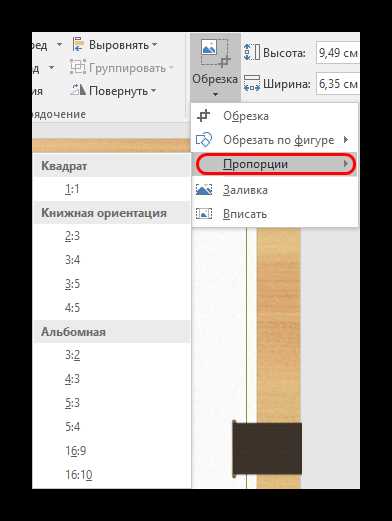
PowerPoint на Mac позволяет использовать как стандартные, так и пользовательские формы для обрезки фигур. Стандартные формы включают прямоугольники, овалы, стрелки и звёзды. Для их применения выберите фигуру и активируйте команду Обрезать до фигуры, после чего выберите нужный шаблон из выпадающего списка.
Пользовательские формы создаются с помощью инструмента Произвольная фигура или через команду Соединить фигуры. Это позволяет объединять несколько объектов и создавать сложные контуры, соответствующие специфическим требованиям презентации.
При применении пользовательских форм рекомендуется предварительно проверить края фигуры, чтобы избежать обрезки важных деталей. Используйте маркеры выделения для точной подгонки контуров и удерживайте Shift, чтобы сохранить пропорции при масштабировании.
Для стандартных форм стоит учитывать исходные размеры фигуры: слишком маленькие шаблоны могут обрезать критические элементы, а слишком большие – нарушить гармонию макета слайда. Настройка пропорций и положения через панель Размер и положение обеспечивает аккуратный результат и облегчает дальнейшее редактирование.
Сохранение обрезанной фигуры с прозрачным фоном

После обрезки фигуры в PowerPoint на Mac можно сохранить объект с прозрачным фоном для дальнейшего использования на других слайдах или в сторонних программах. Для этого выберите фигуру и откройте меню Файл → Сохранить как изображение.
В диалоговом окне выберите формат PNG, так как он поддерживает прозрачность. Укажите место сохранения и при необходимости измените имя файла. PowerPoint автоматически сохранит только видимую часть фигуры, исключая фон слайда.
Если фигура состоит из нескольких объединённых объектов, рекомендуется предварительно объединить их через команду Группировать, чтобы сохранить единую прозрачную область вокруг всей фигуры. Это предотвращает появление белых или цветных областей вокруг обрезанного объекта.
Для проверки прозрачности после сохранения откройте файл в любом графическом редакторе, поддерживающем PNG. При необходимости повторите обрезку и корректировку границ, чтобы обеспечить точное соответствие желаемому контуру.
Исправление ошибок при обрезке и возврат к исходной форме

Если результат обрезки фигуры в PowerPoint на Mac не соответствует ожиданиям, можно быстро исправить ошибки без потери исходного объекта. Для возврата к исходной форме выберите фигуру и на панели Формат фигуры нажмите Вернуть к исходной форме. Эта команда отменяет все изменения контура и сохраняет первоначальные размеры и пропорции.
Для корректировки отдельных участков фигуры используйте маркеры выделения, перетаскивая их по горизонтали или вертикали. Удерживание клавиши Shift помогает сохранить пропорции при масштабировании. Это удобно при исправлении незначительных перекосов после применения инструмента Обрезать до фигуры.
Если фигура состоит из нескольких объединённых объектов, рекомендуется разъединить их через команду Разгруппировать, внести корректировки для каждого элемента и затем снова объединить. Такой подход предотвращает потерю деталей и обеспечивает точное соответствие исходной форме.
Дополнительно можно использовать сетку и направляющие для точного выравнивания границ. Они помогают выявить и устранить перекосы, особенно при работе с сложными или произвольными контурами.
Вопрос-ответ:
Как выбрать подходящую фигуру для обрезки в PowerPoint на Mac?
Для выбора фигуры сначала убедитесь, что объект выделен с помощью маркеров выделения. Для изображений и сложных объектов рекомендуется использовать команду Группировать, чтобы объединить элементы перед обрезкой. Также учитывайте пропорции и размер фигуры через панель Размер и положение, чтобы края не были обрезаны слишком резко и важные элементы оставались видимыми.
Можно ли создать собственный контур для обрезки вместо стандартной формы?
Да, PowerPoint на Mac поддерживает пользовательские контуры. Для этого используется инструмент Произвольная фигура или функция Соединить фигуры, которая позволяет объединять несколько объектов в один контур. После создания контура его можно применить к фигуре через Обрезать до фигуры, а маркеры выделения позволяют корректировать границы вручную.
Как сохранить обрезанную фигуру с прозрачным фоном?
Выберите обрезанную фигуру и используйте Файл → Сохранить как изображение. В формате PNG сохраняется прозрачность. Если фигура состоит из нескольких элементов, сначала объедините их через Группировать, чтобы сохранить единый контур без появления белых областей вокруг объекта.
Что делать, если после обрезки фигура выглядит искажённой или пропорции нарушены?
Используйте команду Вернуть к исходной форме, чтобы восстановить исходный объект. Для точной корректировки отдельных частей применяйте маркеры выделения и удерживайте клавишу Shift для сохранения пропорций при изменении размеров. При работе с объединёнными элементами их можно разъединить, подкорректировать каждый объект и снова объединить для точного результата.

 Загрузка...