Содержание статьи
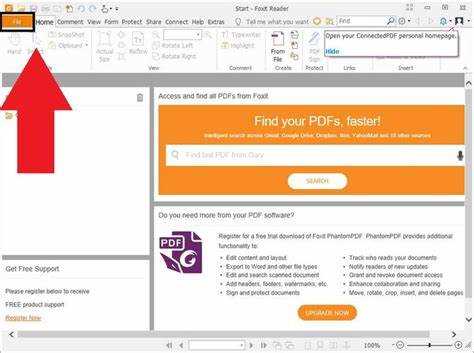
Foxit Reader позволяет быстро менять порядок страниц в PDF без установки дополнительных программ. Функция управления страницами доступна в меню «Организовать» и позволяет выделять несколько страниц одновременно для перемещения.
Для перестановки страниц можно использовать как перетаскивание мышью, так и команды контекстного меню. Поддерживается изменение порядка отдельных страниц и блоков страниц, что ускоряет редактирование документов свыше 50 страниц.
Сохранение изменений после перестановки выполняется через стандартный диалог сохранения PDF. Рекомендуется создавать резервную копию исходного файла, чтобы сохранить оригинальную структуру документа и избежать потери данных.
Перед окончательной сортировкой полезно проверить порядок страниц через миниатюры в панели навигации. Это позволяет обнаружить ошибки, пропуски или дублирующиеся страницы до сохранения окончательной версии документа.
Открытие PDF и переход в режим управления страницами

Для начала откройте Foxit Reader и загрузите нужный PDF-файл. Это можно сделать через меню Файл → Открыть или перетащив документ в окно программы.
Чтобы перейти в режим управления страницами, выполните следующие действия:
- Выберите вкладку Организовать на панели инструментов.
- Нажмите кнопку Упорядочить страницы для отображения миниатюр страниц слева.
- Проверьте, что видны все страницы документа, чтобы легко выделять и перемещать их.
В режиме управления страницами доступны функции:
- Выделение одной или нескольких страниц одновременно для перемещения.
- Просмотр номеров страниц и их миниатюр для точной перестановки.
- Быстрое переключение между страницами без выхода из режима редактирования.
Рекомендуется сразу проверять, отображаются ли все нужные страницы, чтобы избежать пропуска при перестановке или случайного перемещения.
Выделение страниц для перемещения
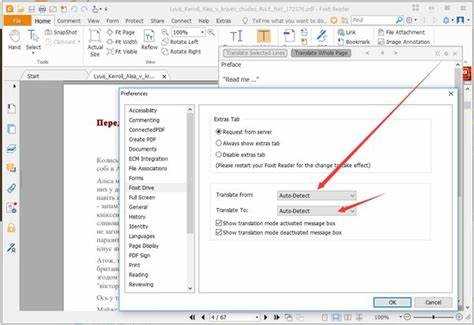
В режиме управления страницами Foxit Reader выделение страниц выполняется через панель миниатюр. Для выбора одной страницы щелкните по её миниатюре левой кнопкой мыши.
Для выделения нескольких страниц подряд используйте комбинацию Shift + клик на первой и последней странице диапазона. Все страницы между ними будут выделены автоматически.
Если нужно выбрать несмежные страницы, удерживайте Ctrl и кликайте по каждой нужной миниатюре. Такой способ удобен при перестановке отдельных блоков или отдельных страниц внутри длинного документа.
После выделения страницы становятся визуально подсвеченными, что позволяет точно видеть выбранный диапазон перед перемещением. Ошибки можно исправить снятием выделения с конкретной страницы через повторный клик с удержанием Ctrl.
Перетаскивание страниц мышью
После выделения нужных страниц их можно перемещать методом перетаскивания. Наведите курсор на выбранную миниатюру, удерживайте левую кнопку мыши и тяните страницу в новое место.
Foxit Reader отображает вертикальную или горизонтальную линию, указывающую точку вставки. Это позволяет точно позиционировать страницы в пределах документа.
При перемещении нескольких выделенных страниц одновременно они сохраняют исходный порядок внутри блока. Линия вставки перемещается вместе с блоком, что облегчает работу с большими документами.
Если блок страниц был перемещен не туда, его можно вернуть на прежнее место, просто перетащив обратно или используя команду Отменить через меню Редактирование → Отменить.
Использование контекстного меню для смены порядка

Для изменения порядка страниц через контекстное меню щелкните правой кнопкой мыши по миниатюре выбранной страницы. В появившемся меню доступны команды перемещения: Вверх, Вниз, В начало и В конец.
Эти команды удобны для точного перемещения отдельных страниц или блоков без использования мыши для перетаскивания. При работе с длинными документами они ускоряют перестановку и сокращают риск ошибок.
Контекстное меню также позволяет копировать или удалять
После применения команды порядок обновляется сразу, и изменения отображаются на панели миниатюр. При необходимости корректировки можно использовать комбинацию Ctrl + Z для отмены последнего действия.
Сохранение документа после перестановки страниц
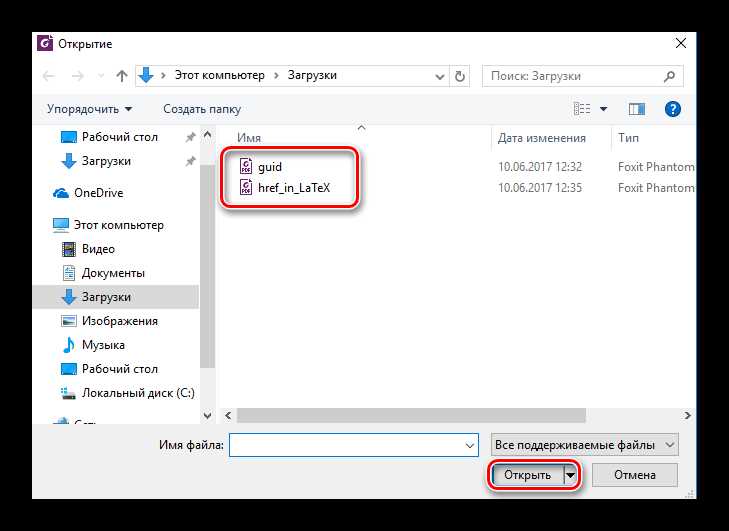
После изменения порядка страниц откройте меню Файл → Сохранить как, чтобы создать новую версию PDF и сохранить оригинальный файл без изменений. Это предотвращает потерю данных в случае ошибки.
Выберите расположение и имя файла, убедитесь, что выбран формат PDF. Foxit Reader сохраняет все изменения в исходной структуре документа, включая закладки и аннотации.
При работе с большими файлами рекомендуется проверять размер итогового документа перед закрытием программы. Если порядок страниц корректен, закройте PDF и при необходимости откройте вновь для проверки.
Для быстрого сохранения изменений без создания новой копии используйте команду Сохранить. Однако перед этим убедитесь, что оригинальная версия PDF больше не потребуется.
Проверка правильности нового порядка страниц
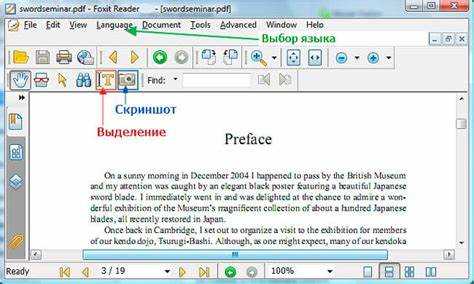
После перестановки страниц откройте панель миниатюр и убедитесь, что все страницы расположены в нужной последовательности. Просмотрите номера страниц и визуальные подсказки на миниатюрах.
Для проверки откройте документ в режиме просмотра и пролистайте его от первой до последней страницы. Особое внимание уделяйте блокам с графикой или таблицами, чтобы убедиться, что их порядок не нарушен.
При необходимости используйте команды Отменить или повторно переместите страницы через перетаскивание или контекстное меню. Проверка перед финальным сохранением помогает избежать ошибок в готовом документе.
Если PDF содержит закладки или оглавление, сверяйте их с фактическим порядком страниц. Foxit Reader позволяет обновлять закладки после перестановки, чтобы навигация оставалась точной.
Вопрос-ответ:
Как выделить несколько страниц для перемещения в Foxit Reader?
Чтобы выбрать несколько страниц, используйте комбинацию Shift + клик для выделения диапазона страниц или Ctrl + клик для выбора отдельных страниц. Выделенные страницы подсветятся на панели миниатюр, что позволяет их перемещать или удалять.
Можно ли перемещать страницы в PDF с более чем 50 страницами?
Да, Foxit Reader позволяет работать с большими документами. Для удобства лучше использовать панель миниатюр и функции выделения блоков страниц. При перемещении больших блоков визуальная линия вставки показывает точное место нового положения.
Как вернуть страницы на прежнее место после случайного перемещения?
Используйте команду Отменить через меню Редактирование → Отменить или нажмите Ctrl + Z. Это откатывает последнее действие и возвращает страницы в исходный порядок. Можно также вручную перетащить блок обратно.
Как проверить правильность нового порядка страниц перед сохранением?
Просмотрите документ через панель миниатюр и пролистайте PDF от первой до последней страницы. Особое внимание уделите блокам с графикой, таблицами и закладками. Foxit Reader позволяет обновлять закладки после перестановки страниц, чтобы структура документа оставалась корректной.

 Загрузка...