Содержание статьи
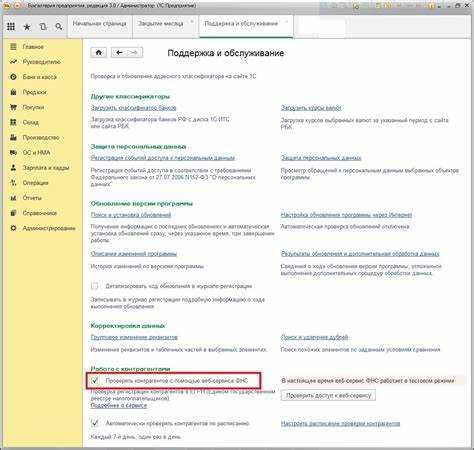
В 1С поиск контрагентов начинается со справочника «Контрагенты». Здесь хранится информация о юридических и физических лицах, с которыми компания ведет взаимодействие. Каждый контрагент имеет уникальный ИНН, КПП и реквизиты, что позволяет быстро находить нужного партнера даже при большом объеме данных.
Для точного поиска используйте строку поиска в верхней части справочника. Можно вводить название организации, ИНН, адрес или контактное лицо. 1С автоматически фильтрует записи и отображает подходящие результаты, экономя время при работе с базой, содержащей сотни и тысячи контрагентов.
После выбора контрагента открывается карточка с полным набором данных: юридический и фактический адреса, телефоны, email, банковские реквизиты. Карточка позволяет не только просматривать информацию, но и проверять историю документов, связанных с этим контрагентом, что важно для анализа взаиморасчетов.
Для упрощения работы с большим числом контрагентов используйте фильтры по видам деятельности, статусу и группам. Это помогает оперативно выделить нужную категорию партнеров и подготовить отчеты по текущим сделкам или задолженностям.
Открытие справочника контрагентов в 1С
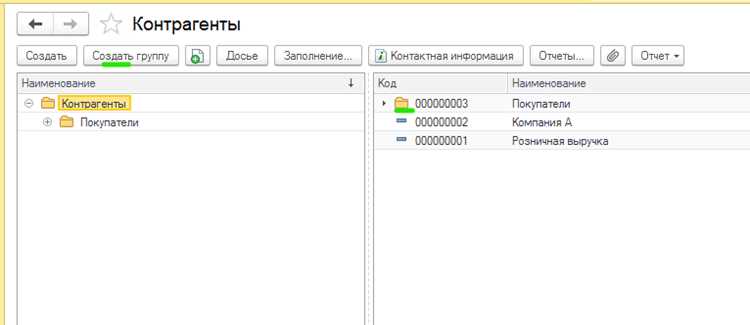
Справочник контрагентов в 1С доступен через главное меню программы. В типовой конфигурации 1С:Бухгалтерия и 1С:Управление торговлей путь выглядит следующим образом: Меню → Справочники → Контрагенты. Открыв справочник, пользователь получает таблицу со списком всех зарегистрированных организаций и физических лиц.
Для быстрого доступа к нужному контрагенту можно использовать встроенную поисковую строку и фильтры. Таблица справочника содержит ключевые колонки: Наименование, ИНН, КПП, Вид контрагента, Город. Эти поля позволяют сразу идентифицировать партнера без открытия карточки.
| Колонка | Описание |
|---|---|
| Наименование | Полное название организации или ФИО физического лица |
| ИНН | Идентификационный номер налогоплательщика |
| КПП | Код причины постановки на учет (для организаций) |
| Вид контрагента | Юридическое или физическое лицо, клиент, поставщик |
| Город | Местонахождение контрагента |
После открытия справочника пользователю доступны функции сортировки по любой из колонок и группировка по видам контрагентов. Это позволяет быстро выделить определенный сегмент партнеров и облегчает дальнейший поиск и анализ.
Поиск контрагента по названию или ИНН
В 1С для быстрого поиска контрагента используется строка поиска в верхней части справочника. Можно вводить полное или частичное наименование организации, после чего система отобразит все совпадения. Для точного результата рекомендуется использовать кавычки вокруг полного имени, если оно известно.
Поиск по ИНН позволяет мгновенно идентифицировать контрагента без ошибок, связанных с одинаковыми названиями. Введите 10- или 12-значный ИНН в поле поиска – 1С покажет единственную запись с точным совпадением.
Результаты поиска отображаются в виде таблицы с основными реквизитами: Наименование, ИНН, КПП, Город. Для ускорения работы с большими базами можно применять фильтры по виду контрагента или региону, сразу исключая лишние записи.
Дополнительно рекомендуется использовать комбинацию поиска по имени и ИНН, если в базе встречаются однотипные названия. Это снижает риск выбора неправильного контрагента и обеспечивает корректность последующих операций с документами.
Фильтрация контрагентов по видам и группам
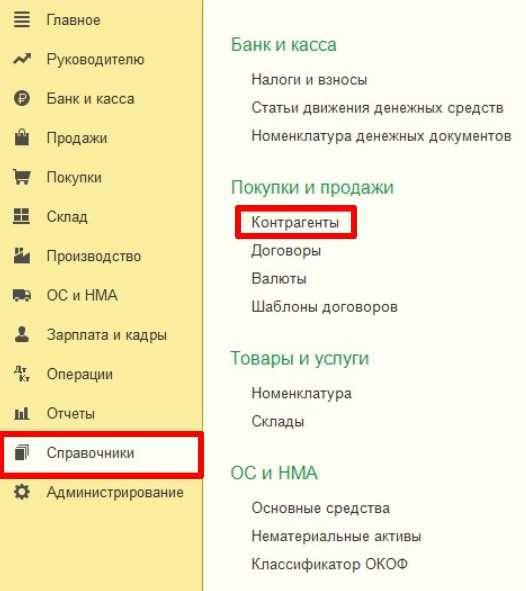
В 1С справочник контрагентов позволяет сортировать записи по видам и группам. Виды определяют статус контрагента, например, «Клиент», «Поставщик», «Партнер». Группы помогают объединять контрагентов по отрасли, региону или другим внутренним критериям.
Для фильтрации откройте меню Фильтр в справочнике. Выберите необходимые виды контрагентов и установите одну или несколько групп. 1С отобразит только те записи, которые соответствуют выбранным параметрам, скрывая остальные.
Фильтрация особенно полезна при анализе расчетов с конкретной категорией партнеров. Например, можно выбрать все поставщики определенного региона или клиентов с высоким объемом закупок. Это ускоряет подготовку отчетов и снижает риск ошибок при выборе контрагента для документа.
Дополнительно можно сохранить выбранный фильтр для повторного использования. Это экономит время при регулярной работе с одной и той же группой контрагентов и упрощает контроль за актуальностью данных.
Просмотр реквизитов и контактной информации
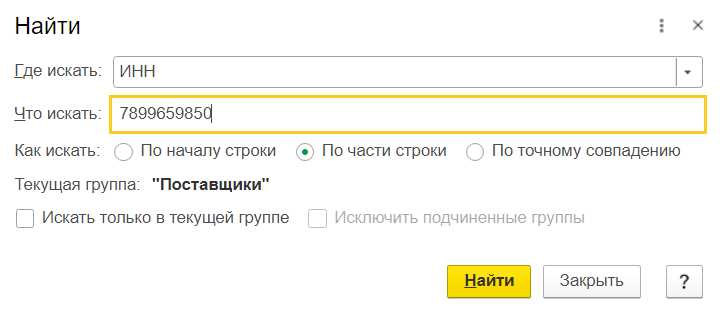
После выбора контрагента в 1С открывается карточка с полными реквизитами. Здесь отображаются ИНН, КПП, ОГРН, юридический и фактический адреса. Для физических лиц доступны паспортные данные и адрес регистрации.
Контактная информация включает телефоны, электронную почту, веб-сайт и контактные лица. 1С позволяет добавлять несколько контактов одного типа, например, несколько телефонов отдела продаж или бухгалтерии.
Для удобства работы с документами карточка показывает банковские реквизиты контрагента: наименование банка, расчетный счет, корреспондентский счет. Эти данные используются при создании счетов, платежных поручений и актов выполненных работ.
Дополнительно 1С фиксирует статус контрагента и историю изменений реквизитов, что позволяет контролировать актуальность данных и корректность ведения бухгалтерии и документооборота.
Проверка истории документов с контрагентом

В 1С для анализа взаимодействия с контрагентом используется журнал документов. В карточке контрагента доступна вкладка Документы, где отображаются счета, накладные, акты, договора и платежные поручения, связанные с выбранным партнером.
Документы можно фильтровать по типу, дате или статусу. Например, можно выбрать только закрытые счета или документы за конкретный месяц. Это позволяет оперативно оценить взаиморасчеты и выявить несогласованные операции.
Для каждой записи доступен быстрый просмотр деталей: номер документа, сумма, ответственные лица, связанные контракты. Эти данные позволяют проверять корректность расчетов и подготовку отчетов без необходимости вручную просматривать все документы в общем журнале.
Дополнительно рекомендуется использовать функцию выгрузки истории в таблицу Excel. Это помогает создавать аналитические отчеты по контрагентам, отслеживать задолженности и планировать будущие операции.
Создание и сохранение выбранного списка контрагентов
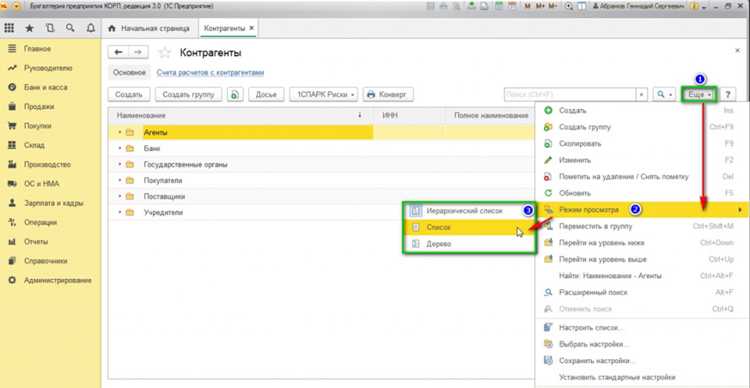
В 1С можно формировать списки контрагентов для быстрого доступа к нужной группе партнеров. Процесс включает несколько шагов:
- Примените фильтры по видам, группам, региону или активности.
- Выберите контрагентов, которые необходимо включить в список, используя флажки в таблице справочника.
- Нажмите кнопку Сохранить выбор или Создать список.
Сохраняемый список можно использовать для:
- Подготовки отчетов по конкретной категории контрагентов;
- Создания документов с заранее выбранными партнерами;
- Отслеживания статуса расчетов и задолженностей;
- Регулярного мониторинга изменений в реквизитах выбранной группы.
Для удобства списки можно назвать и присвоить им дату создания. 1С позволяет открывать сохраненные выборки повторно, редактировать их и объединять с другими фильтрами без потери данных.
Вопрос-ответ:
Как найти конкретного контрагента в 1С по названию?
В строку поиска справочника контрагентов вводится полное или частичное наименование организации. Система автоматически отбирает все совпадения. Для точного поиска рекомендуется использовать полное название в кавычках, особенно если в базе есть однотипные компании.
Можно ли искать контрагента по ИНН и КПП?
Да, поиск по ИНН позволяет быстро найти уникального контрагента без ошибок, связанных с одинаковыми названиями. Для организаций с несколькими филиалами удобно указывать КПП, чтобы отобразить конкретное подразделение.
Какие фильтры помогают выбрать нужных контрагентов?
В 1С есть фильтры по видам контрагентов, например, «Клиент», «Поставщик», а также по группам, которые объединяют партнеров по региону, отрасли или проекту. Фильтры применяются через меню справочника и позволяют отображать только релевантные записи.
Как просмотреть реквизиты и контактные данные контрагента?
После выбора контрагента открывается карточка, где указаны ИНН, КПП, ОГРН, юридический и фактический адреса, телефоны, email и контактные лица. Для организаций также отображаются банковские реквизиты, что упрощает оформление платежей и документов.
Можно ли видеть историю документов с контрагентом?
Да, в карточке контрагента есть вкладка с документами. Здесь отображаются счета, накладные, акты и платежные поручения, связанные с партнером. Можно фильтровать по типу и дате, что позволяет контролировать взаиморасчеты и готовить отчеты.
Как быстро проверить, с какими документами связан конкретный контрагент в 1С?
В карточке контрагента есть вкладка с документами, где отображаются счета, накладные, акты и платежные поручения, связанные с выбранным партнером. Можно фильтровать записи по типу документа и дате, чтобы видеть только нужные операции. Это позволяет отслеживать взаиморасчеты, контролировать задолженности и оперативно готовить отчеты без ручного поиска каждого документа в журнале.

 Загрузка...