Содержание статьи
Линейка в Microsoft Word 2016 – это инструмент, который помогает точно выравнивать текст, изображения и другие элементы на странице. Она отображается в верхней и левой частях окна, позволяя легко контролировать отступы и расположение объектов. Однако, по умолчанию линейка может быть скрыта, и её нужно включать вручную.
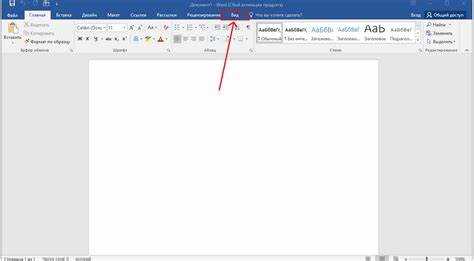
Чтобы включить линейку, необходимо перейти в меню «Вид» и активировать соответствующую опцию. Это простой процесс, который не займет много времени, но значительно облегчит работу, особенно если вы создаете документы с определенными форматами или выравниванием.
Важно помнить: линейка отображается только в том случае, если используется режим просмотра документа, который поддерживает её отображение. Если линейка по-прежнему не видна, возможно, нужно изменить настройки отображения единиц измерения или проверить, не скрыта ли она случайно.
В следующем разделе мы подробно расскажем, как настроить линейку, а также как правильно использовать её для точного выравнивания различных объектов в вашем документе.
Как отобразить линейку в верхней части экрана
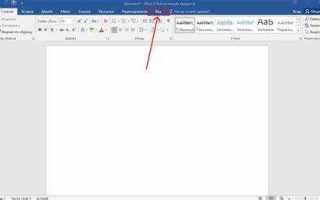
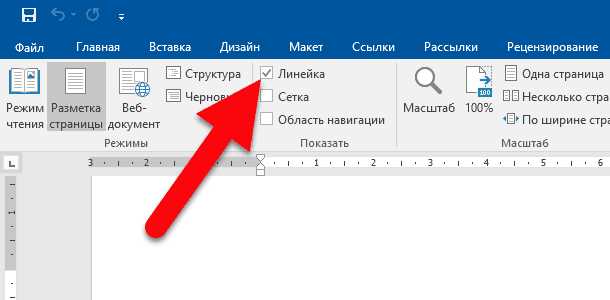
Чтобы отобразить линейку в верхней части экрана в Word 2016, выполните следующие шаги:
- Перейдите на вкладку Вид в верхней панели инструментов.
- В группе Показать найдите опцию Линейка и установите галочку напротив этого пункта.
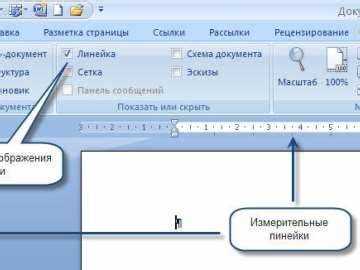
После выполнения этих шагов линейка будет отображаться в верхней части документа, прямо под панелью инструментов. Этот элемент позволяет контролировать отступы, размеры таблиц, а также помогает в выравнивании текста и объектов на странице.
Если линейка не появляется сразу, убедитесь, что ваш документ находится в одном из режимов просмотра, поддерживающих отображение линейки, таких как режим Разметка страницы.
Если вы используете многоколоночный макет, то линейка будет отображать общие отступы для всего документа, а не для отдельных колонок.
Что делать, если линейка не отображается в Word 2016
Если линейка не отображается в Word 2016, можно использовать несколько методов для её восстановления. Вот основные шаги для устранения проблемы:
- Проверьте настройку отображения линейки: Перейдите на вкладку Вид и убедитесь, что опция Линейка выбрана в группе Показать.
- Измените режим просмотра: Линейка доступна только в режиме Разметка страницы. Чтобы изменить режим, перейдите на вкладку Вид и выберите Разметка страницы в группе Режимы просмотра.
- Проверьте настройки единиц измерения: Если линейка отображается, но не в привычных единицах (например, в дюймах вместо сантиметров), перейдите в меню Файл → Параметры → Дополнительно, найдите раздел Параметры отображения и выберите нужные единицы измерения в поле Единицы измерения линейки.
- Проверьте наличие обновлений: Возможно, проблема с линейкой вызвана устаревшей версией Word. Перейдите в меню Файл → Учетная запись и проверьте, есть ли доступные обновления для Office 2016.
- Проверьте настройки экрана: Если используете внешний монитор, убедитесь, что разрешение экрана соответствует оптимальному для вашего устройства, так как это может повлиять на отображение элементов интерфейса.
Если после выполнения всех этих шагов линейка не появляется, рекомендуется перезапустить программу или попробовать открыть документ на другом устройстве, чтобы исключить проблемы с конкретной установкой Word.
Использование линейки для точного выравнивания объектов
Линейка в Word 2016 помогает точно выравнивать не только текст, но и различные объекты, такие как изображения, таблицы и графики. Для этого необходимо учитывать несколько важных моментов.
Выравнивание текста: Линейка позволяет настраивать отступы и интервалы между абзацами. Чтобы изменить отступы, просто перетащите маркеры на линейке. Для точной настройки можно использовать левый, правый и центральный маркеры, которые контролируют отступы для первой строки и всего абзаца.
Выравнивание объектов: Для точного выравнивания изображений или других объектов используйте маркеры на линейке для установки отступов с разных сторон. Для этого:
- Выберите объект (например, изображение).
- Перетащите маркеры на линейке, чтобы установить нужные отступы от левого и правого краев.
- Используйте вертикальную линейку для настройки верхних и нижних отступов, если объект установлен в тексте.
Выравнивание таблиц: Линейка также помогает выравнивать таблицы в документе. Чтобы изменить ширину колонок, перетащите маркеры колонок на линейке. Для точного выравнивания используйте дополнительные опции для задания конкретных значений ширины в настройках таблицы.
Использование направляющих: Линейка помогает выставлять направляющие для точного выравнивания объектов на странице. Для этого нужно:
- Перейти в меню Вид и выбрать Направляющие.
- Добавить направляющие, перетащив их из линейки в документ.
Направляющие позволяют точно позиционировать объекты на странице по горизонтали и вертикали.
Все эти функции линейки в Word 2016 значительно упрощают задачу точного выравнивания элементов документа, особенно при создании сложных макетов или форматов.
Как настроить единицы измерения на линейке в Word 2016

В Word 2016 линейка может отображать различные единицы измерения, такие как сантиметры, дюймы или пункты. Чтобы изменить единицы измерения на линейке, выполните следующие шаги:
- Перейдите в меню Файл и выберите Параметры.
- В окне Параметры Word выберите раздел Дополнительно в левой части.
- Прокрутите вниз до раздела Параметры отображения.
- В пункте Единицы измерения линейки выберите нужные единицы: Сантиметры, Дюймы или Пункты.
- Нажмите ОК, чтобы применить изменения.
После этого линейка в Word 2016 будет отображать выбранные единицы измерения. Это особенно полезно, если вам нужно работать в определённой системе измерений, например, для подготовки документа к печати.
Если после изменения единиц измерения линейка не обновляется, попробуйте перезапустить Word, чтобы изменения вступили в силу.
Как изменить размер шрифта с помощью линейки
В Word 2016 линейка не используется напрямую для изменения размера шрифта, однако она может помочь в настройке отступов и выравнивании текста, что влияет на визуальное восприятие шрифта. Чтобы изменить размер шрифта, выполните следующие шаги:
- Выделите текст, размер шрифта которого нужно изменить.
- Перейдите на вкладку Главная в верхней панели инструментов.
- В группе Шрифт выберите нужный размер шрифта из выпадающего списка или введите его вручную в поле рядом с названием шрифта.
Линейка помогает при выравнивании текста и установке отступов, что важно при работе с текстом разного размера. Например, если вы хотите настроить одинаковые отступы для больших и маленьких шрифтов, используйте маркеры на линейке для точного выравнивания текста по левому и правому краям.
Для удобства, при работе с текстом больших размеров, можно использовать линейку для визуальной оценки расстояний между строками, что помогает точно расположить текст в документе. Однако для изменения самого размера шрифта нужно использовать настройки шрифта, расположенные на вкладке Главная.
Как отключить линейку, если она больше не нужна
Если линейка в Word 2016 больше не требуется, её можно легко отключить. Для этого выполните следующие шаги:
- Перейдите на вкладку Вид в верхней панели инструментов.
- В группе Показать снимите галочку с опции Линейка.
После этого линейка исчезнет с экрана. Она не будет мешать, если вы хотите сосредоточиться на других элементах документа. Для повторного включения линейки достаточно снова установить галочку в этом же разделе меню.
Если линейка не скрывается после выполнения указанных шагов, убедитесь, что ваш документ открыт в правильном режиме. Линейка доступна только в режиме Разметка страницы. Переключитесь в этот режим через вкладку Вид, выбрав Разметка страницы в группе Режимы просмотра.
Вопрос-ответ:
Как включить линейку в Word 2016?
Чтобы включить линейку в Word 2016, перейдите на вкладку Вид, затем в группе Показать установите галочку напротив опции Линейка. Линейка появится в верхней и левой частях экрана.
Почему линейка не отображается в Word 2016, хотя я включил опцию?
Если линейка не отображается, убедитесь, что документ открыт в режиме Разметка страницы. Для этого перейдите на вкладку Вид и выберите режим Разметка страницы. Линейка также может не отображаться, если в настройках программы выбраны нестандартные единицы измерения.
Как изменить единицы измерения на линейке в Word 2016?
Чтобы изменить единицы измерения на линейке, перейдите в меню Файл → Параметры → Дополнительно. В разделе Параметры отображения выберите нужные единицы: сантиметры, дюймы или пункты, затем нажмите ОК.
Как использовать линейку для точного выравнивания объектов в Word 2016?
Линейка в Word 2016 помогает выравнивать текст и объекты, такие как изображения и таблицы. Для этого перетащите маркеры на линейке, чтобы установить точные отступы с левого и правого краев. Также можно использовать вертикальную линейку для настройки верхних и нижних отступов.
Можно ли отключить линейку, если она мне больше не нужна?
Да, чтобы отключить линейку, перейдите на вкладку Вид и снимите галочку с опции Линейка в группе Показать. После этого линейка исчезнет с экрана. Для повторного включения просто повторите этот процесс.
Почему не показывается линейка в Word 2016, хотя я включил опцию?
Если линейка не отображается, проверьте, в каком режиме просмотра открыт документ. Линейка доступна только в режиме Разметка страницы. Для этого перейдите на вкладку Вид и выберите Разметка страницы. Также убедитесь, что выбран правильный документ и не скрыты ли панели инструментов.
Как использовать линейку для точного выравнивания объектов в Word 2016?
Чтобы использовать линейку для выравнивания объектов, например, изображений или таблиц, выберите объект и перетащите маркеры на линейке, чтобы установить нужные отступы. Для точной настройки выравнивания объектов по горизонтали и вертикали используйте как горизонтальную, так и вертикальную линейки. Это поможет равномерно распределить элементы на странице.

 Загрузка...