Содержание статьи
Universal Image Mounter – это программа для работы с виртуальными дисками, позволяющая подключать образы в форматах ISO, BIN, IMG, MDF и других без записи на физический носитель. Она интегрируется с проводником Windows, создавая виртуальные приводные устройства, которые система воспринимает как обычные CD/DVD.
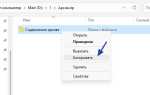
После установки утилита добавляет опцию монтирования через контекстное меню файлов. Для создания виртуального диска достаточно выбрать образ, кликнуть правой кнопкой мыши и выбрать Mount with Universal Image Mounter. Диск появится в списке устройств, а доступ к файлам будет мгновенным.
Программа поддерживает одновременное подключение нескольких образов и позволяет управлять виртуальными приводами через собственный интерфейс. Universal Image Mounter подходит для запуска установщиков программ, игр, а также для работы с резервными копиями и образами системных дисков.
При работе важно учитывать, что образы должны быть целыми и корректно сформированными, иначе возможны ошибки чтения. Для быстрого доступа к часто используемым файлам можно закреплять виртуальные диски в панели управления утилиты.
Для каких форматов образов подходит Universal Image Mounter
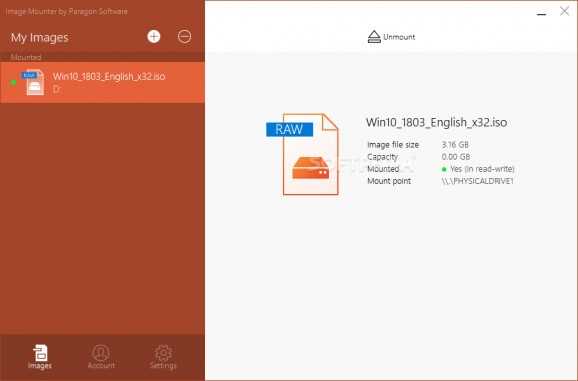
Universal Image Mounter поддерживает работу с большинством популярных форматов образов дисков, включая ISO, BIN, IMG, MDF, NRG и CUE. Программа позволяет подключать их напрямую, без предварительной конвертации, что ускоряет доступ к содержимому и упрощает установку программ и игр.
Для наглядности приведена таблица с основными форматами и их особенностями при монтировании:
| Формат | Особенности | Рекомендации |
|---|---|---|
| ISO | Стандартный образ CD/DVD, поддерживается всеми виртуальными приводами | Использовать для установки программ и хранения резервных копий дисков |
| BIN/CUE | Содержит двоичный образ и трековую информацию в файле CUE | Сначала подключать CUE-файл, чтобы сохранить структуру треков |
| IMG | Диск в формате raw, часто используется для дисков с нестандартной файловой системой | Проверять целостность образа перед монтированием |
| MDF/MDS | Образы Alcohol 120%, содержат данные и структуру диска | Подключать через MDS-файл для корректного отображения слоев и треков |
| NRG | Образы Nero, поддерживают мультисессионные диски | Использовать для старых установочных дисков и архивов |
Universal Image Mounter автоматически определяет тип файла и назначает виртуальный привод, что позволяет сразу работать с содержимым без дополнительных настроек. Для нестандартных или редких форматов рекомендуется проверять документацию образа и использовать последнюю версию программы.
Как скачать и установить Universal Image Mounter на Windows
Для установки Universal Image Mounter нужно перейти на официальный сайт разработчика или доверенный источник программного обеспечения. Файл доступен в формате .exe, размер дистрибутива составляет примерно 15 МБ.
Перед установкой рекомендуется закрыть все активные программы и проверить наличие свободного места на системном диске (не менее 50 МБ). Программа поддерживает Windows 7, 8, 10 и 11, 32- и 64-битные версии.
Запустите скачанный .exe файл и следуйте шагам мастера установки. В процессе можно выбрать каталог установки, назначить создание ярлыка на рабочем столе и включить ассоциации с ISO, BIN и IMG файлами. После завершения установки рекомендуется перезагрузить компьютер, чтобы интеграция с проводником Windows заработала корректно.
Для проверки корректности установки откройте Universal Image Mounter через меню «Пуск» или значок на рабочем столе. Программа должна отображать пустой список виртуальных приводов и опцию «Mount Image», готовую к подключению образов.
Создание виртуального диска для монтирования образов
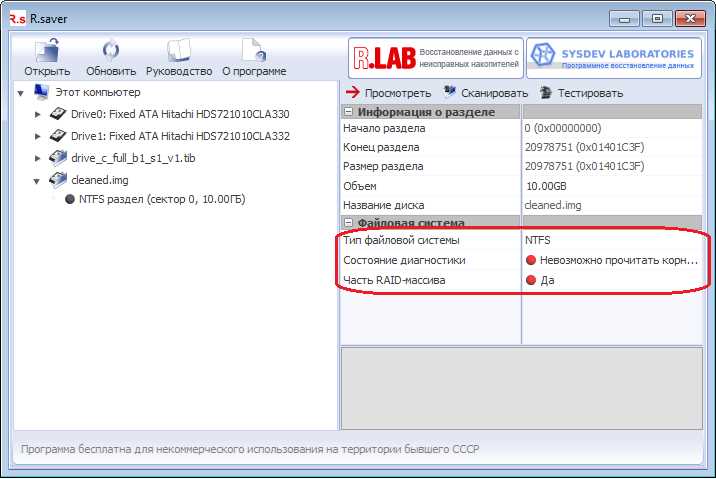
В Universal Image Mounter виртуальный диск создается через интерфейс программы или контекстное меню проводника Windows. Для этого выберите опцию «Создать виртуальный привод» в главном окне утилиты. Программа автоматически присвоит свободную букву диска.
При создании виртуального диска можно выбрать тип привода: CD, DVD или Blu-ray, в зависимости от размера и структуры образа. Для ISO и BIN файлов достаточно стандартного CD/DVD-привода. Для многосессионных образов или дисков с большим объемом данных рекомендуется назначить DVD-привод.
После создания виртуального диска он сразу появляется в списке устройств и готов к подключению образов. Проверить корректность можно, открыв «Этот компьютер» – диск будет отображаться как обычный привод с пустым содержимым до монтирования файла.
Для удобства управления несколькими виртуальными приводами можно создавать несколько дисков одновременно. Universal Image Mounter поддерживает подключение до 8 виртуальных приводов в одной сессии, что позволяет работать с несколькими образами без постоянного размонтирования.
Пошаговое подключение ISO, BIN и IMG файлов
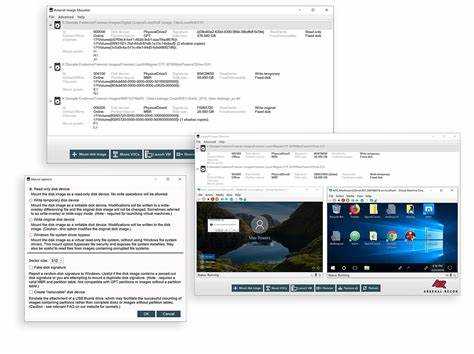
Universal Image Mounter позволяет подключать образы нескольких форматов напрямую к виртуальному диску. Для корректного подключения рекомендуется следовать следующей последовательности действий:
- Откройте программу через меню «Пуск» или значок на рабочем столе.
- Создайте виртуальный диск, выбрав свободную букву привода и тип диска (CD/DVD).
- Выберите образ для монтирования. Для ISO и IMG достаточно указать файл напрямую. Для BIN следует выбирать связанный CUE-файл.
- Нажмите кнопку Mount или используйте контекстное меню файла, выбрав Mount with Universal Image Mounter.
- Дождитесь появления виртуального диска в «Этот компьютер» с отображением содержимого выбранного образа.
Для подключения нескольких образов одновременно повторите шаги 2–5 для каждого файла. Если образ не определяется, проверьте целостность файла и соответствие формата поддерживаемым типам. Universal Image Mounter поддерживает работу с образами размером до 8 ГБ на одном виртуальном диске без дополнительных настроек.
После подключения файлов рекомендуется проверять доступ к основным папкам и установочным программам, чтобы убедиться в корректной работе виртуального привода.
Как открыть и работать с файлами на смонтированном диске
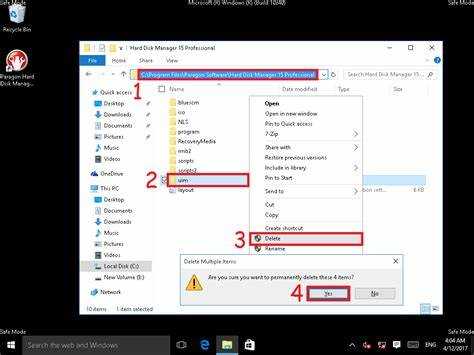
После подключения образа через Universal Image Mounter виртуальный диск отображается в «Этот компьютер» как обычный CD/DVD привод. Доступ к файлам осуществляется стандартными средствами Windows.
Чтобы открыть содержимое:
- Откройте Этот компьютер и выберите виртуальный диск с присвоенной буквой.
- Дважды кликните по папкам или файлам для открытия или запуска программ.
- Для копирования данных на жесткий диск используйте стандартные команды Ctrl+C и Ctrl+V или контекстное меню Копировать/Вставить.
- При установке программ с образа убедитесь, что путь установки указывает на реальный диск, а не виртуальный, чтобы избежать ошибок при удалении виртуального диска.
Для редактирования или сохранения файлов рекомендуется сначала скопировать их на локальный диск, так как многие форматы образов защищены от записи. Universal Image Mounter не изменяет исходный файл образа при работе с виртуальным приводом, поэтому любые изменения на виртуальном диске не затрагивают оригинал.
Удаление виртуального диска и безопасное размонтирование образа

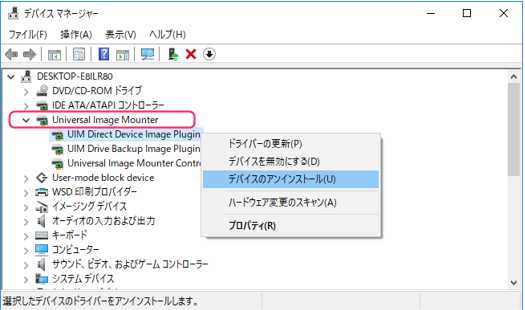
Для корректного завершения работы с образом необходимо безопасно размонтировать виртуальный диск. В Universal Image Mounter это делается через интерфейс программы или контекстное меню диска в проводнике Windows.
Алгоритм действий:
- Откройте Universal Image Mounter и выберите виртуальный диск, который нужно удалить.
- Нажмите кнопку Unmount или используйте правый клик по диску и выберите Размонтировать.
- Дождитесь сообщения о завершении операции. Виртуальный диск исчезнет из «Этот компьютер».
- При необходимости можно удалить виртуальный привод полностью через меню программы, чтобы освободить букву диска для будущих подключений.
Перед размонтированием убедитесь, что все файлы на виртуальном диске закрыты. Несоблюдение этого правила может привести к ошибкам копирования или повреждению данных при работе с образом.
Использование образов для установки программ и игр
Образы ISO, BIN и IMG часто применяются для распространения программного обеспечения и игр без физического носителя. Universal Image Mounter позволяет подключить такие файлы и запускать установку напрямую с виртуального диска.
Рекомендации по использованию:
- Создайте виртуальный диск и подключите образ через Universal Image Mounter.
- Откройте виртуальный диск в «Этот компьютер» и найдите файл установки, обычно с расширением .exe или setup.exe.
- Запустите установку и следуйте инструкциям программы. Укажите путь установки на реальный диск, чтобы избежать зависимости от виртуального привода после завершения установки.
- Если образ содержит несколько частей или треков (BIN/CUE, MDF/MDS), убедитесь, что подключены все необходимые файлы, иначе установка может завершиться ошибкой.
- После завершения установки безопасно размонтируйте виртуальный диск через Unmount в Universal Image Mounter.
Для игр рекомендуется проверять наличие патчей и обновлений после установки, так как некоторые программы могут требовать актуальные файлы, которые не включены в образ. Образы обеспечивают быстрый запуск установок и позволяют работать с архивами программ без физического диска.
Типичные ошибки при монтировании и способы их устранения
При работе с Universal Image Mounter возникают ошибки, связанные с поврежденными образами, конфликтами виртуальных дисков и несовместимостью форматов. Основные проблемы и методы их решения:
- Образ не определяется: убедитесь, что формат поддерживается (ISO, BIN/CUE, IMG, MDF/MDS, NRG) и файл целый. При повреждении используйте проверку контрольной суммы или повторно скачайте образ.
- Ошибка при подключении BIN без CUE: для BIN-файлов требуется соответствующий CUE-файл, который сохраняет структуру треков. Подключайте через CUE, чтобы избежать ошибок чтения.
- Конфликт букв дисков: если виртуальный привод не создается, измените букву диска через настройки программы или отключите неиспользуемые виртуальные приводы.
- Отсутствие доступа к файлам: проверьте, что виртуальный диск размонтирован корректно и файлы не открыты в других программах. Иногда помогает перезагрузка системы для обновления списка устройств.
- Ошибка при запуске установщика с образа: убедитесь, что указанный путь установки ведет на реальный диск, а не на виртуальный привод, чтобы установка завершилась успешно.
Соблюдение этих правил позволяет устранить большинство проблем при монтировании и обеспечить стабильную работу с образами через Universal Image Mounter.
Вопрос-ответ:
Что такое Universal Image Mounter и зачем он нужен?
Universal Image Mounter — это программа для создания виртуальных приводов и подключения образов дисков без записи на физический носитель. Она позволяет работать с файлами ISO, BIN, IMG и другими форматами, открывать их содержимое и запускать установочные программы напрямую с виртуального диска.
Как подключить ISO или IMG файл через Universal Image Mounter?
Для подключения создайте виртуальный диск в программе или через контекстное меню проводника, выберите нужный образ и нажмите Mount. Виртуальный диск появится в «Этот компьютер», после чего можно открывать папки, копировать файлы и запускать установщики.
Можно ли использовать несколько образов одновременно?
Да, Universal Image Mounter позволяет подключать несколько виртуальных приводов одновременно. Для этого создайте несколько дисков, каждому присвойте отдельную букву и подключите нужные образы. Программа поддерживает до 8 виртуальных приводов в одной сессии.
Какие ошибки чаще всего возникают при монтировании и как их исправить?
Наиболее распространенные ошибки связаны с поврежденными образами, отсутствием CUE-файла для BIN или конфликтом букв дисков. Решение включает проверку целостности файла, подключение через CUE для BIN, изменение буквы виртуального диска и закрытие файлов, открытых на виртуальном приводе. После этих действий образы подключаются без проблем.

 Загрузка...