Содержание статьи

Плавное затухание звука позволяет сделать переход между аудиофрагментами более естественным и избежать резких обрывов музыки или голосовой дорожки. В Movavi эта функция реализована через инструменты кривой громкости и предустановленные эффекты fade in и fade out, которые можно применять как к отдельным трекам, так и к целым проектам.
Для корректного применения затухания важно сначала точно определить начало и конец звукового сегмента, где требуется снижение громкости. Movavi предоставляет визуальный редактор аудиодорожек, позволяющий выставлять маркеры и изменять уровень громкости с точностью до 0,1 секунды, что особенно важно для синхронизации с видео или другими аудиофрагментами.
Использование кривой затухания вместо стандартного линейного уменьшения громкости позволяет получить более мягкий переход. В Movavi можно создавать кривые с ускоренным или замедленным снижением громкости, что полезно при работе с фоновыми эффектами, голосом или музыкальными композициями с разной динамикой.
Предварительное прослушивание и корректировка параметров затухания перед экспортом помогают избежать резких скачков громкости. Movavi поддерживает моментальное воспроизведение выбранного фрагмента с примененными эффектами, что позволяет оперативно настраивать кривые затухания и добиваться желаемого звучания без лишних попыток.
Импорт аудиофайла и подготовка дорожки для редактирования

Для начала откройте Movavi и перейдите в раздел «Импорт». Нажмите «Добавить файлы» и выберите аудиофайл в форматах MP3, WAV или M4A. После загрузки файл появится на панели медиа, где можно проверить продолжительность и качество звука.
Перетащите аудиофайл на временную шкалу проекта. Movavi автоматически создаст отдельную аудиодорожку. Перед применением затухания рекомендуется прослушать дорожку и отметить визуально пики громкости, чтобы определить оптимальные точки начала и конца эффекта.
Для точной подготовки выделите сегмент с помощью инструмента разрезания, обозначив участок, где будет происходить снижение громкости. Если требуется плавное затухание на всей длине файла, можно оставить дорожку целой и сразу перейти к настройке кривой громкости.
Настройка дорожки включает регулировку общей громкости, удаление лишних шумов и проверку синхронизации с видео. Movavi позволяет увеличивать или уменьшать громкость конкретных сегментов с точностью до 0,1 секунды, что делает дальнейшее затухание более естественным и предсказуемым.
Выбор нужного фрагмента для применения затухания

Чтобы создать плавное затухание, сначала определите точный участок аудиодорожки, где требуется снижение громкости. Используйте визуальные пики и волновую форму на временной шкале Movavi для оценки динамики звука. Это помогает выбрать начало и конец затухания с точностью до 0,1 секунды.
Для выделения фрагмента примените инструмент разрезания, установив маркеры в точках, где затухание должно начаться и закончиться. Если эффект нужен для окончания трека, отметьте последние 2–5 секунд в зависимости от темпа и громкости композиции.
При работе с музыкальными композициями учитывайте частотные пики. Для голосовых дорожек выбирайте сегменты, где амплитуда речи снижается естественным образом, чтобы затухание выглядело органично и не обрезало слова.
После выбора фрагмента рекомендуется прослушать выделенный участок отдельно. Movavi позволяет включить повторное воспроизведение выбранного сегмента, что помогает проверить плавность перехода перед применением кривой затухания.
Применение линейного затухания к аудиодорожке
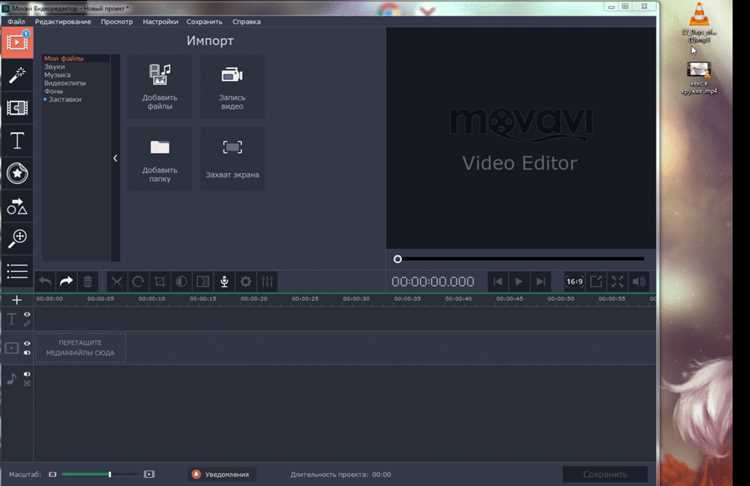
Линейное затухание снижает громкость аудио равномерно от выбранной точки до конца фрагмента. В Movavi этот эффект применяется через встроенные функции Fade Out и Fade In.
Чтобы применить линейное затухание:
- Выделите аудиофрагмент на временной шкале.
- Нажмите правой кнопкой мыши и выберите «Применить Fade Out» или используйте панель эффектов.
- Установите длительность затухания в секундах, ориентируясь на длину фрагмента и характер звука.
- Прослушайте фрагмент, чтобы убедиться, что снижение громкости равномерное и не обрезает важные элементы аудио.
Для точной подгонки длительности затухания можно перетаскивать края эффекта прямо на временной шкале. Линейное затухание подходит для коротких сегментов, фона и окончаний треков с постоянной динамикой.
Если необходимо создать последовательность нескольких затуханий, применяйте эффект к каждому сегменту отдельно и проверяйте плавность переходов через функцию повторного воспроизведения выделенного фрагмента.
Настройка кривой затухания для мягкого перехода
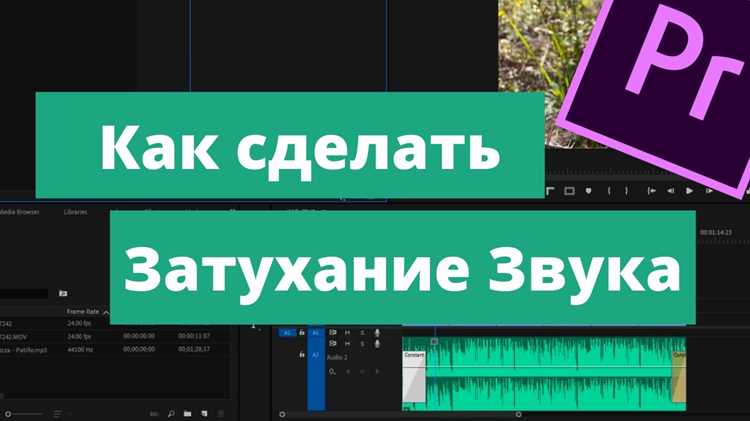
В Movavi кривую затухания можно использовать для создания плавного снижения громкости с изменяемой скоростью. Она позволяет управлять динамикой звука, делая переход более естественным, чем при стандартном линейном Fade Out.
Чтобы настроить кривую затухания:
- Выделите аудиофрагмент на временной шкале.
- Откройте редактор кривой громкости и установите начальную точку на уровне текущей громкости.
- Добавьте промежуточные контрольные точки в местах, где нужно ускорить или замедлить снижение громкости.
- Перемещайте точки вертикально для точной регулировки уровня звука и горизонтально для изменения момента начала и окончания изменения громкости.
Для музыкальных треков рекомендуется S-образная кривая: медленное снижение в начале и ускоренное к концу фрагмента. Для голосовых дорожек лучше плавное постепенное уменьшение, чтобы речь звучала естественно и не обрывалась.
После внесения изменений используйте предварительное прослушивание выбранного сегмента. Это позволяет проверить плавность затухания и при необходимости скорректировать точки кривой до окончательного экспорта.
Комбинирование нескольких эффектов затухания в одном проекте
В Movavi можно использовать разные типы затухания на одном аудиофрагменте для создания сложной динамики звука. Для начала добавьте стандартное затухание в начале и конце трека через меню «Аудио» → «Затухание» с точной настройкой длительности в секундах. Обычно плавное начало выбирается 1–2 секунды, а завершение – 2–3 секунды, в зависимости от длины композиции.
Далее примените «Постепенное уменьшение громкости» к отдельным сегментам внутри трека. Этот эффект позволяет делать локальные спадания без влияния на основное затухание. Настройка кривой громкости через графический редактор обеспечивает точное распределение изменения уровня звука.
Для более сложного звучания можно комбинировать линейное и экспоненциальное затухание. Линейное подходит для равномерного снижения громкости, экспоненциальное – для резких или драматичных спадов. Добавление обоих типов на разных участках трека позволяет достичь эффекта постепенного исчезновения с усилением драматического акцента.
Важно проверять совокупное влияние всех эффектов на финальный уровень громкости. В Movavi существует индикатор пиков, который показывает перегрузку звука. Настройка каждого эффекта с учетом этого индикатора предотвращает искажение аудио при наложении нескольких затуханий.
После применения всех эффектов рекомендуется воспроизвести проект полностью и при необходимости корректировать длительность и интенсивность каждого затухания. Эксперимент с разными типами кривых и временными отрезками позволяет получить уникальное звучание без резких переходов.
Использование предварительного прослушивания для контроля громкости

В Movavi функция предварительного прослушивания позволяет оценить результат затухания до финального рендеринга. Она активируется кнопкой «Воспроизвести» на панели аудио и синхронизирует звук с текущей позицией на таймлайне.
Рекомендации по использованию:
- Воспроизводите трек с небольшим запасом до и после эффекта затухания, чтобы оценить плавность перехода.
- Регулируйте громкость через ползунок на панели аудио и наблюдайте за индикатором пиков, чтобы исключить искажения.
- Используйте выделение сегмента трека для локального прослушивания и точной подстройки эффекта.
- Сравнивайте линейное и экспоненциальное затухание, прослушивая каждый вариант на одном участке.
- При необходимости делайте корректировку кривой громкости в графическом редакторе и повторно прослушивайте, пока уровень не станет равномерным.
Предварительное прослушивание позволяет выявлять резкие перепады и шумовые пики, а также контролировать совмещение нескольких затуханий на одном треке. Использование этой функции в сочетании с индикатором пиков обеспечивает точную регулировку громкости без перегрузок.
Сохранение и экспорт аудио с плавными переходами
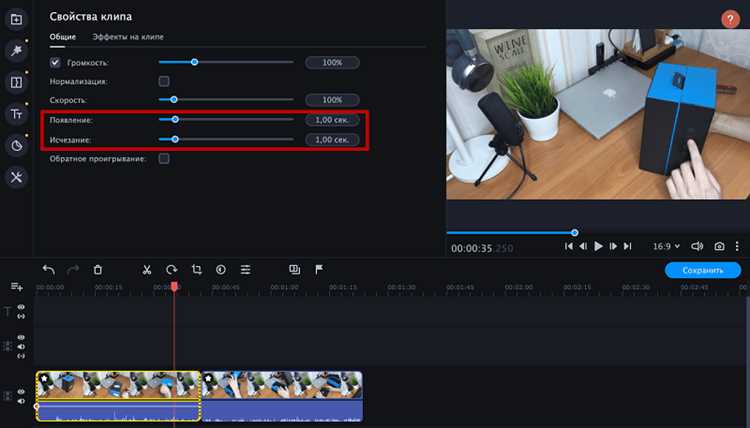
Перед экспортом убедитесь, что все эффекты затухания применены и проверены с помощью предварительного прослушивания. Любые резкие перепады или перегрузки необходимо скорректировать на таймлайне и в графическом редакторе громкости.
Для сохранения используйте меню «Экспорт» и выберите формат с высоким качеством:
- MP3 с битрейтом 320 кбит/с для компактного файла без значительной потери качества.
- WAV 16–24 бит для сохранения исходного качества и точного воспроизведения затуханий.
- FLAC для без потерь при необходимости многократного редактирования или мастеринга.
Настройте параметры экспорта:
- Выбор частоты дискретизации 44,1–48 кГц для стандартного аудио или 96 кГц для студийного качества.
- Установите «Сохранить плавные переходы» или «Сохранить эффекты аудио», чтобы Movavi применил все затухания на финальном файле.
- Проверьте уровень громкости в индикаторе пиков перед подтверждением экспорта.
После экспорта воспроизведите файл на разных устройствах для контроля воспроизведения плавных переходов и убедитесь, что все локальные и глобальные затухания сохраняют исходное звучание без искажений.
Исправление резких переходов и повторная настройка затухания
Резкие изменения громкости возникают при неправильной длительности или типе затухания. В Movavi их корректируют через графический редактор громкости и выбор оптимальной кривой затухания.
Этапы исправления:
- Выделите участок с резким переходом на таймлайне.
- Откройте графический редактор и проверьте кривую громкости.
- Измените тип затухания: линейное для равномерного снижения, экспоненциальное для плавного исчезновения.
- Установите точные точки изменения громкости (keyframes) для сглаживания перехода.
- Повторно прослушайте участок и при необходимости скорректируйте длительность или наклон кривой.
Для визуального контроля уровня громкости можно использовать таблицу с параметрами keyframes:
| Время (сек) | Громкость (%) | Тип затухания |
|---|---|---|
| 0.0 | 100 | Линейное начало |
| 1.5 | 80 | Плавное уменьшение |
| 3.0 | 50 | Экспоненциальное |
| 5.0 | 0 | Линейное завершение |
После внесения изменений повторное прослушивание позволяет оценить результат и убедиться, что переходы стали гладкими, а совмещение нескольких эффектов не вызывает перегрузки.
Вопрос-ответ:
Можно ли одновременно использовать несколько типов затухания на одном треке в Movavi?
Да, Movavi позволяет комбинировать разные типы затухания на одном аудиофрагменте. Например, можно применить линейное затухание в начале трека и экспоненциальное в конце, а также добавить локальные уменьшения громкости внутри композиции. Для точной настройки используют графический редактор громкости и keyframes, что позволяет сгладить переходы и избежать резких спадов.
Как проверить, что затухание не вызывает искажений при экспорте аудио?
Перед экспортом необходимо включить предварительное прослушивание и наблюдать за индикатором пиков. Если уровень громкости превышает допустимые значения, появляются клипы или перегрузка. Для исправления следует уменьшить громкость отдельных сегментов или скорректировать кривую затухания. После этих действий экспорт в WAV или FLAC сохраняет плавные переходы без потери качества.
Что делать, если после применения затухания звук на отдельных участках трека слишком резко снижается?
Следует открыть графический редактор громкости и проверить keyframes на проблемных участках. Часто резкие переходы появляются при слишком короткой длительности затухания или неверно выбранном типе кривой. Рекомендуется увеличить интервал изменения громкости и выбрать более подходящую кривую — линейную для равномерного снижения или экспоненциальную для постепенного исчезновения. После этого повторное прослушивание позволяет оценить результат.
Какие форматы экспорта лучше использовать для сохранения плавных затуханий?
Для сохранения точного звучания затуханий рекомендуются форматы без потерь или с высоким качеством. WAV 16–24 бит сохраняет исходный уровень громкости и кривые затухания, MP3 с битрейтом 320 кбит/с обеспечивает компактный файл с минимальной потерей качества, а FLAC подходит для многократного редактирования или мастеринга. При экспорте важно включить опцию сохранения эффектов аудио и проверить уровни громкости через индикатор пиков.

 Загрузка...