Содержание статьи

Apple TV поддерживает более 40 языков интерфейса, включая русский. Смена языка позволяет полностью адаптировать меню, настройки и рекомендации контента под привычную локализацию. Для корректной работы системы важно учитывать версию tvOS: начиная с tvOS 14 порядок шагов немного отличается от предыдущих версий.
Изменение языка в Apple TV происходит через раздел Настройки, где можно выбрать системный язык, настроить субтитры и аудиодорожки для мультимедиа. Русский язык можно применить не только к интерфейсу, но и к отдельным приложениям, которые поддерживают мультиязычность, что удобно для потоковых сервисов.
Перед началом смены языка рекомендуется проверить текущее состояние системы: подключение к интернету, обновление tvOS до последней версии и наличие активного аккаунта Apple ID. Это гарантирует, что изменения будут применены сразу и не возникнут проблемы с отображением контента на русском.
Проверка текущего языка интерфейса Apple TV
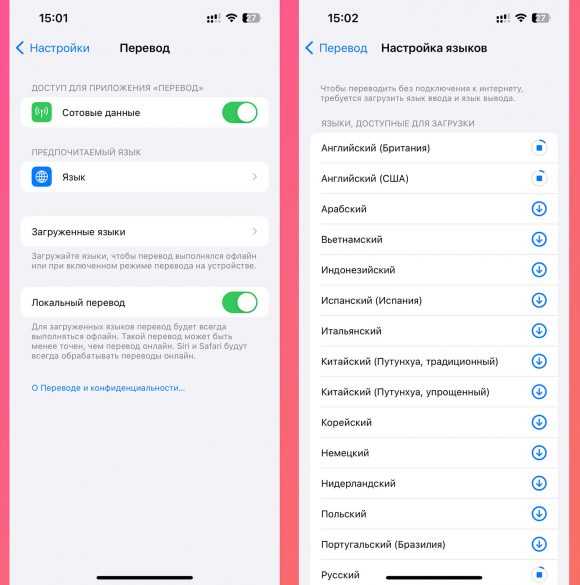
Перед изменением языка важно определить, какой язык установлен в системе. Это поможет избежать ошибок при навигации по меню и настройках.
- На главном экране Apple TV откройте Настройки (Settings).
- Выберите раздел Общие (General).
- Перейдите в пункт Язык и регион (Language & Region).
В разделе Язык Apple TV отображается текущий системный язык. Если установлен русский, интерфейс и меню уже локализованы, а для проверки можно открыть любое приложение и убедиться, что элементы управления отображаются на русском.
Дополнительно рекомендуется проверить настройки субтитров и аудио для мультимедиа:
- Перейдите в Настройки → Воспроизведение и субтитры (Playback & Subtitles).
- Убедитесь, что для аудиодорожки и субтитров выбран русский язык, если это поддерживается приложением.
Если язык не соответствует желаемому, переход к следующему шагу – смена системного языка – обеспечит корректное отображение меню и контента на русском.
Открытие настроек для изменения языка
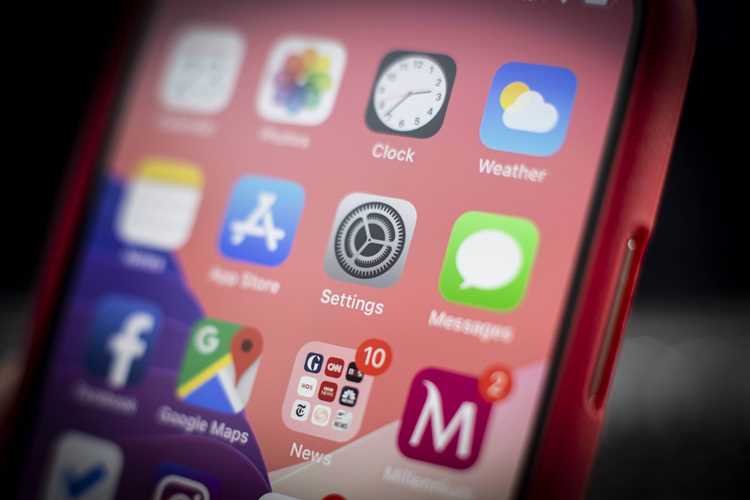
Чтобы сменить язык интерфейса Apple TV, необходимо попасть в системные настройки. Доступ к настройкам обеспечивает полный контроль над языковыми параметрами и локализацией контента.
Для открытия настроек выполните следующие шаги:
| Шаг | Действие | Примечание |
|---|---|---|
| 1 | На главном экране Apple TV выберите иконку Настройки (Settings). | Иконка выглядит как серое колесо шестеренки. |
| 2 | Перейдите в раздел Общие (General). | Содержит все основные системные параметры. |
| 3 | Выберите пункт Язык и регион (Language & Region). | Тут можно менять язык интерфейса и настраивать региональные стандарты. |
После открытия этого раздела появляется список доступных языков и региональных настроек. Для корректного применения изменений убедитесь, что Apple TV подключен к интернету и имеет последнюю версию tvOS.
Выбор русского языка в меню системных настроек
- Прокрутите список языков до позиции Русский.
- Выделите Русский и нажмите кнопку подтверждения на пульте.
- Дождитесь применения изменений. Apple TV автоматически обновит все элементы меню, включая системные уведомления и настройки приложений.
Для сохранения корректной локализации важно проверить:
- Версию tvOS: начиная с tvOS 14 русский язык поддерживается полностью во всех разделах меню.
- Подключение к интернету: требуется для загрузки языковых пакетов и обновления интерфейса.
- Совместимость приложений: некоторые сторонние приложения могут требовать отдельной настройки аудио и субтитров на русский язык.
После выбора русского языка интерфейс Apple TV сразу переключается на локализованные элементы меню, что позволяет управлять устройством на привычном языке.
Смена языка для отдельных приложений

Некоторые приложения на Apple TV поддерживают отдельные языковые настройки, независимо от системного языка. Это полезно для потоковых сервисов, где меню и аудио могут отличаться от основного интерфейса.
Чтобы изменить язык в отдельном приложении, выполните следующие шаги:
1. Откройте Настройки на Apple TV.
2. Прокрутите вниз до раздела Приложения (Apps) и выберите нужное приложение.
3. Найдите пункт Язык или Language в настройках приложения.
4. Выберите Русский из списка доступных языков.
После выбора язык интерфейса и доступные аудиодорожки внутри приложения будут отображаться на русском. Если приложение не поддерживает отдельные настройки языка, оно будет использовать системный язык Apple TV.
Рекомендуется проверять настройки аудио и субтитров внутри приложения, особенно для фильмов и сериалов, чтобы контент воспроизводился на русском языке.
Настройка субтитров и аудиодорожек на русский
Apple TV позволяет отдельно выбирать язык субтитров и аудиодорожек для мультимедиа. Это особенно важно для фильмов и сериалов, где язык контента может отличаться от системного.
Чтобы настроить субтитры и аудиодорожки на русский:
1. Во время воспроизведения контента на Apple TV проведите пальцем вниз на пульте Siri Remote, чтобы открыть меню Информация.
2. Выберите пункт Аудио и субтитры (Audio & Subtitles).
3. В разделе Аудио установите Русский, если доступна соответствующая дорожка.
4. В разделе Субтитры выберите Русский или включите автоматическое отображение субтитров на русском.
Для постоянного использования русского языка можно в Настройках → Воспроизведение и субтитры установить русский язык как предпочтительный для всех совместимых приложений.
Это гарантирует, что при запуске фильмов и сериалов субтитры и аудио сразу будут отображаться на русском, без необходимости повторной настройки для каждого видео.
Перезагрузка Apple TV для применения изменений

После смены языка интерфейса и настройки субтитров и аудиодорожек рекомендуется выполнить перезагрузку устройства, чтобы все изменения вступили в силу.
Для перезагрузки Apple TV выполните следующие шаги:
1. Откройте Настройки на главном экране.
2. Перейдите в раздел Система (System).
3. Выберите Перезагрузить (Restart) и подтвердите действие.
Во время перезагрузки устройство автоматически применяет новый язык интерфейса и обновляет все элементы меню. После включения убедитесь, что меню, уведомления и приложения отображаются на русском языке.
Если после перезагрузки язык не изменился, проверьте подключение к интернету и версию tvOS, затем повторите процедуру выбора языка и перезагрузки.
Вопрос-ответ:
Как проверить, какой язык установлен на Apple TV?
Для проверки текущего языка интерфейса откройте Настройки → Общие → Язык и регион. В разделе Язык Apple TV будет отображаться текущий системный язык. Если указан русский, интерфейс уже локализован.
Можно ли сменить язык только в одном приложении на Apple TV?
Да, некоторые приложения позволяют выбрать отдельный язык интерфейса. Для этого откройте Настройки → Приложения → выберите нужное приложение и в его настройках укажите Русский. Если язык не поддерживается приложением, оно будет использовать системный язык.
Что делать, если после выбора русского языка меню не изменилось?
Попробуйте перезагрузить Apple TV через Настройки → Система → Перезагрузить. Проверьте также подключение к интернету и актуальность версии tvOS, так как без обновления или связи с сервером изменения могут не примениться.
Как настроить субтитры и аудиодорожки на русский в фильмах и сериалах?
Во время воспроизведения контента проведите вниз на пульте Siri Remote, выберите Аудио и субтитры и установите для аудио и субтитров Русский. Для постоянного применения можно задать русский язык в Настройки → Воспроизведение и субтитры.
Поддерживает ли Apple TV русский язык во всех версиях tvOS?
Полная поддержка русского языка появилась начиная с tvOS 14. В более старых версиях некоторые меню и уведомления могут отображаться на английском, поэтому перед сменой языка рекомендуется обновить систему.
Как изменить язык интерфейса на Apple TV на русский?
Для смены языка откройте Настройки → Общие → Язык и регион. В списке языков выберите Русский и подтвердите выбор. После этого интерфейс меню, уведомления и системные функции будут отображаться на русском. Если изменения не вступили в силу, выполните перезагрузку через Настройки → Система → Перезагрузить.
Можно ли задать русский язык только для видео и субтитров, оставив системный язык другим?
Да, Apple TV позволяет выбирать язык аудио и субтитров независимо от системного языка. Во время воспроизведения контента проведите вниз на пульте Siri Remote, выберите Аудио и субтитры и установите Русский для нужной дорожки. Это изменение применится только к текущему видео и не повлияет на язык меню.

 Загрузка...