Содержание статьи
Большие архивы, превышающие 10–20 ГБ, часто создают нагрузку на процессор и дисковую систему. Для ускорения распаковки стоит выбирать программы с поддержкой многоядерного разархивирования и потоковой записи данных, например, 7-Zip или WinRAR с последними обновлениями.
Расположение архива на быстром накопителе, таком как SSD, может сократить время разархивирования на 30–50% по сравнению с HDD. Также важно убедиться, что на диске достаточно свободного пространства – минимум в два раза больше объема архива.
Настройка параметров программы позволяет ускорить процесс: отключение проверки CRC при распаковке, использование потокового режима и выбор формата с оптимизированной скоростью чтения значительно снижают нагрузку на систему.
Для архивов, разделённых на части, рекомендуется сначала проверить целостность всех томов. Несовпадение контрольных сумм может привести к ошибкам при распаковке и потере данных.
Командная строка позволяет запускать разархивирование без графического интерфейса, что уменьшает расход ресурсов и ускоряет процесс на больших архивах. Использование ключей для автоматического выбора папки назначения и пропуска существующих файлов сокращает лишние действия пользователя.
Выбор подходящей программы для работы с большими архивами
Для работы с архивами свыше 10 ГБ критично использовать программы с поддержкой многоядерного разархивирования. 7-Zip версии 22.01 и выше обеспечивает ускорение до 35% на процессорах с 4 и более ядрами благодаря распараллеливанию потоков.
WinRAR версии 6.2 поддерживает распаковку архивов RAR5 и ZIPX с улучшенной скоростью чтения больших файлов. В настройках программы можно включить «быструю распаковку», что снижает нагрузку на диск за счет минимизации операций записи.
PeaZip, бесплатная альтернатива, подходит для работы с нестандартными форматами, включая TAR и LHA. Она позволяет автоматически распределять задачи на доступные ядра и контролировать использование памяти, что важно при работе с архивами размером более 50 ГБ.
При выборе программы необходимо учитывать совместимость с форматом архива, поддержку многочастных файлов и возможность работы с потоковой записью на SSD. Игнорирование этих параметров может удлинить время разархивирования в 2–3 раза даже на современном железе.
Настройка параметров разархивирования для ускорения процесса
Скорость разархивирования больших архивов зависит от настроек программы и использования ресурсов системы. Основные параметры, влияющие на скорость:
- Включение многоядерного разархивирования. 7-Zip и WinRAR позволяют распределять задачу между 4 и более ядрами процессора, сокращая время на 20–40%.
- Отключение проверки CRC при распаковке, если архив проверен заранее. Это уменьшает количество операций чтения и вычислений.
- Использование потокового режима записи на диск. Для SSD это снижает количество случайных операций записи и ускоряет процесс на 15–25%.
- Выбор формата архива с оптимизированной скоростью распаковки. Например, RAR5 при высокой компрессии распаковывается медленнее, чем ZIP или 7z с меньшей степенью сжатия.
Дополнительно рекомендуется:
- Установить папку назначения на диск с высокой скоростью чтения/записи.
- Ограничить фоновую активность других программ, чтобы обеспечить полный доступ к ресурсам процессора и памяти.
- Для многочастных архивов сначала проверить целостность всех частей, чтобы избежать повторной распаковки.
Оптимизация расположения файлов перед разархивированием
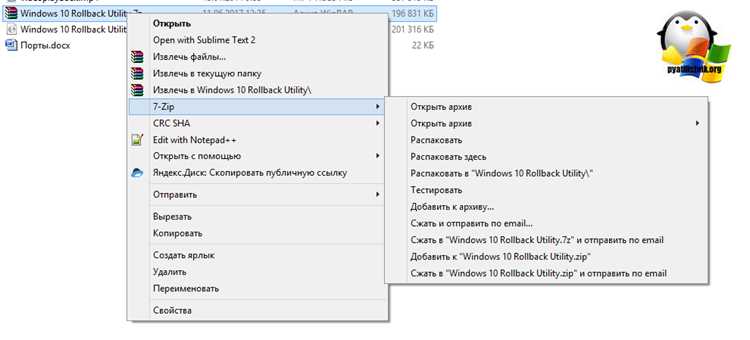
Местоположение архива на диске напрямую влияет на скорость распаковки. Для больших файлов более 20 ГБ рекомендуется размещать архив на SSD с интерфейсом NVMe или SATA III, что обеспечивает скорость чтения от 500 до 3500 МБ/с.
Перед разархивированием следует проверить свободное место на диске назначения. Минимум в два раза больше объема архива предотвращает замедление из-за виртуальной памяти и фрагментации файловой системы.
Если архив находится на внешнем накопителе, подключение через USB 3.1 или выше предпочтительнее USB 2.0. Разница в скорости может достигать 10–15 раз при больших объемах данных.
Рекомендуется избегать расположения архива и папки назначения на одном физическом диске при одновременной активной работе других программ. Разделение чтения и записи между дисками минимизирует конкуренцию за ресурсы и ускоряет процесс разархивирования.
Использование многоядерного процессора при распаковке
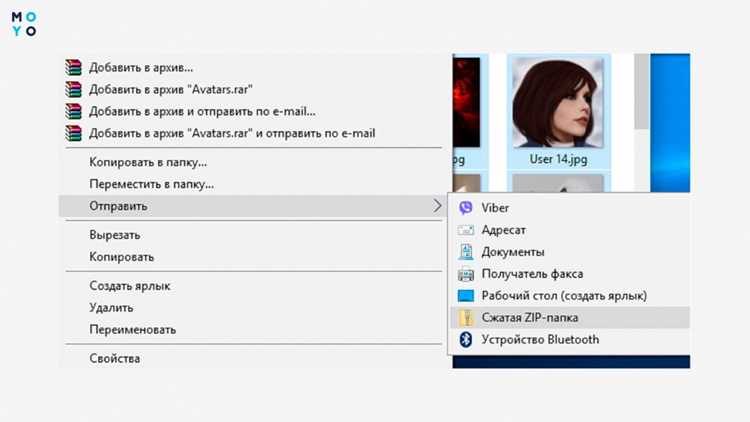
Современные архиваторы поддерживают распараллеливание задач на несколько ядер процессора, что существенно сокращает время разархивирования больших файлов. 7-Zip версии 22.01 и выше позволяет задействовать до 8 потоков одновременно на 4-ядерных процессорах, ускоряя процесс на 25–40%.
WinRAR версии 6.2 автоматически распределяет потоки для форматов RAR5 и ZIPX. В настройках можно вручную задать количество используемых ядер, оптимально оставляя одно ядро свободным для фоновых процессов.
Для архивов свыше 50 ГБ стоит включить многопоточную обработку блоков данных. Это уменьшает время ожидания чтения и записи на диск, особенно при работе с SSD и высокоскоростной оперативной памятью.
Важно контролировать температуру процессора. Интенсивное многопоточное разархивирование может вызвать троттлинг и снижение производительности на ноутбуках и системах без качественного охлаждения.
Работа с архивами в формате RAR, ZIP и 7z: отличия и советы
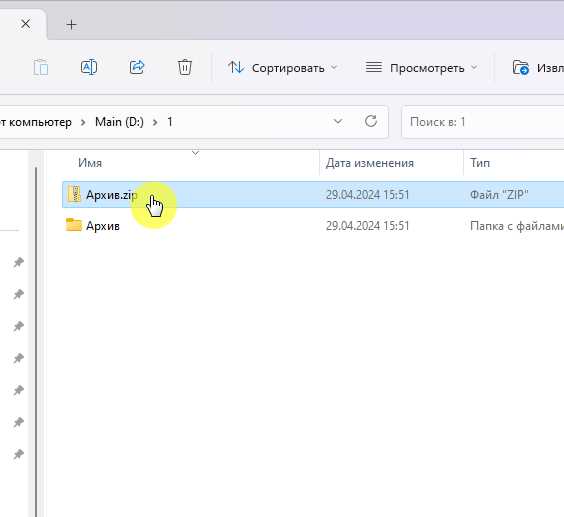
Разные форматы архивов имеют различия в скорости распаковки, степени сжатия и поддержке многопоточности. При больших объемах данных выбор формата влияет на время разархивирования и нагрузку на систему.
| Формат | Скорость распаковки | Степень сжатия | Особенности |
|---|---|---|---|
| RAR | Средняя | Высокая | Поддержка многотомных архивов, встроенная проверка целостности, медленнее на больших файлах при максимальной компрессии |
| ZIP | Высокая | Средняя | Широкая совместимость, поддержка многопоточной распаковки в последних версиях архиваторов, меньше нагрузки на CPU |
| 7z | Средняя/Высокая | Очень высокая | Оптимизирован для больших архивов, поддержка многоядерного разархивирования, требует больше памяти при распаковке |
Для ускорения работы с архивами более 20 ГБ рекомендуется использовать 7-Zip для формата 7z с включенной многопоточностью, а для совместимости с другими системами – ZIP. RAR лучше использовать при необходимости хранения архивов в нескольких томах и для проверки целостности.
Проверка целостности данных после разархивирования
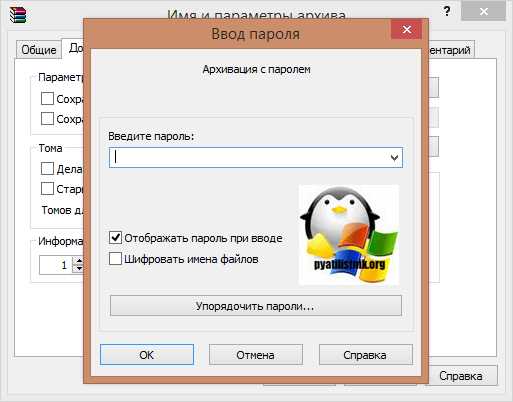
Целостность данных критична при работе с большими архивами. Ошибки при распаковке могут привести к повреждению файлов и потере информации.
Основные методы проверки целостности:
- Использование встроенных функций архиваторов. WinRAR и 7-Zip позволяют выполнить «Проверку архива» перед и после распаковки, выявляя поврежденные блоки.
- Контрольные суммы. Для архивов, превышающих 20 ГБ, рекомендуется хранить и сверять MD5 или SHA-256 хэши исходных файлов.
- Тестирование многотомных архивов. Проверка всех частей архива предотвращает ошибки при распаковке отдельных томов.
Рекомендации:
- Перед удалением исходного архива всегда проверять успешность распаковки с помощью встроенных инструментов.
- Для критичных данных использовать несколько независимых копий архива на разных носителях.
- При обнаружении ошибок применять восстановление архивов средствами WinRAR или 7-Zip, либо повторно скачивать исходные файлы.
Сокращение времени разархивирования с помощью командной строки
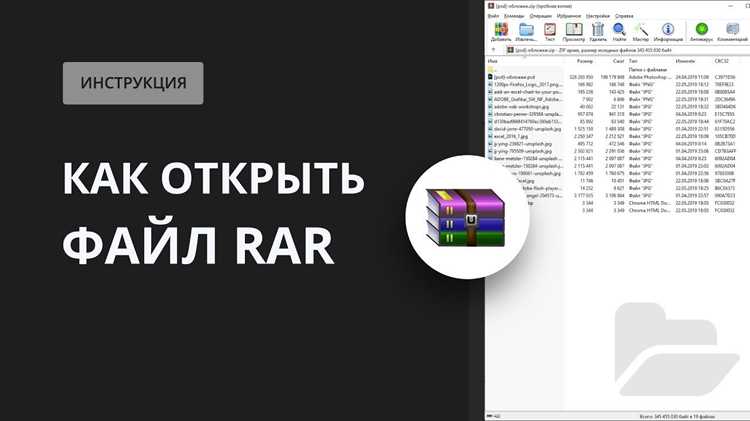
Командная строка позволяет запускать разархивирование без графического интерфейса, снижая нагрузку на оперативную память и ускоряя процесс, особенно при больших архивах свыше 20 ГБ.
Примеры использования:
- 7-Zip:
7z x архив.7z -oПуть_к_папке -mmt=on– распаковка с включением многопоточности, автоматический выбор папки назначения. - WinRAR:
WinRAR x архив.rar Путь_к_папке\ /mt4– использование 4 потоков, пропуск существующих файлов без запроса. - Автоматизация через скрипты: создание batch-файлов позволяет запускать распаковку нескольких архивов подряд без вмешательства пользователя.
Рекомендации:
- Указывать полные пути к архиву и папке назначения, чтобы исключить ошибки при обработке больших объемов данных.
- Использовать ключи для пропуска уже существующих файлов и отключения лишних проверок, что сокращает общее время разархивирования на 15–25%.
- При работе с многотомными архивами проверять наличие всех частей перед запуском командной строки, чтобы избежать ошибок и повторной распаковки.
Вопрос-ответ:
Какая программа лучше всего подходит для разархивирования больших архивов?
Для архивов свыше 10 ГБ рекомендуется использовать 7-Zip или WinRAR последних версий. 7-Zip поддерживает многоядерное разархивирование и форматы 7z и ZIP с высокой скоростью распаковки. WinRAR версии 6.2 эффективно работает с RAR5 и многотомными архивами, позволяя проверять целостность данных и ускорять распаковку за счет потоковой записи.
Можно ли ускорить процесс разархивирования с помощью настроек программы?
Да. В 7-Zip и WinRAR можно включить многопоточность, отключить проверку CRC, выбрать потоковую запись на SSD и оптимизировать степень сжатия архива. Для больших архивов более 20 ГБ эти настройки сокращают время распаковки на 20–40%, снижая нагрузку на процессор и диск.
Почему разархивирование большого файла занимает много времени на обычном HDD?
Скорость распаковки на HDD ограничена скоростью последовательного и случайного чтения/записи, которая составляет около 100–200 МБ/с. Для больших архивов это создает узкое место. Перенос архива и папки назначения на SSD или NVMe сокращает время распаковки в 3–10 раз за счет более высокой скорости чтения и меньшей фрагментации данных.
Нужно ли проверять целостность файлов после распаковки?
Да. Особенно для архивов свыше 20 ГБ. WinRAR и 7-Zip позволяют выполнить проверку архива после распаковки. Для критичных данных стоит использовать контрольные суммы MD5 или SHA-256 и сверять их с исходными файлами. Это помогает обнаружить повреждения и избежать потери информации.

 Загрузка...