Почему Realtek HD Audio автоматически запускается при загрузке Windows
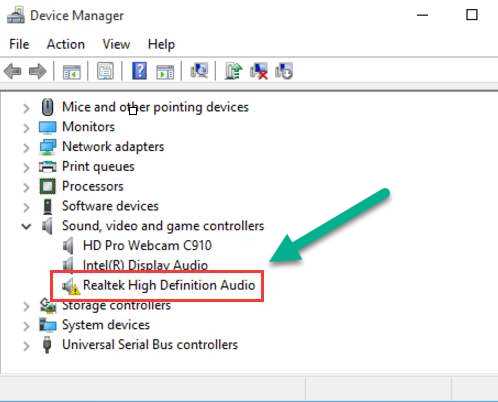
Realtek HD Audio добавляется в автозагрузку для обеспечения правильной работы звуковой карты с моментальной настройкой аудио на старте системы. Этот процесс необходим для активации драйверов и конфигурации устройства, что позволяет системе автоматически распознавать подключённые аудио устройства, такие как наушники, колонки или микрофоны, без вмешательства пользователя.
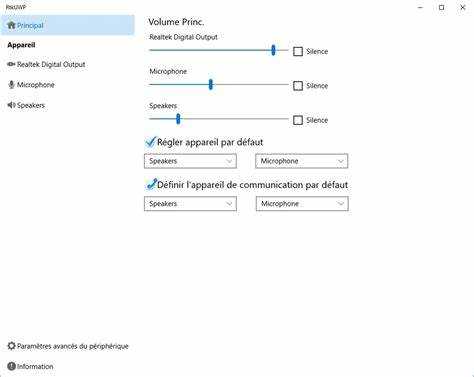
Основной процесс, который запускается при старте, – это RtkNGUI64.exe или RAVCpl64.exe, который управляет параметрами звука через графический интерфейс Realtek HD Audio Manager. Это дает пользователю возможность сразу работать с настройками звука, не дожидаясь дополнительных действий. Также процесс выполняет задачи по автоматической активации звуковых профилей в зависимости от подключённого устройства.
Запуск Realtek HD Audio в автозагрузке гарантирует сохранение пользовательских настроек звука и переключение между аудиоустройствами, что невозможно без этого компонента. Отключение этого процесса приведёт к отключению интерфейса настройки, а также может повлиять на работу некоторых функций, например, автоподключения наушников при их подключении.
Как проверить наличие Realtek HD Audio в списке автозагрузки
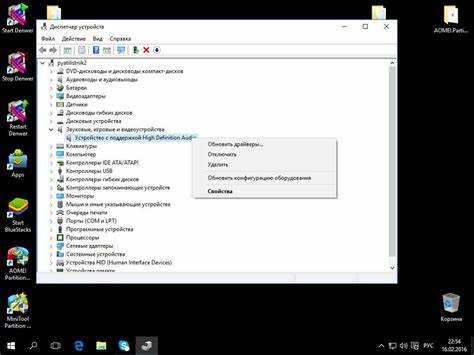
Чтобы убедиться, что Realtek HD Audio добавлен в автозагрузку, можно использовать несколько простых методов. Вот шаги для проверки через различные инструменты Windows:
- Через Диспетчер задач:
- Нажмите Ctrl + Shift + Esc для открытия Диспетчера задач.
- Перейдите на вкладку Автозагрузка.
- В списке процессов найдите RtkNGUI64.exe или RAVCpl64.exe – это файлы Realtek HD Audio.
- Через настройки системы:
- Нажмите Win + R, введите msconfig и нажмите Enter.
- Перейдите на вкладку Автозагрузка и посмотрите, есть ли в списке процесс, связанный с Realtek.
- Через папку автозагрузки:
- Откройте проводник и перейдите по пути: C:\ProgramData\Microsoft\Windows\Start Menu\Programs\Startup.
- Проверьте наличие ярлыков, связанных с Realtek HD Audio.
Если процесс или ярлык Realtek HD Audio отсутствует в автозагрузке, его можно добавить вручную через соответствующие настройки драйвера или изменить параметры автозапуска в Диспетчере задач.
Что произойдет, если удалить Realtek HD Audio из автозагрузки
Удаление Realtek HD Audio из автозагрузки приведет к следующим последствиям:
- Отсутствие автоматического распознавания новых устройств: При отключении Realtek HD Audio от автозагрузки система не будет автоматически переключать аудиовыходы при подключении новых устройств (например, наушников или микрофонов). Для этого потребуется вручную запускать менеджер Realtek.
- Незначительное улучшение времени загрузки: Удаление данного процесса из автозагрузки может немного ускорить время старта системы, поскольку убирается дополнительный процесс, который обычно запускается при загрузке Windows.
- Отсутствие звуковых профилей: Профили, сохранённые в Realtek HD Audio Manager, могут не активироваться автоматически. Это затруднит использование определённых настроек для различных аудиоустройств, например, улучшение звука для наушников или использование настроек окружающего звучания.
Удаление Realtek HD Audio из автозагрузки не повлияет на базовое воспроизведение звука, но ограничит доступ к расширенным функциям настройки звука. Если интерфейс не запускается, его всегда можно запустить вручную через меню «Пуск» или диспетчер задач.
Как отключить Realtek HD Audio через диспетчер задач или настройки системы
Отключить Realtek HD Audio из автозагрузки можно несколькими способами. Вот два основных метода для этого:
- Через Диспетчер задач:
- Нажмите Ctrl + Shift + Esc для открытия Диспетчера задач.
- Перейдите на вкладку Автозагрузка.
- Найдите в списке процессы RtkNGUI64.exe или RAVCpl64.exe (это компоненты Realtek HD Audio).
- Щелкните правой кнопкой мыши на процессе и выберите Отключить.
- Через настройки системы (msconfig):
- Нажмите Win + R, введите msconfig и нажмите Enter.
- Перейдите на вкладку Автозагрузка.
- Найдите элементы, связанные с Realtek HD Audio (например, RAVCpl64.exe или RtkNGUI64.exe).
- Снимите галочку напротив соответствующих процессов, чтобы отключить их от автозагрузки.
После выполнения этих действий компоненты Realtek HD Audio не будут запускаться при старте Windows. Важно помнить, что это не отключит сам драйвер звука, а только его дополнительные функции и интерфейс управления. Для восстановления работы интерфейса Realtek HD Audio достаточно снова включить эти процессы в автозагрузке.
Когда стоит оставить Realtek HD Audio в автозагрузке и почему
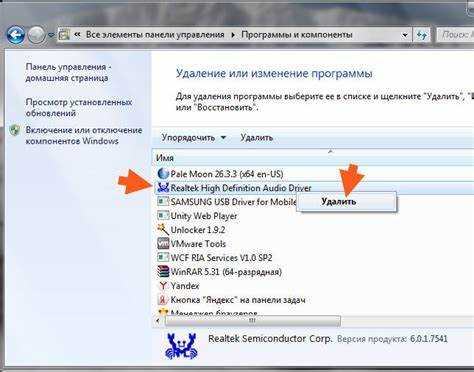
Оставить Realtek HD Audio в автозагрузке стоит в следующих случаях:
- Для быстрого доступа к настройкам звука: Если вам нужно часто изменять настройки звука, такие как усиление микрофона или баланс между колонками, наличие панели Realtek HD Audio в автозагрузке упрощает доступ к этим функциям без дополнительных шагов.
- Если используете специфические звуковые профили: В Realtek HD Audio можно создавать и сохранять индивидуальные профили для разных типов аудио (например, для прослушивания музыки или игр). Включение в автозагрузку помогает быстро применять эти настройки после загрузки системы.
- Для улучшения совместимости с программами: Некоторые приложения, например, видеоконференцсвязи или игры, могут требовать наличие интерфейса Realtek HD Audio для корректной работы с настройками звука и устройств.
В этих случаях лучше оставить компоненты Realtek в автозагрузке, чтобы гарантировать удобство использования звуковой карты и сохранить доступ к важным функциям без дополнительных усилий. В других ситуациях, например, при минимальном использовании аудио, можно отключить их для ускорения загрузки системы.
Вопрос-ответ:
Что такое Realtek HD Audio в автозагрузке и зачем он нужен?
Realtek HD Audio в автозагрузке — это компонент, который запускается при включении компьютера и отвечает за работу звуковой карты Realtek. Он необходим для настройки и управления звуком на вашем устройстве, а также для автоматического распознавания подключённых аудиоустройств, таких как наушники или микрофоны. Без него вы не сможете быстро получить доступ к настройкам звука и использовать дополнительные функции, такие как автоматическое переключение между устройствами.
Как отключить Realtek HD Audio из автозагрузки без потери звука?
Чтобы отключить Realtek HD Audio из автозагрузки, можно использовать Диспетчер задач. Для этого нужно открыть его через сочетание клавиш Ctrl + Shift + Esc, перейти на вкладку Автозагрузка и отключить процессы, связанные с Realtek (например, RtkNGUI64.exe или RAVCpl64.exe). Это не повлияет на основной звук, но отключит доступ к панелям управления звуком Realtek. Если в дальнейшем понадобятся настройки, их можно будет открыть вручную.
Почему Realtek HD Audio добавляется в автозагрузку Windows?
Realtek HD Audio добавляется в автозагрузку, чтобы обеспечить автоматическую настройку и работу звуковой карты при старте системы. Процесс, такой как RtkNGUI64.exe, запускает интерфейс управления, который позволяет оперативно менять параметры звука, такие как громкость, баланс или выбор устройства вывода. Это также необходимо для автоматического распознавания новых аудиоустройств, таких как наушники или колонки, при их подключении.
Что произойдёт, если удалить Realtek HD Audio из автозагрузки?
Если удалить Realtek HD Audio из автозагрузки, звуковая карта продолжит работать, но вы потеряете доступ к интерфейсу настройки звука Realtek. Это также приведёт к тому, что система не будет автоматически переключать устройства вывода звука при их подключении. Например, если подключить наушники, их придётся вручную выбрать через стандартные настройки Windows, а не через панель Realtek.
Нужно ли оставлять Realtek HD Audio в автозагрузке, если я не часто использую изменения в настройках звука?
Если вы не часто меняете настройки звука и не используете различные устройства вывода, то можно отключить Realtek HD Audio из автозагрузки. Это ускорит время загрузки системы. Однако, если вы используете разные аудиоустройства, такие как наушники, колонки или микрофоны, лучше оставить Realtek в автозагрузке, чтобы системы автоматически переключала устройства без вашего вмешательства.
Зачем Realtek HD Audio находится в автозагрузке, если я не использую панель управления звуком?
Realtek HD Audio в автозагрузке нужен для того, чтобы автоматически распознавать подключённые аудиоустройства, такие как наушники, колонки или микрофоны, и переключать вывод звука на нужное устройство. Если панель управления Realtek не используется, её можно отключить, но процесс, отвечающий за автоматическое переключение устройств, все равно будет полезен для корректной работы системы. Отключив этот процесс, вы потеряете возможность быстрого доступа к настройкам звука и автоматического управления устройствами.
Можно ли отключить Realtek HD Audio в автозагрузке, не потеряв звук на компьютере?
Да, можно. Отключение Realtek HD Audio из автозагрузки не приведет к потере звука на компьютере. Звуковая карта продолжит работать, но вы потеряете доступ к дополнительным функциям управления через панель Realtek, таким как выбор устройства вывода, настройка звуковых профилей и регулировка эффектов. Звук в системе останется, но для изменения настроек придется вручную запускать программу Realtek.
Оценка статьи:

Загрузка...
Поделиться с друзьями:
Поделиться
Поделиться
Отправить
Класснуть
Realtek hd audio в автозагрузке что это
Ссылка на основную публикацию