Содержание статьи
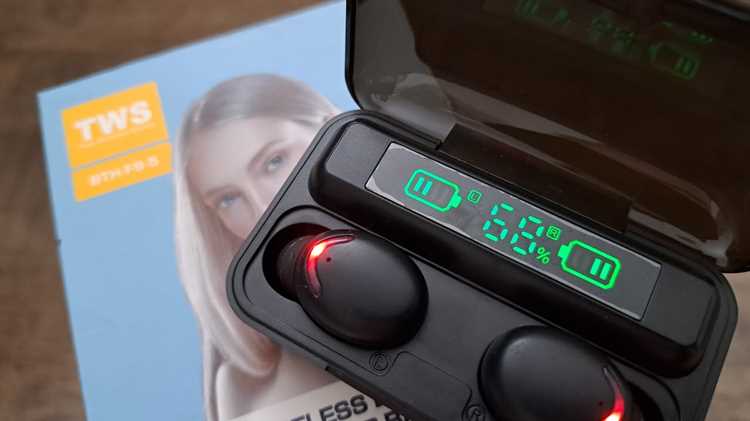
Наушники Tws f9 5 представляют собой удобное решение для пользователей, которые ценят высокое качество звука и комфорт при использовании беспроводных наушников. В этой статье мы рассмотрим подробную инструкцию по подключению и настройке этих наушников с различными устройствами.
Первым шагом является включение наушников. Для этого необходимо извлечь их из зарядного кейса, после чего они автоматически перейдут в режим поиска устройства. Важно, чтобы наушники находились в пределах досягаемости вашего телефона или другого устройства, с которым будет происходить сопряжение.
После того как наушники начали поиск, откройте настройки Bluetooth на вашем телефоне. В разделе доступных устройств выберите Tws f9 5 и подтвердите сопряжение. В случае, если наушники не отображаются в списке, перезагрузите Bluetooth или повторно поместите наушники в кейс и извлеките их.
Для настройки звука на наушниках перейдите в настройки эквалайзера вашего устройства. Это позволит вам адаптировать частотные характеристики, такие как бас и высокие частоты, для получения оптимального звучания. Некоторые модели наушников также позволяют настраивать параметры звука с помощью мобильного приложения, что дополнительно расширяет возможности персонализации.
Если наушники имеют функцию активного шумоподавления, настройте её в приложении или через аппаратные кнопки на наушниках. Активное шумоподавление поможет минимизировать внешние шумы, что сделает прослушивание музыки или общение более комфортным.
Подготовка Tws F9 5 к подключению
Перед тем как подключить наушники Tws F9 5 к устройству, важно выполнить несколько простых шагов для корректной работы.
- Полная зарядка устройства: Подключите наушники к зарядному кейсу и убедитесь, что они полностью заряжены. Это гарантирует стабильную работу на протяжении всего использования.
- Проверка состояния Bluetooth: Убедитесь, что Bluetooth на вашем устройстве активирован и готов к поиску новых подключений.
- Режим сопряжения: Для активации режима сопряжения, извлеките наушники из кейса. Обычно индикатор на каждом наушнике будет мигать синим и красным цветом, что указывает на то, что они готовы к подключению.
- Сброс настроек (если необходимо): Если наушники не удается подключить, выполните сброс настроек, удерживая кнопку на каждом наушнике в течение 10 секунд. Это приведет к возвращению устройства в исходное состояние.
После выполнения этих шагов, вы сможете без проблем подключить Tws F9 5 к любому совместимому устройству через Bluetooth.
Как включить и сбросить настройки на Tws F9 5
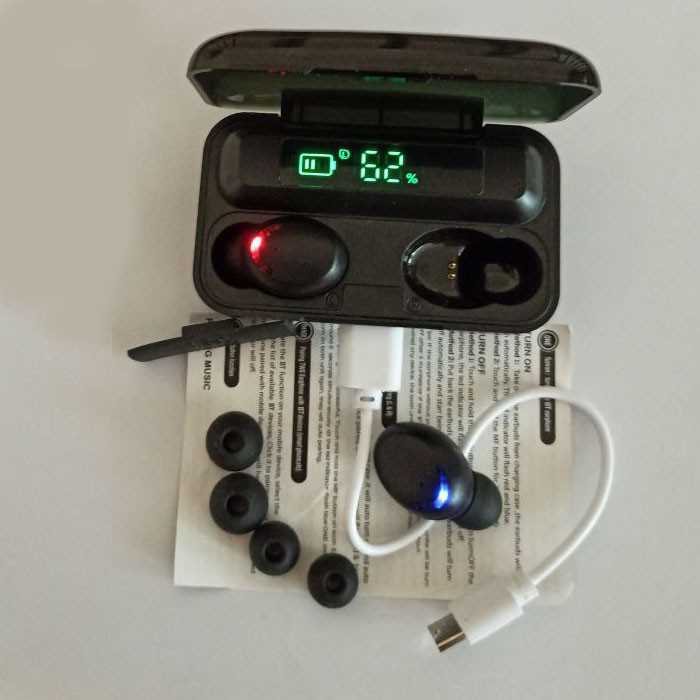
Для включения наушников Tws F9 5, извлеките их из зарядного кейса. Через несколько секунд наушники автоматически включатся, и вы услышите звуковой сигнал. При этом индикатор на каждом наушнике начнёт мигать, что указывает на готовность к подключению.
Если вы хотите сбросить настройки наушников и вернуть их в исходное состояние, выполните следующие действия:
- Положите оба наушника в зарядный кейс.
- Нажмите и удерживайте кнопку на задней стороне зарядного кейса в течение 10 секунд, пока индикатор не начнёт мигать красным и синим цветом.
- После этого наушники будут сброшены к заводским настройкам, и они будут готовы к новому подключению.
Если вам нужно повторно подключить наушники к устройству, активируйте Bluetooth на устройстве и выберите «Tws F9 5» в списке доступных устройств. Наушники автоматически подключатся через несколько секунд.
| Действие | Результат |
|---|---|
| Извлечение из кейса | Включение наушников, миграция индикатора |
| Нажатие на кнопку на кейсе (10 секунд) | Сброс настроек, индикатор мигает красным и синим |
| Выбор устройства в Bluetooth | Подключение наушников |
Шаги для подключения Tws F9 5 к телефону через Bluetooth
Для начала убедитесь, что наушники Tws F9 5 заряжены и находятся в пределах досягаемости телефона. Поместите наушники в зарядный кейс и убедитесь, что индикаторы на них мигают.
1. Извлеките наушники из кейса. При этом они автоматически войдут в режим сопряжения, что подтверждается мигающим синим и красным индикатором на каждом наушнике.
2. Перейдите в меню настроек Bluetooth вашего телефона. Включите Bluetooth, если он не активирован.
3. В разделе доступных устройств найдите «Tws F9 5» и выберите его. После этого наушники будут подключены к телефону.
4. Если система запросит ввод пароля или подтверждение, подтвердите сопряжение. Обычно пароль не требуется, но если он запрашивается, используйте стандартный (обычно это «0000» или «1234»).
5. После успешного подключения индикаторы на наушниках прекратят мигать и будут светиться синим. Вы можете начать использовать наушники для прослушивания музыки или приема звонков.
Регулировка громкости и звуковых настроек на Tws F9 5
Для регулировки громкости на TWS F9 5 используйте сенсорные панели на каждом наушнике. Чтобы увеличить громкость, проведите пальцем вверх по панели на правом наушнике. Для уменьшения громкости проведите пальцем вниз по той же панели. Эти жесты работают в обоих режимах – подключении через Bluetooth и автономном использовании.
Для настройки звуковых параметров на наушниках можно использовать встроенную функцию эквалайзера на подключенном устройстве, например, в мобильных приложениях или плеерах. Некоторые плееры позволяют настроить басы и высокие частоты для достижения оптимального звучания с учетом предпочтений пользователя.
Кроме того, при подключении через Bluetooth наушники поддерживают использование внешних программных решений для управления звуком, таких как эквалайзеры. Они дают возможность точно настроить частотный диапазон для улучшения качества воспроизведения в зависимости от типа контента.
Важно: наушники не имеют физических кнопок для настройки звука, что требует использования сенсорных панелей или внешних устройств для регулировки. При подключении через Bluetooth настройка громкости может также зависеть от уровня громкости на источнике сигнала.
Также стоит помнить, что качество передачи звука и регулировка громкости могут зависеть от характеристик устройства, к которому подключены наушники, и состояния Bluetooth-соединения.
Как использовать Tws F9 5 с несколькими устройствами
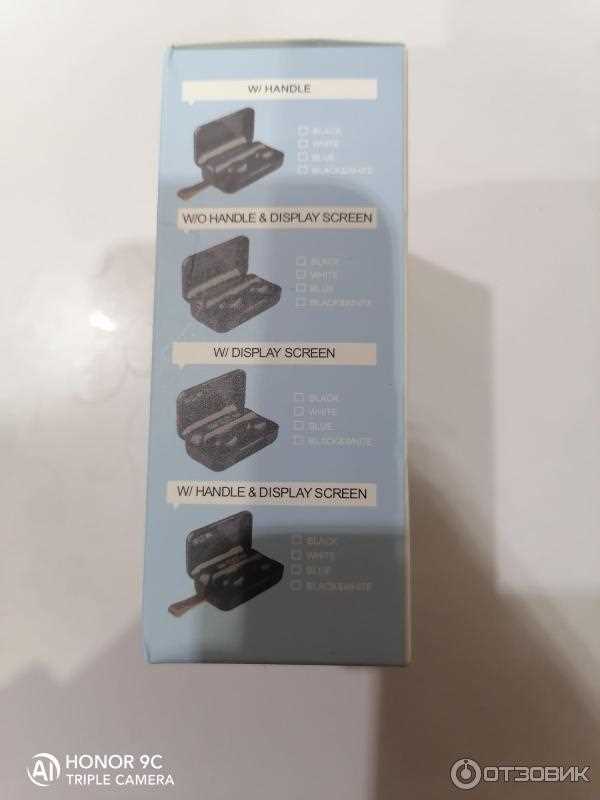
Tws F9 5 поддерживает одновременное подключение к нескольким устройствам, но для этого нужно правильно настроить наушники и следовать нескольким шагам.
Для начала, убедитесь, что наушники находятся в режиме сопряжения. Для этого выключите и снова включите наушники, удерживая кнопку питания до тех пор, пока индикатор не начнёт мигать синим и красным. Это означает, что устройство готово к подключению.
Чтобы подключить несколько устройств, выполните следующие шаги:
1. Подключите наушники к первому устройству, следуя стандартной процедуре подключения через Bluetooth.
2. После успешного подключения отключите Bluetooth на первом устройстве, но не выключайте наушники.
3. Включите Bluetooth на втором устройстве и выполните сопряжение с наушниками.
4. После подключения второго устройства, оба устройства смогут воспроизводить звук поочередно, при этом наушники будут автоматически переключаться между ними в зависимости от активности.
Если вы хотите использовать наушники с третьим устройством, процесс аналогичен. Просто повторите шаги, начиная с подключения первого устройства. Однако стоит помнить, что поддержка одновременного воспроизведения звука с нескольких устройств ограничена и может зависеть от используемой версии Bluetooth и совместимости устройств.
Для более стабильной работы рекомендуется ограничивать количество подключенных устройств до двух и отключать устройства, которые не используются в данный момент.
Решение распространённых проблем с подключением Tws F9 5
Если при подключении Tws F9 5 возникают проблемы, выполните следующие шаги для устранения возможных неисправностей:
1. Наушники не подключаются к телефону
Убедитесь, что наушники находятся в режиме сопряжения. Для этого извлеките их из зарядного кейса и подождите несколько секунд до появления мигающего синего индикатора. Если индикатор не мигает, выполните сброс настроек наушников, удерживая кнопку на каждом наушнике по 10 секунд.
2. Проблемы с Bluetooth-соединением
Проверьте, активирован ли Bluetooth на вашем устройстве. Отключите и снова включите Bluetooth. Иногда помогает перезагрузка телефона или других устройств, с которыми пытаетесь подключиться.
3. Плохое качество звука или прерывание соединения
Убедитесь, что между наушниками и устройством нет помех. Также проверьте расстояние: максимальное расстояние для стабильного соединения обычно составляет 10 метров. Если звук прерывается, попробуйте отключить другие Bluetooth-устройства вблизи.
4. Не удаётся подключить второе устройство
Если вы хотите подключить Tws F9 5 к нескольким устройствам одновременно, убедитесь, что наушники поддерживают мульти-подключение. Для правильной работы подключите их сначала к одному устройству, затем снова войдите в режим сопряжения и подключите второе устройство.
5. Проблемы с синхронизацией звука и видео
Если при просмотре видео наблюдается задержка звука, проверьте настройки Bluetooth на устройстве. Иногда помогает отключение других Bluetooth-устройств или обновление драйверов на вашем устройстве.
6. Невозможность сбросить настройки
Если наушники не сбрасывают настройки при удержании кнопки наушника, выполните полный сброс, удерживая кнопки на обоих наушниках одновременно в течение 15 секунд. После этого наушники перейдут в режим сопряжения.
Как правильно ухаживать за Tws F9 5 и продлить срок службы

Для продления срока службы TWS наушников Tws F9 5 важно соблюдать несколько простых правил. Первое – регулярно чистить наушники от грязи и пыли, особенно в области контактов зарядки. Используйте мягкую сухую ткань или кисточку с мягким ворсом для удаления загрязнений, избегая жидкости, которая может повредить электронные компоненты.
Второе – избегайте чрезмерной влажности. Наушники и зарядный кейс не предназначены для использования в условиях сильной влажности или дождя. Храните их в сухом месте и по возможности используйте защитные чехлы, чтобы предотвратить попадание влаги внутрь устройства.
Третье – следите за зарядом батареи. Не допускайте полного разряда наушников и зарядного кейса, так как это может негативно повлиять на аккумулятор. Лучше подключать устройство для подзарядки, когда уровень заряда опустится ниже 20%, но не ждите его полного разряда.
Четвертое – храните наушники в оригинальном кейсе, когда они не используются. Это защитит их от повреждений и потертостей, а также предотвратит возможные падения. Убедитесь, что наушники и зарядный кейс чистые перед тем, как сложить их обратно.
Пятое – избегайте воздействия экстремальных температур. Не оставляйте наушники в местах с высокой температурой (например, на солнце или в машине летом), а также не подвергайте их заморозке. Это может повлиять на работу аккумулятора и внутренние компоненты устройства.
Шестое – периодически проверяйте обновления прошивки для наушников, чтобы обеспечить стабильную работу устройства и устранение возможных программных багов. Многие проблемы с производительностью решаются именно через обновления.
Соблюдение этих рекомендаций поможет продлить срок службы ваших Tws F9 5 и обеспечит их стабильную работу в течение долгого времени.
Как обновить прошивку на Tws F9 5
Для обновления прошивки на наушниках Tws F9 5 потребуется выполнить несколько шагов. Процесс достаточно простой, но важно следовать инструкциям точно, чтобы избежать возможных проблем.
Перед обновлением убедитесь, что наушники заряжены на 50% или больше, чтобы избежать прерывания процесса из-за разряда батареи.
-
Скачайте приложение для управления наушниками. Для этого используйте официальное приложение, которое поддерживает обновление прошивки. Убедитесь, что оно доступно на вашем устройстве (iOS или Android).
-
Подключите наушники к телефону или другому устройству через Bluetooth. Наушники должны быть включены, и Bluetooth на вашем устройстве активирован.
-
Запустите приложение и перейдите в раздел «Настройки» или «Обновление прошивки».
-
Приложение должно автоматически обнаружить доступное обновление для ваших наушников. Если обновление доступно, приложение предложит начать процесс установки.
-
Следуйте указаниям на экране для завершения обновления. Это может занять несколько минут, в зависимости от размера прошивки и скорости вашего интернет-соединения.
После завершения обновления наушники автоматически перезагрузятся. Для подтверждения успешного обновления вы можете проверить версию прошивки через приложение.
Если приложение не находит обновления или возникают проблемы с процессом, попробуйте перезагрузить наушники и повторить процедуру или обратитесь в службу поддержки производителя.
Вопрос-ответ:
Как подключить TWS F9 5 к телефону через Bluetooth?
Для подключения TWS F9 5 к телефону включите наушники, удерживая кнопку на корпусе до тех пор, пока индикатор не начнёт мигать синим и красным. Откройте настройки Bluetooth на телефоне и выберите устройство «TWS F9 5» из списка доступных. После успешного подключения, индикатор на наушниках должен стать синим.
Какие настройки звука доступны на TWS F9 5?
На наушниках TWS F9 5 можно регулировать громкость, используя сенсорные панели на обеих гарнитурах. Для увеличения громкости проведите пальцем вверх по панели, для уменьшения — вниз. Также поддерживаются настройки эквалайзера, которые можно настроить через приложение на телефоне, если оно совместимо с устройством.
Как сбросить настройки TWS F9 5, если они не работают корректно?
Для сброса настроек на наушниках TWS F9 5 выключите их, затем одновременно удерживайте кнопки на обоих наушниках в течение 10 секунд. После этого наушники перезагрузятся и вернутся к заводским настройкам. Это может помочь решить проблемы с подключением или звуком.
Можно ли использовать TWS F9 5 с несколькими устройствами одновременно?
Да, TWS F9 5 поддерживает мультипоинт подключение, что позволяет подключать наушники сразу к нескольким устройствам, например, к телефону и ноутбуку. Однако, наушники могут автоматически переключаться между устройствами только при получении входящего звонка или активации воспроизведения на одном из устройств.
Как обновить прошивку на TWS F9 5?
Для обновления прошивки на TWS F9 5 необходимо скачать специальное приложение для управления наушниками, если оно доступно для вашей операционной системы. В приложении выберите раздел обновлений, если оно обнаружит новую версию прошивки, следуйте инструкциям на экране для её установки. Важно, чтобы наушники были полностью заряжены и подключены к стабильному интернет-соединению для загрузки обновления.

 Загрузка...