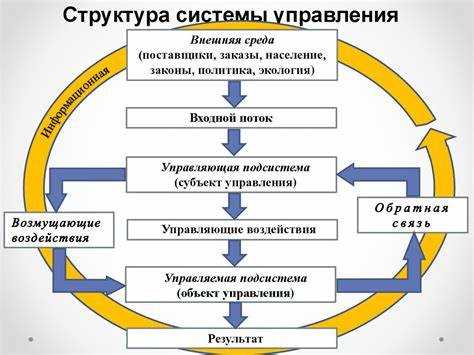
Система управления в Word строится на нескольких ключевых компонентах, которые обеспечивают доступ к функциям редактирования, форматирования и автоматизации. Основу интерфейса составляют лента и панели инструментов, где каждая вкладка сгруппирована по типу задач: Главная для текста, Вставка для объектов, Разметка страницы для оформления документа.
Меню Word позволяет быстро находить нужные команды через контекстные элементы. Практически все функции доступны через правый клик мыши, который открывает меню, адаптированное к выбранному объекту. Это сокращает время поиска команд и позволяет управлять элементами документа без постоянного переключения вкладок.
Горячие клавиши и настраиваемые панели быстрого доступа дают возможность ускорить работу. Например, сочетание Ctrl+Shift+N мгновенно применяет стиль Обычный, а настройка панели инструментов позволяет добавить часто используемые команды в один клик. Пользователям рекомендуется составлять собственные комбинации для операций, которые повторяются ежедневно.
 мгновенно применяет стиль Обычный, а настройка панели инструментов позволяет добавить часто используемые команды в один клик. Пользователям рекомендуется составлять собственные комбинации для операций, которые повторяются ежедневно.»>
Макросы и шаблоны предоставляют возможность автоматизировать рутинные действия. Макросы записывают последовательность команд, которую можно запускать повторно, а шаблоны фиксируют оформление и структуру документа. Это особенно полезно для создания корпоративных отчетов, писем и технических инструкций.

Основные элементы интерфейса Word и их назначение

Интерфейс Word состоит из нескольких ключевых элементов: лента, панели инструментов, рабочая область и строка состояния. Лента объединяет команды по вкладкам: Главная для работы с текстом и стилями, Вставка для таблиц, изображений и объектов, Разметка страницы для настройки полей, ориентации и макета.
Панели инструментов обеспечивают быстрый доступ к часто используемым функциям. Их можно настраивать, добавляя команды, которые не находятся на ленте. Например, панель быстрого доступа позволяет закрепить Сохранить, Отменить и Повторить в верхней части окна, что сокращает количество кликов.
 , Отменить и Повторить в верхней части окна, что сокращает количество кликов.»>
Рабочая область отображает текст документа и поддерживает интерактивные элементы, такие как таблицы, графики и поля формы. Инструменты навигации, например, Область навигации, помогают быстро перемещаться между заголовками, страницами и результатами поиска.
Строка состояния внизу окна отображает номер страницы, количество слов и язык текста. Она также предоставляет доступ к режимам просмотра документа, таким как Разметка страницы, Черновик и Веб-документ. Пользователю рекомендуется контролировать эти параметры для точной подготовки документов к печати или публикации.
 , Черновик и Веб-документ. Пользователю рекомендуется контролировать эти параметры для точной подготовки документов к печати или публикации.»>
Структура меню и лент: где искать функции
Меню Word организовано по принципу логических групп. Основное меню Файл включает команды сохранения, печати и экспорта. Вкладка Главная содержит инструменты редактирования текста: шрифты, абзацы, стили и буфер обмена. Каждая группа внутри вкладки выделена рамкой и снабжена названием для быстрого ориентирования.
 включает команды сохранения, печати и экспорта. Вкладка Главная содержит инструменты редактирования текста: шрифты, абзацы, стили и буфер обмена. Каждая группа внутри вкладки выделена рамкой и снабжена названием для быстрого ориентирования.»>
Лента упрощает поиск функций через вкладки: Вставка используется для таблиц, рисунков, ссылок и диаграмм; Разметка страницы управляет полями, ориентацией, размерами и разрывами страниц. Вкладка Ссылки содержит оглавления, примечания и перекрестные ссылки, что удобно для длинных документов.
Контекстные вкладки появляются при выделении объектов. Например, при работе с таблицей активируется вкладка Работа с таблицами, где сосредоточены команды вставки строк, изменения стиля и объединения ячеек. Аналогично, при работе с изображениями появляются инструменты Формат рисунка.
Меню быстрого доступа дополняет ленту и позволяет закрепить команды вне зависимости от активной вкладки. Пользователям рекомендуется добавлять туда часто используемые функции, такие как Сохранить как PDF, Отменить и Вставка комментария, чтобы минимизировать переключение вкладок при работе с документом.
Вопрос-ответ:
Какие элементы интерфейса Word помогают быстро находить нужные функции?
Основными элементами являются лента, панели инструментов и контекстные меню. Лента разделена на вкладки, каждая из которых группирует команды по типу задач, например Главная для работы с текстом и Вставка для объектов. Панели инструментов можно настраивать, добавляя часто используемые команды, а контекстные меню открываются при правом клике и показывают функции, связанные с выбранным объектом.
Как работают контекстные вкладки в Word и когда их стоит использовать?
Контекстные вкладки появляются только при выделении определённых объектов, например таблиц, изображений или диаграмм. Они содержат команды, специфичные для этих объектов, такие как изменение стиля таблицы, объединение ячеек или обрезка изображения. Использование контекстных вкладок ускоряет редактирование, так как нужные инструменты доступны напрямую без перехода на другие вкладки.
Можно ли настроить горячие клавиши для часто используемых команд?
Да, Word позволяет назначать собственные сочетания клавиш для любых команд, включая редактирование текста, вставку объектов и применение стилей. Например, комбинация Ctrl+Shift+N мгновенно применяет стиль Обычный. Создание индивидуальных горячих клавиш помогает сократить время на повторяющиеся операции и ускоряет работу с документами.
В чём преимущество использования макросов и шаблонов в управлении документами Word?
Макросы позволяют записывать последовательность команд и запускать их повторно, что упрощает выполнение рутинных действий, например форматирование больших таблиц или вставку стандартных блоков текста. Шаблоны фиксируют структуру и оформление документа, включая шрифты, поля и стили, что удобно для создания отчётов, писем и инструкций с единообразным оформлением. Использование этих инструментов снижает вероятность ошибок и ускоряет подготовку документов.

 Загрузка...