Содержание статьи
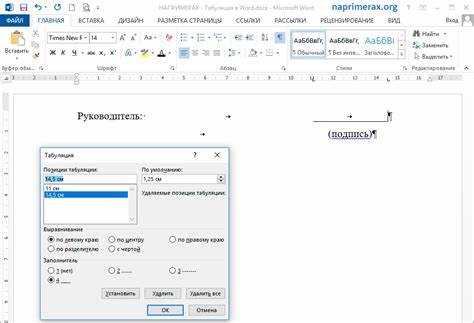
Функция Tabs в Microsoft Word управляет положением текста с помощью табуляторов, позволяя точно выравнивать строки и колонки без использования таблиц. Каждый табулятор задаёт конкретную точку на линейке, где начинается текст после нажатия клавиши Tab. Это ускоряет оформление документов, особенно при создании списков, актов, бланков и резюме.
Пользователь может выбрать тип табуляции – левую, правую, центровую или с выравниванием по десятичной запятой. Для разных участков текста допускается установка собственных настроек, что делает макет гибким. Например, при оформлении протоколов удобно задать разные позиции для дат, фамилий и подписей.
Управление Tabs выполняется через линейку или окно параметров абзаца. Точная настройка расстояний и отступов помогает избежать неровных интервалов и экономит время при редактировании. Эта функция остаётся базовым инструментом форматирования, на который стоит обратить внимание всем, кто регулярно работает с документами Word.
Что означает функция Tabs в Microsoft Word
Функция Tabs в Microsoft Word задаёт фиксированные точки выравнивания текста по горизонтали. При нажатии клавиши Tab курсор перемещается к следующему установленному табулятору, что позволяет структурировать данные без применения таблиц или ручных пробелов.
Каждый табулятор определяет положение начала текста относительно левого поля страницы. Пользователь может выбирать тип табуляции в зависимости от задачи:
- Левая табуляция – выравнивает текст по левому краю точки табуляции;
- Правая табуляция – текст выравнивается по правому краю, что удобно для сумм или дат;
- Центровая – размещает текст по центру между границами табуляции;
- Десятичная – используется при оформлении чисел с запятыми, чтобы цифры выравнивались по разделителю;
- Символьная – позволяет задать собственный знак выравнивания, например «:» или «–».
Табуляторы устанавливаются на линейке документа или через диалоговое окно «Параграф». Они применяются к выбранному абзацу и сохраняют настройки независимо от остального текста. Это особенно полезно при создании анкет, актов, расписаний и других документов, где важна точность расположения элементов.
Где найти и как включить вкладку Tabs в интерфейсе Word
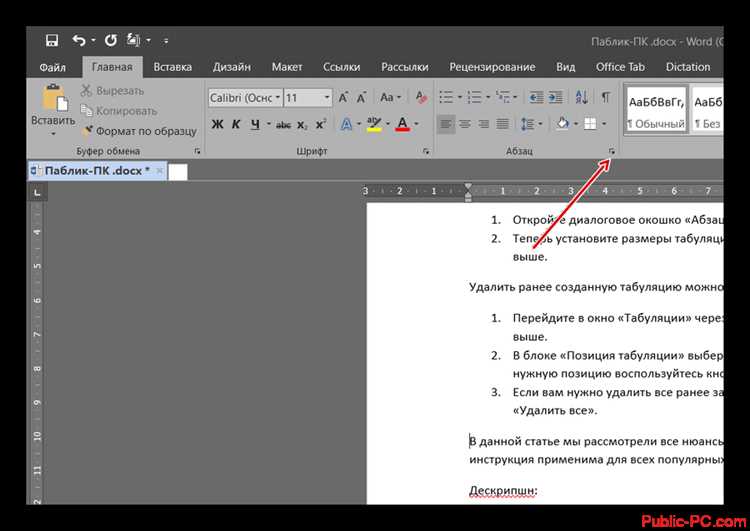
Вкладка Tabs не отображается напрямую на ленте Word. Чтобы открыть настройки табуляции, необходимо использовать диалоговое окно параметров абзаца. Для этого выделите абзац, к которому нужно применить табуляторы, затем:
- На вкладке Главная нажмите стрелку в правом нижнем углу блока Абзац, чтобы открыть диалоговое окно.
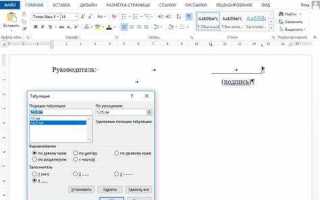
- Внизу окна нажмите кнопку Табуляция…. Это откроет отдельное окно настройки табуляторов.
Альтернативный способ – кликнуть дважды по линейке в верхней части документа, где отображаются маркеры табуляции. Линейка должна быть активирована через меню Вид → Линейка. В открывшемся окне можно:
- Установить позицию табулятора в сантиметрах или дюймах;
- Выбрать тип выравнивания (левая, правая, центровая, десятичная, символьная);
- Добавить заполнители точками, дефисами или другими символами;
- Удалить или сбросить существующие табуляторы.
После настройки табуляторы применяются к выделенному абзацу. Изменения автоматически сохраняются для данного абзаца, но не влияют на другие элементы документа, что позволяет создавать гибко структурированные макеты текста.
Как создать и настроить собственные табуляции в документе
Чтобы создать табуляцию, выделите абзац, где требуется точное выравнивание текста, и откройте диалоговое окно Табуляция… через параметры абзаца. В поле Позиция табуляции укажите значение в сантиметрах или дюймах, соответствующее желаемому расположению текста.
Выберите тип табуляции:
- Левая – текст выравнивается по левому краю;
- Правая – текст выравнивается по правому краю;
- Центровая – текст центрируется относительно позиции табулятора;
- Десятичная – числа выравниваются по запятой или точке;
- Символьная – выравнивание производится по выбранному символу.
Для удобства оформления можно добавить заполнители – точки, дефисы или другие символы, которые автоматически появляются до текста после нажатия Tab. После настройки нажмите Установить, чтобы добавить табулятор, и ОК для сохранения изменений. Табуляторы применяются только к выбранному абзацу, позволяя создавать разные схемы выравнивания в одном документе.
Различие между табуляцией и выравниванием текста

Табуляция и выравнивание текста служат для структурирования документа, но работают по разным принципам. Выравнивание изменяет положение всего абзаца относительно полей страницы, тогда как табуляция задаёт точки, к которым перемещается курсор при нажатии клавиши Tab.
Применение различий удобно рассмотреть в таблице:
| Параметр | Выравнивание | Табуляция |
|---|---|---|
| Область действия | Весь абзац | Отдельные позиции внутри абзаца |
| Типы | Левое, правое, центр, по ширине | Левое, правое, центровое, десятичное, символьное |
| Использование | Для установки общего положения текста | Для точного выравнивания колонок, чисел и списков |
| Настройка | Через панель Абзац или линейку | Через окно Табуляция или двойной клик на линейке |
Использование табуляции позволяет формировать аккуратные таблицы и списки без создания графических таблиц, а выравнивание обеспечивает равномерное расположение абзацев на странице. Комбинирование обоих инструментов упрощает подготовку официальных документов, актов и отчётов.
Использование Tabs для форматирования таблиц и списков
Функция Tabs позволяет создавать аккуратные строки и колонки без применения графических таблиц. Для оформления таблиц текста установите табуляторы на одинаковых позициях для каждого столбца. Это обеспечит точное выравнивание элементов, например, дат, сумм или названий.
Для списков с разными уровнями вложенности используют комбинирование табуляторов и отступов. Пример настройки:
- Установить левую табуляцию для основного текста;
- Добавить центрированную табуляцию для числовых значений;
- Использовать заполнители точками или дефисами между заголовком и значением.
При изменении длины текста или добавлении новых элементов табуляторы автоматически сохраняют выравнивание, в отличие от пробелов. Это упрощает редактирование и повышает точность структуры документа. Табуляция особенно полезна для протоколов, анкет, прайс-листов и инструкций, где важно визуальное сопоставление данных.
Типичные ошибки при работе с табуляцией и как их избежать
При использовании Tabs в Word часто возникают ошибки, которые нарушают структуру текста и усложняют редактирование. Основные проблемы и способы их предотвращения:
- Смешивание пробелов и табуляторов: использование пробелов для выравнивания нарушает точность. Решение – применять только табуляторы.
- Неправильные типы табуляции: например, правая табуляция для текста вместо чисел. Рекомендация – выбирать тип табулятора в зависимости от содержания колонок.
- Несоответствие позиций табуляторов между абзацами: разная настройка приводит к неровным колонкам. Решение – копировать табуляторы через окно Табуляция или использовать стили абзацев.
- Отсутствие заполнителей: текст визуально сливается при длинных интервалах. Рекомендация – использовать точки, дефисы или другие символы для заполнения пространства.
- Излишнее количество табуляторов: перегруженный документ сложно редактировать. Решение – ограничиваться минимальным числом табуляторов, необходимых для структуры.
Регулярная проверка линейки и параметров абзаца помогает избежать этих ошибок. Использование стилей абзацев с предустановленными табуляторами ускоряет оформление и сохраняет единообразие документа.
Как сбросить или удалить установленные табуляции в Word
Чтобы удалить табуляцию, выделите абзац, в котором она установлена, и откройте диалоговое окно Табуляция… через параметры абзаца. В списке установленных табуляторов выберите нужный и нажмите Удалить. Для удаления всех табуляторов используйте кнопку Очистить все.
Альтернативный способ – работа с линейкой:
- Убедитесь, что линейка отображается через меню Вид → Линейка;
- Перетащите маркер табуляции с линейки вниз, за пределы границ документа;
- Повторите для всех табуляторов, которые нужно удалить.
Удаление табуляторов не влияет на другие параметры абзаца. После очистки можно установить новые табуляторы с корректными позициями для выравнивания текста и колонок. Это позволяет поддерживать структуру документа и предотвращает неправильное расположение элементов при редактировании.
Вопрос-ответ:
Что такое Tabs в Word и зачем они нужны?
Tabs — это точки выравнивания текста в документе. Они позволяют быстро перемещать курсор к заданной позиции при нажатии клавиши Tab, создавая аккуратные колонки и строки без использования таблиц. Функция полезна для оформления списков, прайс-листов, анкет и официальных документов.
Как установить собственные табуляции в документе Word?
Выделите абзац, откройте окно Табуляция… через параметры абзаца и укажите позицию табулятора в сантиметрах или дюймах. Выберите тип выравнивания — левый, правый, центр, десятичный или символьный — и при необходимости добавьте заполнители точками или дефисами. Нажмите Установить и ОК для применения.
В чем разница между табуляцией и стандартным выравниванием текста?
Выравнивание влияет на весь абзац и задаёт его положение относительно полей страницы (лево, право, центр, ширина), тогда как табуляция создаёт отдельные точки внутри абзаца, к которым перемещается курсор при нажатии Tab. Это позволяет выстраивать колонки текста и чисел без изменения общего выравнивания абзаца.
Можно ли использовать Tabs для оформления таблиц и списков без вставки графических таблиц?
Да. Установив одинаковые позиции табуляторов для каждого столбца, можно выравнивать текст и числа в строках. Для списков с несколькими уровнями удобно комбинировать табуляторы с отступами, чтобы создавать вложенные элементы и сохранять одинаковую структуру при редактировании.
Как удалить или сбросить установленные табуляции в Word?
Выделите абзац с табуляторами и откройте окно Табуляция…. Для удаления отдельного табулятора выберите его и нажмите Удалить. Чтобы убрать все табуляторы, используйте кнопку Очистить все. Также можно перетащить маркер табулятора с линейки вниз за пределы документа. После этого абзац остаётся с прежним выравниванием, но без старых табуляторов.
Как правильно использовать Tabs в Word для выравнивания текста в нескольких колонках?
Для выравнивания текста в нескольких колонках с помощью Tabs выделите нужные абзацы и откройте окно Табуляция… через параметры абзаца. Установите позиции табуляторов для каждой колонки в сантиметрах или дюймах. Выберите тип выравнивания: левый для текста, правый или десятичный для чисел, центрированный для заголовков. При необходимости добавьте заполнители точками или дефисами, чтобы визуально соединить элементы. После установки табуляторов нажатие клавиши Tab перемещает курсор к следующей колонке, сохраняя аккуратное расположение текста. Такой метод позволяет формировать списки, прайс-листы и отчёты без использования графических таблиц.

 Загрузка...