Содержание статьи
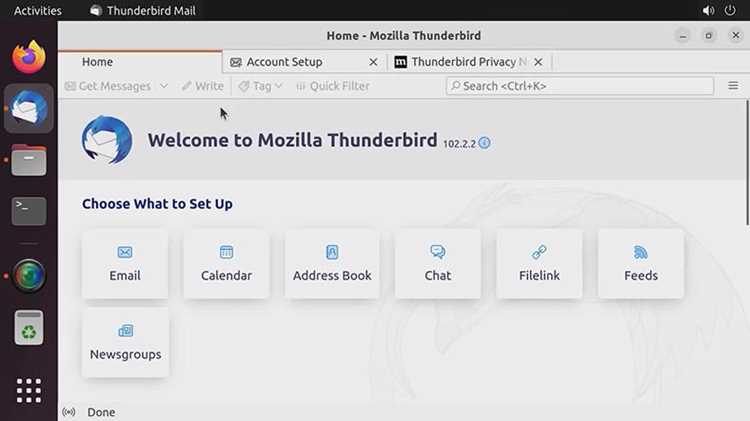
Thunderbird – это один из самых популярных почтовых клиентов, который используется для управления электронной почтой. При большом объеме сообщений важно уметь сохранять их на локальном устройстве, чтобы избежать потери данных. Множество пользователей не знают, что существует несколько способов эффективного и безопасного сохранения всей почты на компьютере, каждый из которых подходит для разных сценариев.
Одним из самых удобных методов является экспорт писем в формат EML, что позволяет сохранить каждое сообщение в отдельном файле. Это удобно для дальнейшей работы с отдельными письмами или их передачи. Однако, для архивирования всей почты одним файлом, лучше использовать формат MBOX, который поддерживает экспорт всех писем в одном архивированном файле. Это подходящий вариант для создания регулярных резервных копий.
Сохранение почты также возможно через резервное копирование профиля Thunderbird, что включает все настройки, учетные записи и письма. Этот способ предпочтителен для пользователей, которые часто меняют устройства или систему, поскольку позволяет восстановить почту в случае сбоя без потери данных. Важно отметить, что для автоматизации этого процесса могут быть использованы сторонние программы или скрипты, позволяющие планировать регулярное создание резервных копий.
Как экспортировать письма из Thunderbird в файлы EML
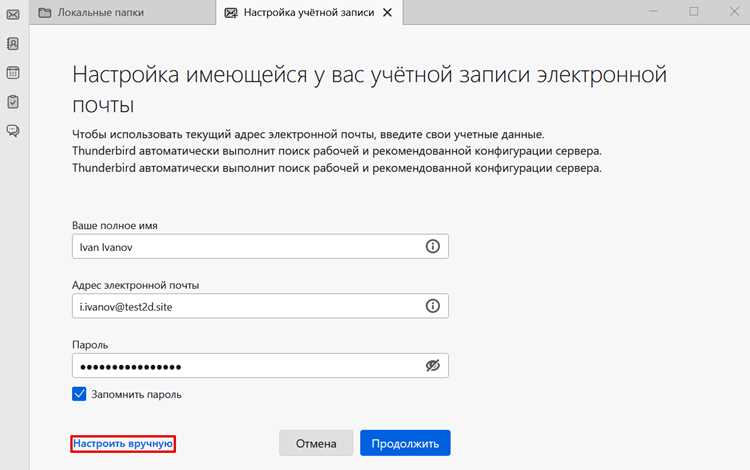
Экспорт писем в формат EML позволяет сохранить каждое сообщение в отдельном файле, что удобно для передачи по почте или дальнейшей обработки. Для этого выполните следующие шаги:
- Откройте Thunderbird и выберите папку с письмами, которые хотите экспортировать.
- Выделите одно или несколько сообщений. Для выделения нескольких писем удерживайте клавишу Ctrl (для Windows) или Cmd (для macOS).
- Перетащите выбранные письма на рабочий стол или в любую папку на вашем компьютере. Каждый файл будет сохранен в формате EML.
- Для сохранения нескольких писем в одну папку используйте команду «Сохранить как» в контекстном меню. Для этого правой кнопкой мыши щелкните по письму и выберите пункт Сохранить как…, затем укажите нужную папку.
Важно помнить, что формат EML сохраняет письмо с вложениями и метаданными, такими как дата, отправитель, тема. Это гарантирует, что экспортированные письма можно будет открыть в других почтовых клиентах или сохранить на длительный срок.
Если вам нужно экспортировать письма с сохранением структуры папок, для этого придется использовать сторонние дополнения, такие как ImportExportTools, которые позволяют выбирать, какие письма и в каком формате сохранять.
Использование встроенной функции архивации для сохранения писем
Thunderbird включает встроенную функцию архивации, которая позволяет автоматически или вручную сохранять старые письма в архивных папках. Это удобный способ упорядочивания почты и предотвращения перегрузки почтового ящика.
Чтобы архивировать письма в Thunderbird, выполните следующие шаги:
- Откройте нужную папку с письмами (например, Входящие, Отправленные и т.д.).
- Выберите письма, которые хотите архивировать. Для этого можно использовать Ctrl или Shift для выделения нескольких сообщений.
- Нажмите кнопку Архивировать на панели инструментов или используйте клавишу Ctrl + Shift + A.
После этого письма перемещаются в папку Архив, которая появляется в списке папок вашего почтового аккаунта. Важно отметить, что архивированные письма сохраняются в формате MSF, что позволяет быстро их найти по теме или дате, но они не занимают место в обычных папках.
Для настройки автоматической архивации выполните следующие действия:
- Перейдите в Инструменты > Настройки учетной записи > Настройки синхронизации и хранилища.
- Включите опцию Автоматически архивировать сообщения старше, выбрав нужный интервал времени (например, 6 месяцев или 1 год).
- Укажите, в какую папку сохранять архивированные письма (по умолчанию это будет папка Архив).
Функция архивации позволяет легко управлять почтовым ящиком и предотвращать его переполнение, при этом все письма остаются доступными для поиска и просмотра в будущем. Архивированные сообщения можно экспортировать или сохранить в виде резервных копий с помощью других методов, если необходимо.
Резервное копирование данных Thunderbird через настройки профиля
Резервное копирование данных Thunderbird через настройки профиля позволяет создать полную копию всех настроек, писем и учетных записей. Это важный шаг для защиты информации в случае сбоя системы или необходимости переноса данных на другой компьютер.
Для создания резервной копии профиля Thunderbird выполните следующие шаги:
- Откройте Thunderbird и перейдите в меню Помощь > Информация для решения проблем.
- В разделе Основные данные найдите строку Папка профиля и нажмите Открыть папку. Это откроет директорию, где находятся все данные вашего профиля.
- Закройте Thunderbird, чтобы избежать повреждения данных во время копирования.
- Скопируйте всю папку профиля на внешний носитель или в другое место на жестком диске.
Папка профиля включает в себя все письма, адресную книгу, настройки учетных записей и другие данные. Важно, чтобы копирование происходило при закрытой программе, чтобы все файлы были в актуальном состоянии.
Чтобы восстановить профиль после сбоя или на новом устройстве, достаточно просто заменить текущую папку профиля на сохраненную резервную копию. Для этого:
- Закройте Thunderbird.
- Найдите папку профиля на новом устройстве или в системе, а затем замените ее содержимое на данные из резервной копии.
- Перезапустите Thunderbird, и все ваши письма, настройки и учетные записи будут восстановлены.
Резервное копирование профиля позволяет избежать потери важных данных, обеспечив быстрый и простой способ восстановления почтового клиента после установки системы или при перемещении на новое устройство.
Как перенести всю почту Thunderbird на другой компьютер

Перенос всей почты Thunderbird на другой компьютер требует перемещения профиля программы, который содержит все письма, настройки и учетные записи. Процесс переноса включает два основных этапа: создание резервной копии профиля и восстановление на новом устройстве.
Шаг 1: Создание резервной копии профиля Thunderbird.
- Откройте Thunderbird и перейдите в меню Помощь > Информация для решения проблем.
- В разделе Основные данные найдите строку Папка профиля и нажмите Открыть папку.
- Закройте Thunderbird.
- Скопируйте всю папку профиля на внешний носитель (например, флешку) или в облачное хранилище. Папка профиля содержит все данные, включая письма, настройки и расширения.
Шаг 2: Восстановление данных на новом компьютере.
- Установите Thunderbird на новом компьютере, если программа еще не установлена.
- Откройте папку профиля на новом устройстве, следуя тем же шагам, что и при создании резервной копии.
- Закройте Thunderbird на новом устройстве.
- Переместите содержимое старого профиля (скопированного на внешний носитель) в папку профиля на новом компьютере, заменив все файлы и папки.
- Перезапустите Thunderbird, и вы увидите все письма, учетные записи и настройки, перенесенные с предыдущего компьютера.
При переносе профиля Thunderbird важно убедиться, что на новом компьютере установлена такая же версия программы, чтобы избежать возможных проблем с совместимостью.
Этот способ позволяет легко перенести не только почту, но и все персонализированные настройки, включая фильтры, расширения и темы. В случае необходимости переноса на несколько компьютеров, можно использовать облачные решения для синхронизации профиля Thunderbird между устройствами.
Сохранение вложений и сообщений в одном файле с помощью метода MBOX
Метод MBOX позволяет сохранить все сообщения и вложения из папки Thunderbird в одном файле. Это удобно для архивирования целых папок почты или переноса всех данных на другой компьютер.
Файл MBOX хранит сообщения в текстовом формате и поддерживает все вложения, такие как изображения, документы и другие файлы. Этот метод подходит для создания резервных копий целых папок с письмами, включая вложения.
Чтобы сохранить письма с вложениями в формате MBOX, выполните следующие шаги:
- Откройте Thunderbird и выберите папку, которую хотите экспортировать (например, «Входящие» или любую другую папку).
- Перейдите в меню Инструменты > Дополнения и темы.
- Установите дополнение ImportExportTools NG, которое расширяет возможности экспорта данных в формате MBOX.
- После установки дополнения, правой кнопкой мыши кликните по нужной папке и выберите Экспортировать в файл > Формат MBOX.
- Выберите место для сохранения файла и подтвердите операцию.
Файл MBOX будет содержать все сообщения из выбранной папки, включая вложенные файлы. Это отличный способ для создания одного файла, который можно легко хранить или передавать. При необходимости восстановления почты, файл MBOX можно импортировать обратно в Thunderbird, что восстанавливает структуру папки и все сообщения.
Ниже приведена таблица, в которой показаны ключевые преимущества использования формата MBOX:
| Преимущество | Описание |
|---|---|
| Поддержка вложений | Все вложенные файлы сохраняются вместе с сообщениями в одном файле. |
| Простота переноса | Файл MBOX можно легко перенести на другие устройства или в облачное хранилище. |
| Совместимость | Файл MBOX поддерживается большинством почтовых клиентов, включая Thunderbird и Apple Mail. |
| Архивация | Формат MBOX идеально подходит для долговременного хранения сообщений и архивирования почты. |
Метод MBOX – это простой и удобный способ для организации резервных копий почты, особенно когда необходимо сохранить все сообщения и вложения в одном месте.
Как автоматизировать процесс сохранения почты Thunderbird на компьютер
Автоматизация процесса сохранения почты Thunderbird на компьютер позволяет регулярно создавать резервные копии без необходимости вручную выполнять эту задачу. Существует несколько способов настроить автоматическое резервное копирование данных Thunderbird, включая использование сторонних инструментов и настроек самой программы.
Для автоматизации можно использовать два основных подхода: использование дополнений для Thunderbird и настройка системных задач для регулярного копирования профиля.
1. Использование дополнений для автоматического архивации
Дополнение ImportExportTools NG позволяет не только экспортировать письма в различные форматы, но и настроить регулярное автоматическое архивационное сохранение. Чтобы настроить автоматическое резервное копирование с этим дополнением, выполните следующие шаги:
- Скачайте и установите дополнение ImportExportTools NG через меню Дополнения в Thunderbird.
- Перейдите в Инструменты > Настройки > ImportExportTools NG и выберите вкладку Автоматизация.
- Установите расписание для архивации – например, ежедневно или еженедельно.
- Укажите место для хранения архивных файлов и форматы, в которых хотите сохранять письма (например, MBOX).
Теперь каждый раз, когда программа будет запускаться, дополнение будет автоматически сохранять вашу почту в указанный файл.
2. Настройка резервного копирования через систему
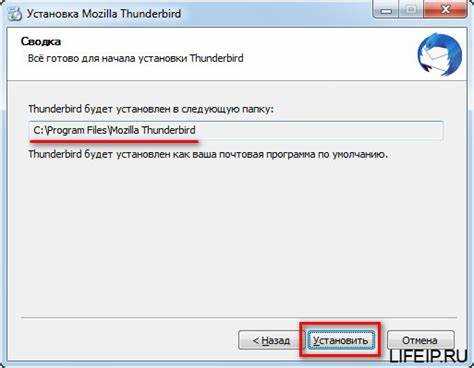
Можно настроить автоматическое резервное копирование всего профиля Thunderbird с помощью встроенных возможностей операционной системы. Например, в Windows можно использовать Планировщик заданий, чтобы автоматически копировать папку с профилем Thunderbird.
- Найдите папку с профилем Thunderbird, перейдя в меню Помощь > Информация для решения проблем > Открыть папку профиля.
- Закройте Thunderbird и скопируйте путь к папке профиля.
- Откройте Планировщик заданий в Windows и создайте новое задание, которое будет выполнять команду копирования папки с профилем в выбранное место (например, на внешний диск или в облачное хранилище).
- Настройте расписание, чтобы копирование происходило, например, каждый день или каждую неделю.
Такой подход позволит регулярно делать резервные копии всей почты и настроек Thunderbird, автоматически создавая их в указанном месте.
3. Использование облачных сервисов для автоматического резервного копирования
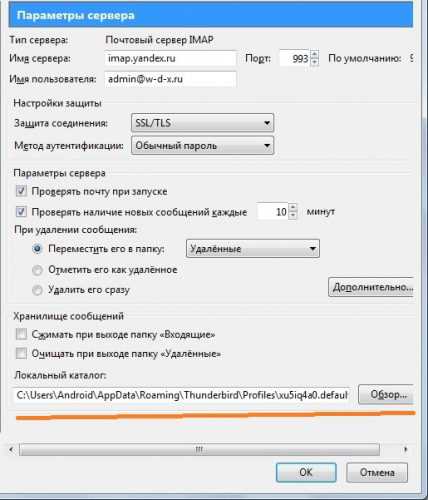
Если у вас есть облачное хранилище (например, Google Drive или Dropbox), вы можете настроить автоматическое сохранение профиля Thunderbird в облаке. Для этого установите клиент облачного сервиса на вашем компьютере и укажите папку с профилем Thunderbird как одну из папок для синхронизации.
- Установите и настройте клиент облачного хранилища (например, Google Drive или Dropbox).
- Перейдите в папку с профилем Thunderbird и скопируйте ее в синхронизируемую папку облачного сервиса.
- Теперь все изменения в профиле Thunderbird будут автоматически синхронизироваться с облаком, и ваши данные всегда будут в безопасности.
Этот метод удобен тем, что не требует дополнительных настроек и всегда поддерживает актуальную версию почтовых данных в облаке.
4. Автоматическое создание резервных копий с помощью скриптов
Для более опытных пользователей существует возможность написания собственных скриптов, которые будут автоматически копировать папку профиля Thunderbird. Это может быть полезно, если нужно настроить резервное копирование с высокой гибкостью.
- Напишите скрипт для автоматического копирования папки профиля Thunderbird в выбранное место.
- Используйте Планировщик заданий для запуска скрипта по расписанию.
- Настройте уведомления о завершении задачи или ошибках выполнения скрипта.
Такой подход позволяет настроить резервное копирование с учетом специфических требований и автоматизировать процессы на более глубоком уровне.
Автоматизация процесса сохранения почты в Thunderbird – это надежный способ избежать потери данных и сократить время, затрачиваемое на создание резервных копий.
Вопрос-ответ:
Как сохранить всю почту Thunderbird на компьютер?
Для сохранения всей почты Thunderbird на компьютер можно использовать несколько методов. Один из самых простых — экспорт сообщений в формат EML, который позволяет сохранить каждое письмо в отдельный файл. Также можно использовать формат MBOX для сохранения всех сообщений из выбранной папки в одном файле. Чтобы это сделать, можно установить дополнение ImportExportTools NG, которое позволяет экспортировать данные в разных форматах. Важно также регулярно создавать резервные копии профиля Thunderbird, который хранит все данные программы, включая письма и настройки.
Как использовать архивирование для сохранения почты Thunderbird?
Thunderbird имеет встроенную функцию архивации, которая позволяет сохранять старые письма в отдельной папке. Для этого нужно выбрать письма, которые необходимо архивировать, и нажать кнопку «Архивировать». Эти письма перемещаются в папку Архив в вашем аккаунте. Архивирование помогает поддерживать порядок в почтовом ящике, а письма сохраняются в том же формате, что и в оригинальной папке, с возможностью их поиска и восстановления в будущем.
Как сделать резервное копирование данных Thunderbird?
Для резервного копирования данных Thunderbird нужно сохранить папку профиля программы, которая включает все письма, настройки и учетные записи. Чтобы найти папку профиля, откройте меню Помощь > Информация для решения проблем и нажмите Открыть папку профиля. Затем закройте Thunderbird, скопируйте всю папку на внешний диск или в облачное хранилище. Это обеспечит безопасность ваших данных и позволит восстановить почту в случае сбоя системы.
Как перенести всю почту Thunderbird на новый компьютер?
Для переноса всей почты Thunderbird на новый компьютер нужно перенести папку профиля. Сначала найдите папку с профилем Thunderbird, используя меню Информация для решения проблем, и скопируйте её на внешний носитель. После этого установите Thunderbird на новом компьютере, найдите папку профиля и замените её содержимое на перенесенное. Это восстановит все письма, настройки и учетные записи на новом устройстве. Важно убедиться, что версия Thunderbird на новом компьютере совпадает с версией на старом.
Как автоматизировать процесс сохранения почты Thunderbird?
Для автоматизации процесса сохранения почты Thunderbird можно использовать дополнение ImportExportTools NG, которое позволяет настроить регулярное архивационное сохранение почты. Также можно настроить резервное копирование профиля Thunderbird с помощью Планировщика заданий в Windows. Этот инструмент будет автоматически копировать папку профиля в указанное место по расписанию. Еще одним вариантом является использование облачного хранилища для синхронизации данных Thunderbird, что обеспечит автоматическое резервное копирование без участия пользователя.

 Загрузка...