Содержание статьи
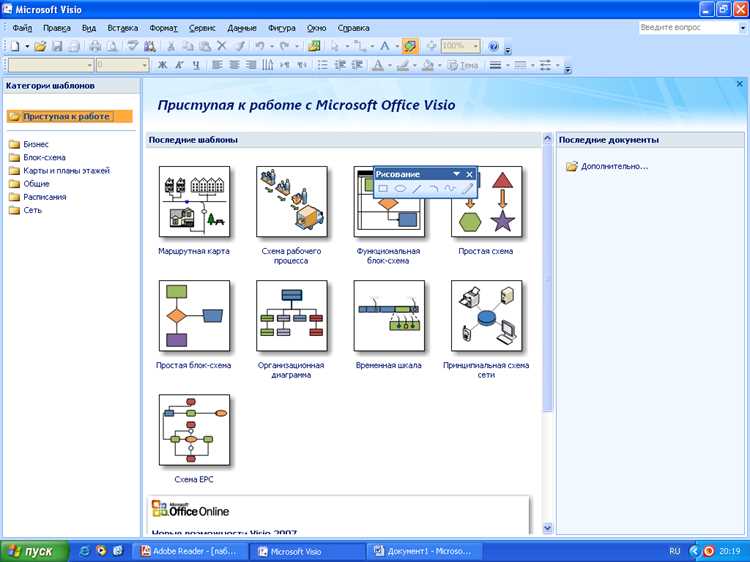
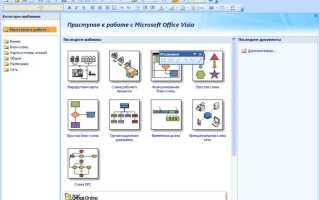
Microsoft Visio позволяет создавать детализированные диаграммы и схемы для бизнеса, инженерии и образовательных проектов. Программа поддерживает более 70 типов шаблонов, включая блок-схемы, организационные диаграммы, сетевые схемы и планы помещений.
Перед началом работы важно выбрать правильный шаблон: блок-схемы подходят для описания процессов, сетевые схемы – для отображения инфраструктуры, а организационные диаграммы помогают визуализировать структуру компании. Каждая фигура имеет настраиваемые свойства, которые упрощают передачу точной информации и делают диаграмму более понятной.
Для упрощения построения схем рекомендуется использовать встроенные соединительные линии и сетки выравнивания. Они обеспечивают точное расположение элементов и сохраняют визуальную согласованность. Visio также поддерживает группировку фигур, работу с слоями и автоматическое обновление связей при перемещении объектов.
В этом руководстве представлены практические шаги, которые помогут создавать структурированные и информативные диаграммы. Рассмотрены все этапы работы: от установки программы до экспорта готового проекта для презентаций, печати или совместной работы в облаке.
Установка Visio и активация лицензии
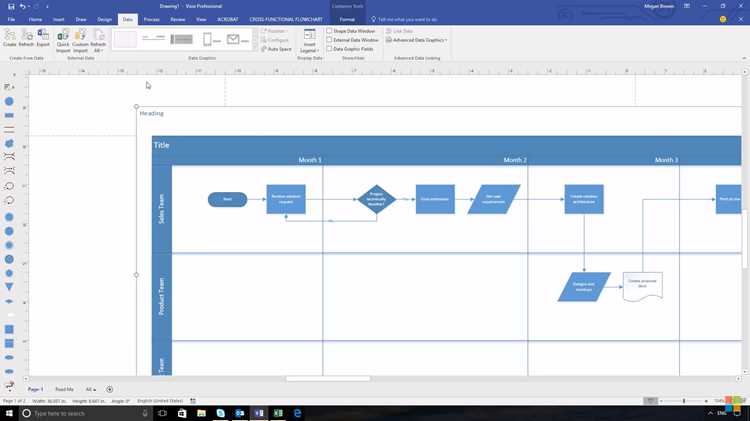
Для установки Visio требуется компьютер с Windows 10 или 11, минимум 2 ГБ оперативной памяти и 3 ГБ свободного места на диске. Поддерживаются 64-битные версии. Перед установкой рекомендуется закрыть все активные приложения, чтобы избежать конфликтов.
Visio поставляется в двух основных редакциях: Standard и Professional. Профессиональная версия включает расширенные шаблоны, поддержку баз данных и возможность работы с визуальными данными из Excel и SQL.
Процесс установки выполняется через портал Microsoft 365 или установочный файл ISO. После запуска инсталлятора необходимо выбрать тип установки и указать папку для размещения программы.
| Шаг | Действие |
|---|---|
| 1 | Войти в учетную запись Microsoft с лицензией Visio. |
| 2 | Скачать установочный файл с портала Microsoft 365. |
| 3 | Запустить файл и выбрать «Установка». |
| 4 | Следовать инструкциям мастера установки до завершения. |
| 5 | После установки открыть Visio и выполнить активацию через учетную запись Microsoft или ключ продукта. |
Для успешной активации лицензии рекомендуется стабильное подключение к интернету. После завершения активации программа автоматически синхронизирует настройки с учетной записью, обеспечивая доступ ко всем шаблонам и обновлениям.
Выбор шаблона для диаграммы или схемы
Выбор шаблона в Visio определяет структуру диаграммы и доступные инструменты. Каждый шаблон содержит набор фигур и соединителей, оптимизированных для конкретного типа схемы.
Основные категории шаблонов:
- Организационные диаграммы: визуализируют структуру компании, позволяют добавлять данные сотрудников и связи между отделами.
- Сетевые схемы: применяются для проектирования IT-инфраструктуры, содержат маршрутизаторы, серверы, рабочие станции.
- Планы помещений: помогают создать план офиса, расположение мебели и оборудования, поддерживают точные размеры.
- Диаграммы потоков данных: отображают движение информации между системами и процессами.
Рекомендации при выборе шаблона:
- Определите цель диаграммы – процесс, структура или планировка.
- Выберите шаблон с наиболее подходящими фигурами для конкретной задачи.
- Используйте предварительный просмотр шаблона, чтобы оценить набор элементов.
- При необходимости создайте пользовательский шаблон, если стандартный не покрывает все элементы.
- Проверяйте совместимость шаблона с версией Visio, установленной на вашем компьютере.
Правильный выбор шаблона ускоряет создание диаграммы, упрощает добавление элементов и снижает количество корректировок на последующих этапах работы.
Добавление и настройка фигур на рабочем поле
В Visio фигуры добавляются из панелей «Фигуры» или через поиск по ключевым словам. Для точного размещения рекомендуется использовать сетку и направляющие, включаемые в меню «Вид».
Для добавления фигуры выполните следующие действия:
- Выберите нужную фигуру в панели «Фигуры».
- Перетащите ее на рабочее поле в нужное место.
- Используйте маркеры для изменения размера или поворота фигуры.
Настройка свойств фигуры включает:
- Цвет и заливка: изменяются через панель «Формат фигуры», выбирается сплошная, градиентная или текстурная заливка.
- Границы и линии: регулируются толщина, стиль и цвет линии.
- Текст: добавляется двойным щелчком по фигуре, форматируется шрифтом, размером и цветом.
- Подписи и метки: применяются для пояснения элементов диаграммы, могут содержать числовые или текстовые данные.
Для повторного использования настроенных фигур создайте собственные фигуры в разделе «Мои фигуры» или сохраните набор как пользовательский шаблон. Это ускоряет создание диаграмм с повторяющимися элементами.
Соединение фигур и создание связей
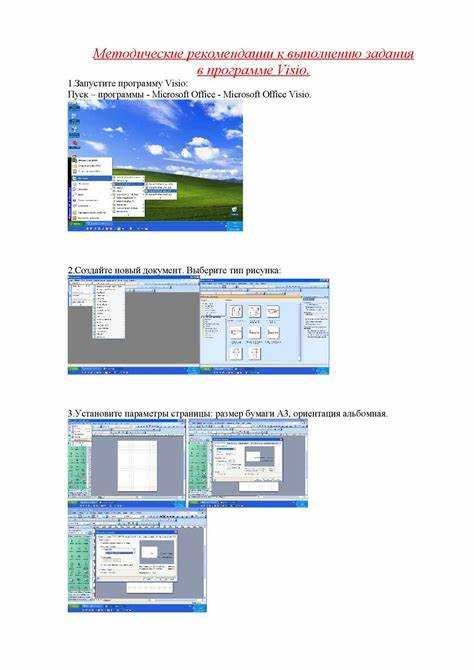
В Visio соединение фигур выполняется с помощью соединителей, которые автоматически прилипают к точкам подключения на фигурах. Это позволяет сохранять точность расположения при перемещении элементов диаграммы.
Для создания связи выполните следующие шаги:
- Выберите инструмент «Соединитель» на панели инструментов.
- Наведите курсор на первую фигуру и щелкните точку подключения.
- Перетащите соединитель к второй фигуре и закрепите на точке подключения.
- При необходимости измените форму линии с прямой на изломанную или кривую через контекстное меню.
Настройка связей включает:
- Стиль линии: сплошная, пунктирная, с различной толщиной.
- Добавление стрелок: для указания направления процесса или потока данных.
- Подписи и метки: текст можно добавить прямо на соединитель для пояснения связи.
- Автоматическое выравнивание: Visio поддерживает автоматическое выравнивание соединителей при изменении позиции фигур.
Использование правильных соединений повышает читаемость диаграммы и упрощает последующую модификацию структуры. Для сложных схем рекомендуется создавать многослойные связи с разными типами линий, чтобы визуально различать потоки данных или процессы.
Настройка цветов, шрифтов и линий элементов
Visio позволяет детально настраивать визуальные параметры фигур и соединителей, чтобы улучшить читаемость диаграммы и выделить ключевые элементы.
Изменение цвета и заливки:
- Выберите фигуру и откройте панель Формат фигуры.
- Для заливки доступен выбор сплошного цвета, градиента или текстуры.
- Для акцентов используйте контрастные цвета или оттенки одного тона, чтобы визуально сгруппировать элементы.
Настройка линий:
- Толщина линии регулируется в диапазоне от 0,25 до 6 пунктов.
- Стиль линии можно выбрать сплошной, пунктирный или с декоративными элементами.
- Добавление стрелок и маркеров на концах линии помогает указать направление процесса или поток данных.
Настройка шрифтов:
- Текст на фигурах и соединителях можно форматировать по шрифтам, размерам и цветам.
- Используйте шрифты без засечек для диаграмм с множеством элементов, чтобы повысить читаемость.
- Выравнивание текста внутри фигуры доступно по центру, слева или справа, в зависимости от структуры схемы.
Для ускорения работы можно сохранять наборы форматирования в качестве стилей фигур и применять их к нескольким элементам одновременно. Это обеспечивает единообразный вид всей диаграммы и сокращает время на ручную настройку каждого объекта.
Работа с группировкой и слоями диаграммы

Группировка в Visio позволяет объединять несколько фигур в один объект для удобного перемещения, копирования и изменения свойств. Это особенно полезно при работе с комплексными диаграммами, где элементы логически связаны.
Для создания группы:
- Выделите необходимые фигуры на рабочем поле.
- Щелкните правой кнопкой и выберите Группировать или используйте сочетание клавиш Ctrl+G.
- После группировки фигуры перемещаются и форматируются как единое целое, сохраняя внутренние соединения.
Слои используются для разделения элементов диаграммы по функциональным или визуальным категориям. Каждый слой может содержать отдельные фигуры и соединители, с возможностью скрытия или блокировки для редактирования.
Рекомендации по работе со слоями:
- Создайте отдельный слой для текста, отдельный для соединителей и отдельный для ключевых фигур.
- Используйте блокировку слоев, чтобы предотвратить случайное перемещение или изменение объектов.
- Скрытие слоев облегчает работу с плотными диаграммами и позволяет сосредоточиться на текущем элементе.
- Присваивайте слоям осмысленные названия для быстрой навигации и упрощения совместной работы.
Группировка и слои повышают структурность диаграммы, упрощают редактирование и ускоряют подготовку проектов к презентации или печати.
Сохранение, экспорт и подготовка к печати
Visio позволяет сохранять проекты в формате .vsdx для дальнейшего редактирования, а также экспортировать диаграммы в стандартные форматы для обмена и публикации.
Сохранение файла:
- Нажмите Файл → Сохранить как и выберите папку для хранения проекта.
- Используйте имя файла, отражающее содержание диаграммы, чтобы упростить поиск и идентификацию.
- Для резервного копирования рекомендуется сохранять дополнительную копию на облачном хранилище или внешнем диске.
Экспорт диаграммы:
- Выберите Файл → Экспорт и формат: PDF, PNG, JPEG или SVG.
- Для презентаций оптимально использовать PDF, для публикации в интернете – PNG или SVG.
- При экспорте можно указать масштаб, разрешение и включение или исключение слоев.
Подготовка к печати:
- Настройте размер страницы и ориентацию (альбомная или книжная) через Файл → Печать → Параметры страницы.
- Используйте режим «Масштабирование» для подгонки диаграммы под размер бумаги.
- Предварительный просмотр печати позволяет оценить расположение всех элементов и избежать обрезки.
- При печати больших диаграмм рекомендуется разбивать проект на несколько листов или использовать плакатный режим.
Правильное сохранение, экспорт и настройка печати обеспечивают сохранность проекта, упрощают его распространение и гарантируют корректное отображение диаграммы на любых устройствах и носителях.
Вопрос-ответ:
Как правильно выбрать шаблон для диаграммы в Visio?
Выбор шаблона зависит от цели диаграммы. Для отображения процессов и алгоритмов подходят блок-схемы, для структуры компании — организационные диаграммы, для IT-инфраструктуры — сетевые схемы. Перед выбором шаблона рекомендуется просмотреть набор фигур и убедиться, что он соответствует задачам проекта.
Каким образом можно группировать фигуры и зачем это нужно?
Группировка объединяет несколько фигур в один объект, позволяя перемещать, копировать и изменять их одновременно. Это полезно для элементов, которые логически связаны. Для создания группы выделите нужные фигуры и используйте команду «Группировать» через контекстное меню или Ctrl+G. Разгруппировать можно аналогичным образом.
Какие способы соединения фигур предоставляет Visio?
Visio использует соединители, которые прилипают к точкам подключения на фигурах. Можно создавать прямые, изломанные или кривые линии, добавлять стрелки для направления процесса и подписывать связи. Соединители автоматически сохраняют соединение при перемещении фигур, что упрощает изменение структуры диаграммы.
Как правильно подготовить диаграмму к печати и экспорту?
Для печати необходимо настроить размер и ориентацию страницы, проверить расположение всех элементов через предварительный просмотр. Для экспорта выбирают формат файла — PDF для презентаций, PNG или SVG для публикации в интернете. При больших диаграммах удобно использовать масштабирование или разбивать проект на несколько листов, чтобы элементы не обрезались.

 Загрузка...