Содержание статьи

Формат MHT объединяет все элементы письма – текст, изображения и стили – в один файл, что облегчает архивирование и передачу сообщений без потери оформления. В Outlook стандартного способа массового сохранения писем в MHT нет, поэтому применение VBA позволяет автоматизировать этот процесс.
Использование макросов VBA позволяет сохранять отдельные письма или целые папки с письмами напрямую в MHT, задавая имя файла на основе темы, отправителя или даты получения. Такой подход помогает структурировать архив и исключает ручной выбор каждого письма.
Для работы с макросами необходимо включить вкладку разработчика в Outlook и разрешить выполнение скриптов. После этого можно создавать модули VBA, писать код для сохранения писем и настраивать автоматический запуск по событию, например, при поступлении нового письма.
Форматирование пути сохранения и проверка наличия одинаковых имен файлов предотвращает перезапись и потерю данных. Кроме того, можно реализовать обработку ошибок, чтобы макрос корректно реагировал на письма с вложениями нестандартного типа или отсутствием темы.
Применение VBA для сохранения писем в MHT сокращает время на архивирование, делает структуру папок предсказуемой и позволяет создавать резервные копии сообщений без ручной сортировки. Этот подход особенно полезен для учетных записей с большим объемом входящей и исходящей корреспонденции.
Настройка Outlook для работы с макросами

Чтобы включить макросы в Outlook, откройте «Файл» → «Параметры» → «Центр управления безопасностью» → «Параметры центра управления безопасностью» и активируйте режим «Включить все макросы» или «Включить макросы с уведомлением». Для безопасной работы рекомендуется использовать второй вариант, чтобы система запрашивала подтверждение перед выполнением скрипта.
Включите вкладку «Разработчик» через «Файл» → «Параметры» → «Настроить ленту», установив флажок «Разработчик». Это позволит создавать, редактировать и запускать макросы прямо из интерфейса Outlook без сторонних инструментов.
Убедитесь, что папка, из которой будут запускаться макросы, имеет доверенный доступ. В разделе «Центр управления безопасностью» → «Доверенные расположения» добавьте путь к файлам VBA, чтобы Outlook не блокировал выполнение кода.
При работе с корпоративной учетной записью может потребоваться согласование с IT-отделом, так как политика безопасности может запрещать выполнение макросов. В этом случае настройка доверенных расположений и включение макросов производится через административные шаблоны.
Создание нового модуля VBA для сохранения писем
Откройте Outlook и перейдите на вкладку «Разработчик» → «Visual Basic», чтобы открыть редактор VBA. В дереве проекта выберите «ThisOutlookSession» или любую папку проекта, затем щелкните правой кнопкой мыши и выберите «Вставить» → «Модуль». Это создаст новый пустой модуль для кода.
В модуле рекомендуется сразу определить процедуру с уникальным именем, например, SaveMailAsMHT, чтобы исключить конфликты с существующими макросами. Начните с объявления переменных для объекта письма MailItem и пути сохранения файла.
Для удобства автоматизации создайте константу с базовым каталогом сохранения и используйте встроенные функции VBA для формирования имени файла из темы письма, отправителя и даты. Это обеспечит уникальность и правильное кодирование символов, недопустимых в имени файла.
После создания модуля сохраните проект и перезапустите Outlook. Это необходимо, чтобы макрос был зарегистрирован и стал доступен для тестирования и последующего использования на выбранных письмах или папках.
Запись макроса для сохранения выбранного письма в MHT
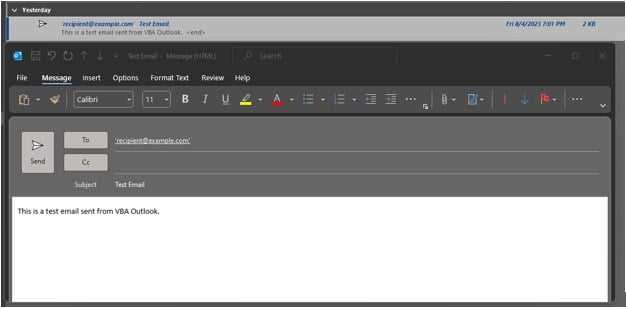
Для сохранения отдельного письма в формате MHT используйте следующий подход:
- Откройте редактор VBA через вкладку «Разработчик» → «Visual Basic».
- Вставьте в модуль новую процедуру, например SaveSelectedMailAsMHT.
- Объявите переменные для хранения выбранного письма:
- Dim selectedMail As MailItem
- Dim savePath As String
- Используйте объект Application.ActiveExplorer.Selection для получения выделенного письма. Проверяйте, что выбран именно MailItem.
- Формируйте имя файла:
- Используйте тему письма, дату получения и имя отправителя.
- Заменяйте недопустимые символы в имени файла через функцию Replace.
- Определите полный путь сохранения, например: savePath = «C:\OutlookMHT\» & fileName & «.mht».
- Вызовите метод selectedMail.SaveAs savePath, olMHTML для сохранения письма в формате MHT.
- Добавьте обработку ошибок через On Error Resume Next или On Error GoTo для случаев отсутствия письма или проблем с доступом к папке.
После записи макроса можно протестировать его на любом выделенном письме и убедиться, что файл создается корректно с сохранением всех вложений и форматирования.
Автоматизация сохранения нескольких писем одновременно
Для массового сохранения писем в формате MHT используйте перебор элементов папки через коллекцию Items. Это позволяет обрабатывать все письма в выбранной папке без ручного выделения.
Примерный алгоритм работы макроса:
- Объявите объект папки: Dim mailFolder As Folder и присвойте его через Session.GetDefaultFolder(olFolderInbox) или другую папку.
- Создайте цикл по коллекции: For Each selectedMail In mailFolder.Items, проверяя тип объекта через If TypeName(selectedMail) = «MailItem».
- Формируйте уникальное имя файла для каждого письма с использованием темы, отправителя и даты.
- Сохраняйте письмо командой selectedMail.SaveAs savePath, olMHTML.
- При больших объемах писем используйте проверку существования файла, чтобы избежать перезаписи: If Dir(savePath) = «» Then ….
- Добавьте обработку ошибок для пропуска писем с некорректными данными или заблокированными вложениями.
Такой подход позволяет сохранять сотни писем автоматически, формируя упорядоченные MHT-файлы в указанной папке, что упрощает архивирование и последующий поиск сообщений.
Использование динамических путей для сохранения файлов
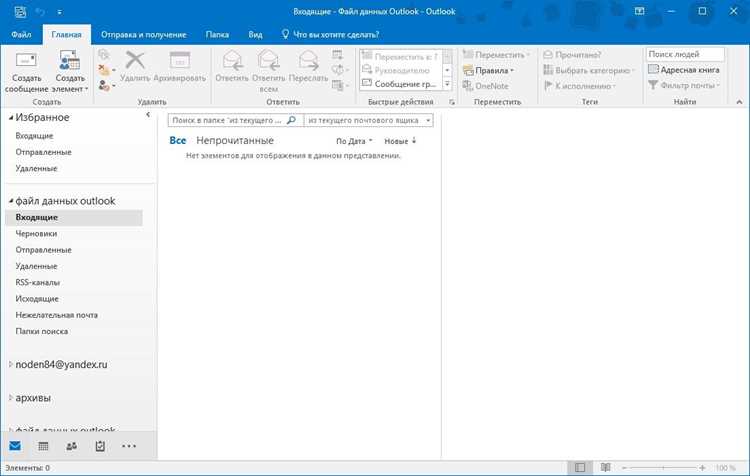
Динамические пути позволяют автоматически создавать структуру папок и сохранять письма в MHT в зависимости от даты, темы или отправителя. Это упрощает архивирование и исключает ручное создание каталогов.
Рекомендации по реализации:
- Используйте функции VBA для формирования пути:
- Format(selectedMail.ReceivedTime, «yyyy-mm-dd») для подкаталогов по дате.
- Replace(selectedMail.SenderName, «:», «_») для подкаталогов по отправителю.
- Проверяйте существование папки перед сохранением: If Dir(folderPath, vbDirectory) = «» Then MkDir folderPath.
- Объединяйте базовую директорию с динамическими подкаталогами: savePath = baseFolder & «\» & dateFolder & «\» & senderFolder & «\» & fileName & «.mht».
- Используйте функцию Replace для удаления недопустимых символов в именах файлов и папок.
- При сохранении большого объема писем применяйте циклы для автоматического создания подкаталогов и сохранения файлов без ручного вмешательства.
Такой подход гарантирует упорядоченные архивы, предотвращает перезапись файлов и ускоряет последующий поиск сообщений по дате или отправителю.
Обработка ошибок при сохранении писем
При сохранении писем в формате MHT возможны ошибки, связанные с отсутствием доступа к папке, некорректными именами файлов или поврежденными вложениями. Для их обработки в VBA применяют конструкции On Error и проверку условий.
Пример организации контроля ошибок представлен в таблице:
| Тип ошибки | Причина | Метод обработки |
|---|---|---|
| Недопустимые символы в имени файла | Тема письма или имя отправителя содержат символы, запрещённые в Windows | Использовать функцию Replace для замены символов, например, Replace(fileName, «:», «_») |
| Отсутствие папки для сохранения | Указанный путь не существует | Проверять наличие папки через If Dir(path, vbDirectory) = «» Then MkDir path |
| Проблемы с доступом к файлу | Файл уже открыт другой программой или отсутствуют права записи | Обрабатывать ошибку через On Error Resume Next и уведомлять пользователя через MsgBox |
| Пустой или некорректный объект письма | Выбранный элемент не является MailItem | Проверять тип объекта: If TypeName(selectedMail) = «MailItem» |
Использование такой системы обработки ошибок позволяет пропускать проблемные письма, сохранять остальные сообщения и вести учет возникших исключений для дальнейшего анализа.
Запуск макроса через кнопку на ленте Outlook
Для быстрого доступа к макросу сохранения писем в MHT создайте кнопку на ленте Outlook. Перейдите в «Файл» → «Параметры» → «Настроить ленту» и выберите вкладку «Разработчик».
Добавьте новую группу на вкладке и выберите «Выбрать команды» → «Макросы». Найдите макрос, например, SaveSelectedMailAsMHT, и добавьте его в группу. Задайте название кнопки и при желании значок для наглядности.
После этого кнопка будет доступна в интерфейсе Outlook. При выделении письма и нажатии кнопки макрос автоматически выполнит сохранение в формате MHT по указанному пути, учитывая динамическое формирование имени файла и обработку ошибок.
Такой способ запуска макроса ускоряет работу с большим количеством писем и исключает необходимость заходить в редактор VBA для каждого сохранения.
Вопрос-ответ:
Как включить макросы в Outlook для сохранения писем в MHT?
Откройте «Файл» → «Параметры» → «Центр управления безопасностью» → «Параметры центра управления безопасностью» и выберите «Включить макросы с уведомлением». После этого активируйте вкладку «Разработчик» через «Настроить ленту», чтобы иметь доступ к редактору VBA и запуску скриптов.
Можно ли сохранять сразу несколько писем в MHT без ручного выбора каждого?
Да, в VBA создаётся цикл по коллекции писем выбранной папки. С помощью проверки типа объекта MailItem и формирования уникального имени файла каждое письмо сохраняется автоматически в MHT. Папки создаются динамически, чтобы избежать конфликтов с именами файлов.
Какие параметры нужно учитывать при формировании имени MHT-файла?
Рекомендуется использовать тему письма, имя отправителя и дату получения. Все недопустимые символы заменяются через функцию Replace. Такой подход предотвращает ошибки при сохранении и делает файлы удобными для поиска по теме или дате.
Как обработать ошибки, если письмо невозможно сохранить в MHT?
Используйте конструкцию On Error для пропуска писем с некорректными данными или отсутствием доступа к папке. Проверяйте наличие директории перед сохранением и корректность имени файла, чтобы исключить перезапись и сбои при записи.
Можно ли запускать макрос сохранения MHT с помощью кнопки на ленте Outlook?
Да, в настройках ленты добавляется новая группа на вкладке «Разработчик». В неё добавляется макрос из списка доступных. После этого выделенное письмо можно сохранить в MHT одним нажатием кнопки, без открытия редактора VBA.

 Загрузка...