Содержание статьи
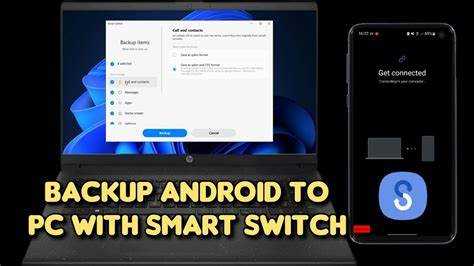
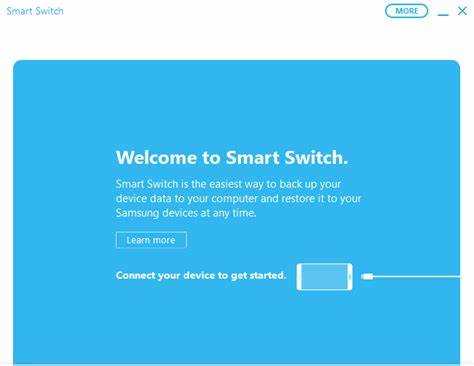
При создании резервной копии через программу Samsung Smart Switch на компьютере автоматически появляется папка Smart Switch Backup. В ней сохраняются файлы, извлечённые с телефона: контакты, сообщения, фотографии, видео, заметки, данные приложений и настройки устройства.
Эта папка создаётся по пути C:\Users\Имя_пользователя\Documents\Samsung\SmartSwitch\backup. Каждый резервный комплект имеет подпапку с именем устройства и датой копирования. Благодаря этому можно хранить несколько версий бэкапа и при необходимости вернуться к нужной.
Если требуется перенести данные на новый смартфон или восстановить систему после сброса, папка Smart Switch Backup используется программой автоматически. Пользователь может указать её вручную, если копия сохранена в другом месте или перенесена на внешний носитель.
Знание расположения и структуры этой папки помогает контролировать объём хранимых данных, очищать устаревшие копии и безопасно управлять резервными материалами без риска потери информации.
Где находится папка Smart Switch Backup и как её найти на компьютере
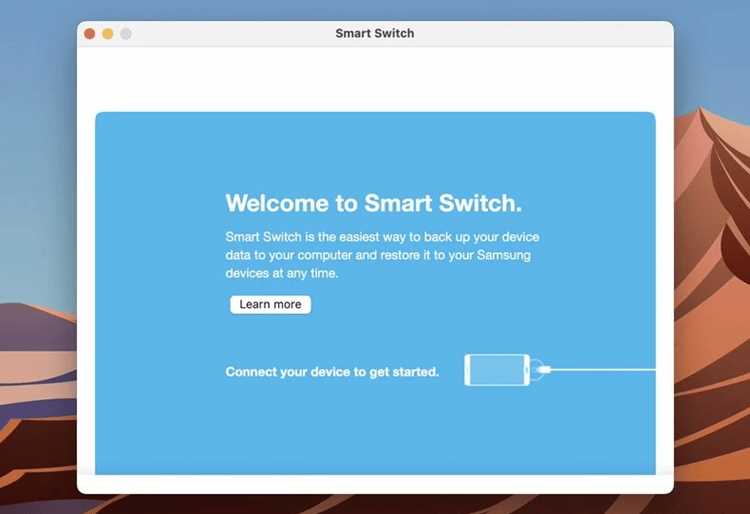
После установки программы Samsung Smart Switch резервные копии создаются автоматически в системной папке пользователя. По умолчанию путь выглядит так: C:\Users\Имя_пользователя\Documents\Samsung\SmartSwitch\backup. Внутри хранятся каталоги с именем устройства и датой создания копии.
Чтобы быстро открыть папку, можно воспользоваться проводником Windows: нажать комбинацию клавиш Win + R, ввести %userprofile%\Documents\Samsung\SmartSwitch\backup и подтвердить клавишей Enter. Система сразу откроет каталог с резервными файлами.
Если резервирование выполнялось на внешний диск или другой раздел, найти папку можно через настройки Smart Switch: в меню Настройки → Папка резервного копирования указан текущий путь. Также допускается вручную задать новое место хранения, чтобы разгрузить системный диск.
При переносе данных на другой компьютер следует копировать всю структуру папки backup без изменения имён и вложенных директорий. Это гарантирует, что Smart Switch сможет корректно распознать резервные копии при восстановлении.
Какие данные сохраняются в резервной копии Smart Switch
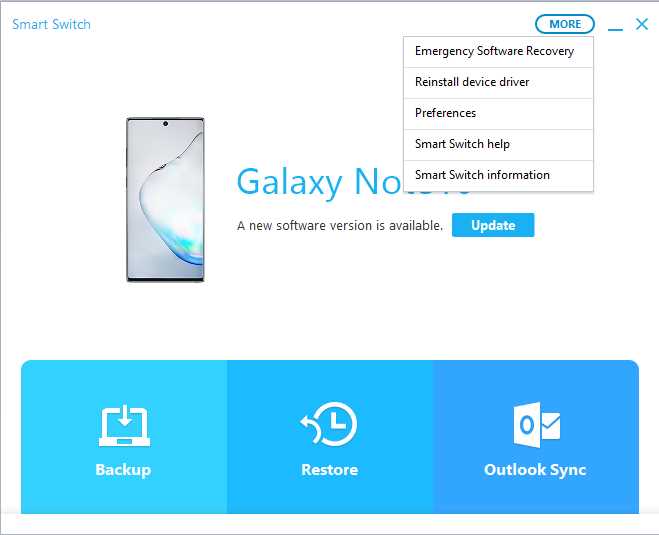
При создании копии через Samsung Smart Switch программа сохраняет практически все пользовательские данные и настройки устройства. Это позволяет восстановить систему в том же состоянии, в котором она была на момент резервирования.
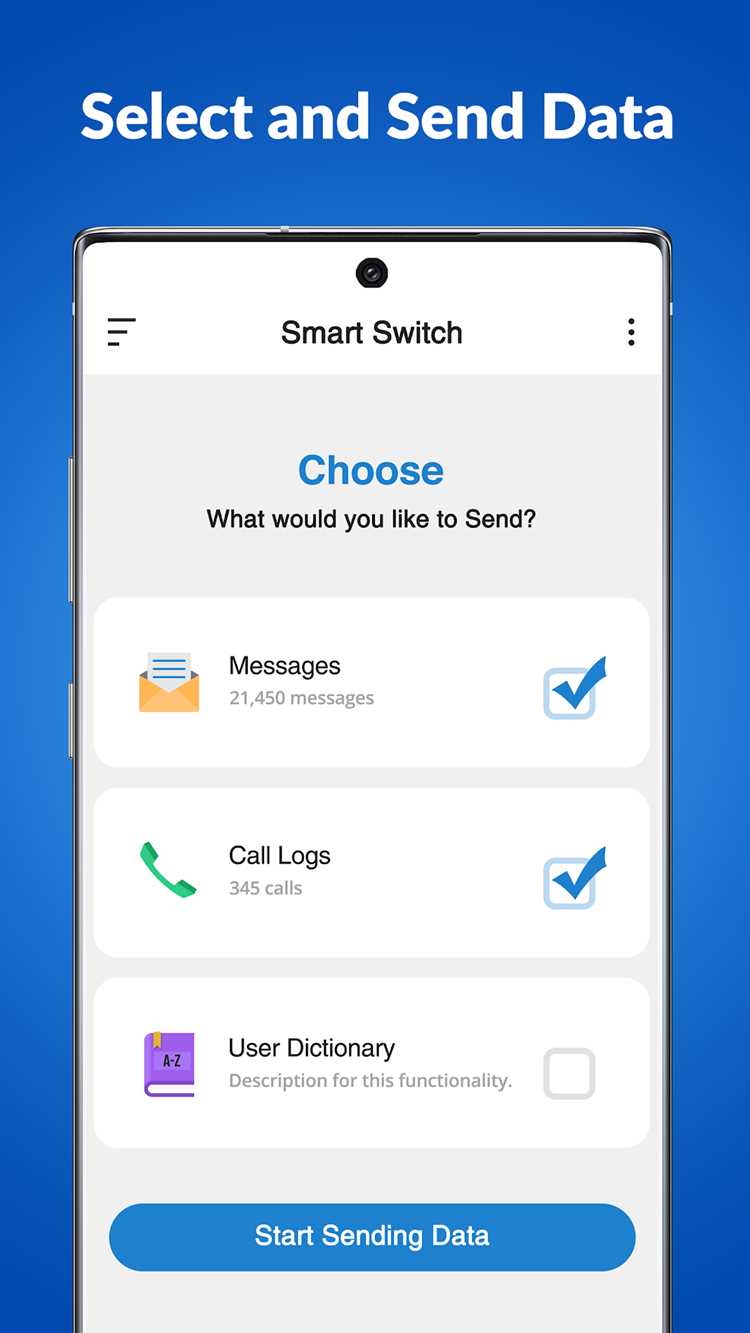
- Контакты и сообщения – телефонная книга, SMS и MMS, включая вложения и историю переписки.
- Журнал вызовов – входящие, исходящие и пропущенные звонки с указанием времени и длительности.
- Мультимедиа – фотографии, видео, аудио и документы из внутренней памяти телефона.
- Настройки системы – параметры звука, яркости, языка, подключений Wi-Fi и Bluetooth, обои, расположение иконок.
- Приложения и их данные – установленные APK-файлы, пользовательские настройки и сохранённые данные (кроме защищённых банковских приложений).
- Календарь и заметки – события, напоминания и записи из стандартных приложений Samsung.
- Учётные записи – информация о подключённых Google, Samsung и других аккаунтах без паролей.
Для проверки содержимого конкретной копии достаточно открыть подпапку в каталоге backup и просмотреть список файлов. Каждый раздел имеет собственное расширение и структуру, что упрощает выбор нужных данных при частичном восстановлении.
Как использовать папку Smart Switch Backup для восстановления данных
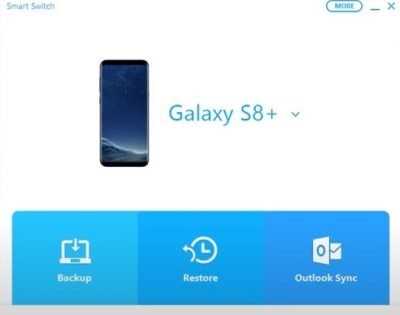
Для восстановления информации через Samsung Smart Switch необходимо подключить смартфон к компьютеру, где сохранена папка Smart Switch Backup. После определения устройства программа предложит выбрать пункт Восстановление данных.
Если резервная копия находится в стандартной директории C:\Users\Имя_пользователя\Documents\Samsung\SmartSwitch\backup, Smart Switch найдёт её автоматически. При хранении копии на другом носителе нужно указать путь вручную через меню настроек.
Далее пользователь выбирает нужный архив и отмечает категории данных для восстановления: контакты, сообщения, медиафайлы, настройки, приложения. После подтверждения программа перенесёт выбранные элементы в память телефона, сохранив структуру и формат исходных файлов.
Во время процесса не рекомендуется отключать кабель или запускать другие программы синхронизации. После завершения операции Smart Switch покажет отчёт с количеством успешно восстановленных элементов.
Если устройство не определяется, следует обновить драйверы Samsung USB или сменить порт подключения. В некоторых случаях помогает запуск Smart Switch от имени администратора.
Можно ли удалить папку Smart Switch Backup и сколько она занимает места
Папка Smart Switch Backup может занимать значительный объём памяти, особенно если сохраняется несколько резервных копий. В среднем один архив данных телефона занимает от 5 до 20 ГБ в зависимости от количества фотографий, видео и приложений.
Удаление этой папки не влияет на работу программы Samsung Smart Switch, но приведёт к потере всех сохранённых резервных копий. Перед очисткой стоит убедиться, что данные больше не нужны или уже перенесены на другой носитель.
Для удаления можно использовать стандартные средства Windows: открыть каталог C:\Users\Имя_пользователя\Documents\Samsung\SmartSwitch\backup, выбрать ненужные подпапки и удалить их через контекстное меню. Альтернативный вариант – переместить их на внешний диск или в облачное хранилище.
Если нужно освободить место, но сохранить возможность восстановления, рекомендуется оставить последнюю актуальную копию, а старые архивы перенести на внешний накопитель с пометкой даты создания.
Как изменить место сохранения резервных копий Smart Switch
По умолчанию Samsung Smart Switch сохраняет резервные копии в папке C:\Users\Имя_пользователя\Documents\Samsung\SmartSwitch\backup. Для переноса архива на другой диск или раздел необходимо изменить путь вручную в настройках программы.
Откройте Smart Switch на компьютере, подключите устройство и перейдите в меню Настройки → Путь резервного копирования. Укажите новую директорию, например, на внешнем HDD или SSD, и сохраните изменения.
После изменения пути новые резервные копии будут создаваться в указанной папке. Старые бэкапы можно скопировать вручную в новую директорию, чтобы сохранить историю восстановления. Важно сохранять структуру подпапок и имена файлов, чтобы Smart Switch корректно распознал их при восстановлении.
Рекомендуется выбирать носитель с достаточным свободным пространством, учитывая, что один полный бэкап телефона может занимать до 20 ГБ в зависимости от объёма данных.
Что делать, если Smart Switch не видит или не открывает резервную копию
Если программа Samsung Smart Switch не отображает резервную копию или выдает ошибку при её открытии, необходимо проверить несколько параметров для восстановления доступа к данным.
Основные действия приведены в таблице:
| Проблема | Решение |
|---|---|
| Smart Switch не видит устройство | Подключите телефон другим USB-кабелем, используйте другой порт. Убедитесь, что включена передача данных по USB и установлен драйвер Samsung. |
| Программа не находит резервную копию | Проверьте, что папка backup сохранена в стандартной директории или укажите путь вручную через меню Настройки → Путь резервного копирования. |
| Ошибка при открытии файлов бэкапа | Убедитесь, что структура папок не была изменена и имена файлов сохранены. Попробуйте скопировать копию на системный диск для доступа. |
| Резервная копия повреждена | Если доступ невозможен, используйте альтернативные копии или внешние архивы. При наличии нескольких резервов попробуйте восстановить из другой версии. |
| Проблемы с программой Smart Switch | Обновите программу до последней версии и перезапустите компьютер. В некоторых случаях помогает запуск Smart Switch от имени администратора. |
Следуя этим рекомендациям, можно быстро определить причину недоступности резервной копии и восстановить данные без потерь.
Вопрос-ответ:
Что такое папка Smart Switch Backup и для чего она нужна?
Папка Smart Switch Backup создаётся программой Samsung Smart Switch на компьютере для хранения резервных копий данных телефона. В ней сохраняются контакты, сообщения, мультимедиа, настройки системы и приложения, что позволяет восстановить устройство после сброса или переноса данных на новый телефон.
Где найти папку Smart Switch Backup на компьютере?
По умолчанию папка хранится по пути C:\Users\Имя_пользователя\Documents\Samsung\SmartSwitch\backup. Её можно открыть напрямую через проводник или указать другой путь в настройках Smart Switch, если резервные копии сохранялись на внешний диск или другой раздел.
Какие данные можно восстановить из папки Smart Switch Backup?
Из резервной копии можно вернуть контакты, SMS и MMS, журнал вызовов, фотографии, видео, документы, настройки системы, установленные приложения с их данными, календарь и заметки. Учётные записи тоже сохраняются, но пароли к ним не сохраняются.
Можно ли удалить папку Smart Switch Backup без потери данных на телефоне?
Да, удаление папки не влияет на текущие данные на телефоне, но удаляются все резервные копии. Если планируется восстановление после сброса или переноса на новый смартфон, лучше сохранить хотя бы последнюю копию на другом носителе.
Что делать, если Smart Switch не видит резервную копию?
Следует проверить путь к папке, убедиться, что структура каталогов не изменена, а имена файлов сохранены. Иногда помогает перезапуск программы, обновление драйверов Samsung USB или запуск Smart Switch от имени администратора. При повреждённых копиях можно использовать другую версию архива, если она есть.
Можно ли использовать папку Smart Switch Backup для переноса данных на новый телефон Samsung?
Да, папка Smart Switch Backup хранит все необходимые данные для переноса: контакты, сообщения, мультимедиа, настройки системы и приложения. Для переноса нужно подключить новый телефон к компьютеру, открыть Smart Switch, выбрать функцию восстановления и указать папку с резервной копией. Программа перенесёт выбранные данные на новое устройство, сохранив структуру и формат файлов.

 Загрузка...