Содержание статьи
SQL Server Agent – это встроенная служба SQL Server, предназначенная для автоматизации задач, таких как резервное копирование баз данных, выполнение скриптов и планирование заданий. Для работы агента необходимо, чтобы экземпляр SQL Server был установлен с поддержкой службы Agent и чтобы служба имела соответствующие разрешения на запуск.
Перед запуском важно проверить, активен ли сервис в SQL Server Configuration Manager. Служба SQL Server Agent должна быть включена и иметь тип запуска Автоматически, если требуется её работа после перезагрузки сервера. Кроме того, учётная запись, под которой запускается агент, должна иметь права sysadmin или соответствующие привилегии для выполнения заданий.
Запуск SQL Server Agent можно выполнять как через графический интерфейс SQL Server Management Studio, так и через командную строку Windows с использованием NET START. После старта сервиса необходимо проверить журналы событий агента, чтобы убедиться в отсутствии ошибок, связанных с доступом к базам данных или планировкой заданий.
Настройка SQL Server Agent под конкретные задачи требует понимания структуры заданий, шагов выполнения и расписаний. Создание тестового задания сразу после запуска позволяет убедиться в корректной работе агента и отследить любые ошибки конфигурации или прав доступа до внедрения сложных сценариев.
Проверка установки SQL Server Agent на сервере

Перед запуском SQL Server Agent необходимо убедиться, что служба установлена на конкретном экземпляре SQL Server. Для этого можно использовать SQL Server Configuration Manager или запрос к системным представлениям.
В SQL Server Configuration Manager следует открыть раздел SQL Server Services и проверить наличие записи SQL Server Agent (имя_экземпляра). Если запись отсутствует, агент не установлен или установленный экземпляр не поддерживает Agent.
Для проверки через SQL Server Management Studio можно выполнить следующий запрос:
| Запрос | Описание |
|---|---|
| SELECT servicename, status_desc FROM sys.dm_server_services WHERE servicename LIKE ‘SQL Server Agent%’; | Возвращает имя службы агента и текущий статус. Статус Running означает, что служба активна, Stopped – что агент установлен, но не запущен. |
Если служба присутствует, но статус Stopped, рекомендуется проверить права учётной записи, под которой запускается агент, и убедиться, что она входит в группу sysadmin. Это позволит избежать ошибок при старте и выполнении заданий.
Запуск службы SQL Server Agent через SQL Server Configuration Manager
SQL Server Configuration Manager предоставляет прямой способ управления службой SQL Server Agent. Для запуска агента необходимо выполнить следующие шаги:
- Откройте SQL Server Configuration Manager и перейдите в раздел SQL Server Services.
- Найдите запись SQL Server Agent (имя_экземпляра) в списке служб.
- Проверьте тип запуска. Для автоматического старта при перезагрузке сервера выберите Automatic.
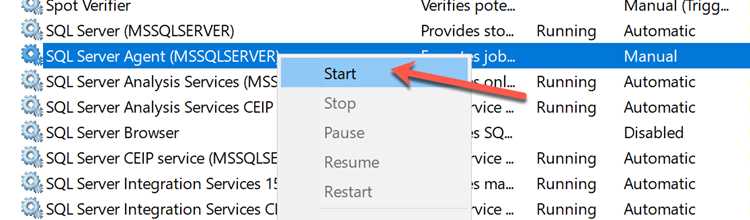
- Нажмите правой кнопкой мыши на службу и выберите Start для немедленного запуска.
- Убедитесь, что статус изменился на Running. Если статус Stopped, откройте свойства службы и проверьте учётную запись, под которой запускается агент.
Для корректной работы агента учётная запись должна иметь права администратора SQL Server (sysadmin) или соответствующие разрешения на выполнение заданий. Если запуск не удаётся:
- Проверьте журналы событий Windows на ошибки доступа или зависимые службы.
- Убедитесь, что порт TCP/IP для SQL Server открыт, если агент планирует подключаться к удалённым базам.
- При необходимости временно отключите антивирусное ПО, блокирующее процессы SQL Server.
Запуск SQL Server Agent из SQL Server Management Studio

SQL Server Management Studio (SSMS) позволяет управлять SQL Server Agent без перехода в Configuration Manager. Для запуска агента необходимо:
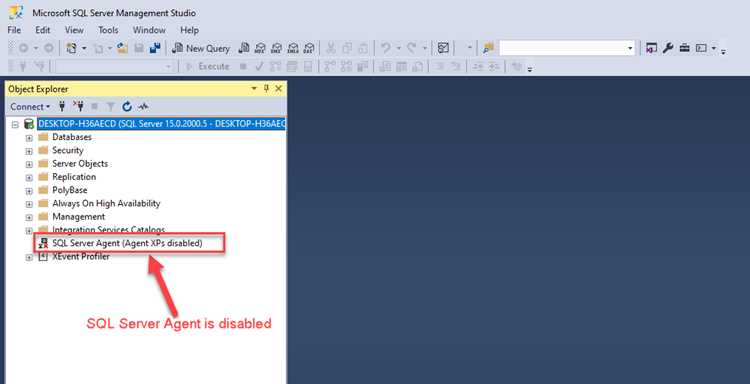
В окне Object Explorer разверните узел нужного экземпляра SQL Server. Найдите раздел SQL Server Agent. Если значок службы серый, агент остановлен.
Щёлкните правой кнопкой мыши на SQL Server Agent и выберите Start. После успешного запуска значок изменится на зелёный, что означает, что агент готов к выполнению заданий.
Для проверки работоспособности можно открыть Jobs внутри SQL Server Agent и выполнить любое тестовое задание. Если запуск не удался, проверьте:
- Учётную запись, под которой работает агент, она должна входить в роль sysadmin.
- Журналы агента на предмет ошибок подключения к базам данных.
- Сетевые настройки и доступ к необходимым ресурсам, если задания взаимодействуют с внешними серверами.
Настройка автозапуска SQL Server Agent при старте системы
Для того чтобы SQL Server Agent запускался автоматически после перезагрузки сервера, необходимо изменить тип запуска службы. Это выполняется через SQL Server Configuration Manager:
В разделе SQL Server Services найдите SQL Server Agent (имя_экземпляра) и откройте свойства службы. В поле Start Mode выберите значение Automatic.
После сохранения изменений служба будет запускаться вместе с системой. Для проверки корректности настройки перезагрузите сервер и убедитесь, что статус агента в Configuration Manager установлен на Running.
Если агент не стартует автоматически, проверьте:
- Учётную запись службы: она должна иметь права на запуск служб и доступ к SQL Server.
- Зависимые службы, например, сам SQL Server должен быть активен перед запуском агента.
- Системные политики безопасности и антивирусное ПО, которые могут блокировать автозапуск.
Проверка статуса и журналов SQL Server Agent
После запуска SQL Server Agent важно убедиться, что служба работает корректно и выполняет задания. Проверку можно выполнять через SQL Server Management Studio или SQL Server Configuration Manager.
В SSMS в Object Explorer статус агента отображается цветом значка: зелёный – Running, серый – Stopped, желтый – при попытке запуска.
Для детальной проверки работы агента следует использовать журналы событий:
- Откройте раздел SQL Server Agent → Error Logs в SSMS.
- Проверьте последние записи на наличие ошибок старта или выполнения заданий.
- Фильтруйте записи по времени или типу события для быстрого анализа проблем.
Дополнительно рекомендуется проверять системные журналы Windows:
- Раздел Windows Event Viewer → Application содержит записи ошибок SQL Server Agent.
- Обратите внимание на сообщения о недоступности баз данных или отказах при выполнении заданий.
- Журналы помогут выявить проблемы с правами учётной записи или зависимостями служб.
Регулярная проверка статуса и логов позволяет своевременно реагировать на сбои и предотвращать простои критических заданий.
Решение ошибок при запуске SQL Server Agent
Если SQL Server Agent не запускается, необходимо определить источник проблемы через журналы агента и системные события Windows.
Наиболее распространённые причины ошибок:
- Недостаточные права учётной записи: учётная запись службы должна входить в роль sysadmin или иметь аналогичные привилегии.
- Зависимые службы не активны: SQL Server Agent не стартует, если основной экземпляр SQL Server остановлен.
- Конфликты портов или блокировка антивирусом: проверьте доступность TCP-порта SQL Server и исключения для процессов агента в антивирусе.
- Повреждённые файлы конфигурации: в случае ошибок чтения конфигурации восстановите файлы из резервной копии или переустановите компонент.
Рекомендации по устранению ошибок:
- Проверьте журнал Error Logs в SQL Server Agent для точного сообщения об ошибке.
- Убедитесь, что учётная запись службы имеет права на локальный компьютер и на SQL Server.
- Перезапустите зависимые службы SQL Server и попробуйте снова запустить агент.
- При постоянных сбоях используйте команду NET START «SQL Server Agent (имя_экземпляра)» через командную строку и анализируйте возвращаемое сообщение.
- Если ошибка связана с конфигурацией, восстановите настройки через SQL Server Configuration Manager или выполните переустановку агента.
Создание тестового задания для проверки работы агента
После запуска SQL Server Agent рекомендуется создать тестовое задание, чтобы убедиться в корректной работе службы и выполнении заданий по расписанию.
Для создания тестового задания в SQL Server Management Studio:
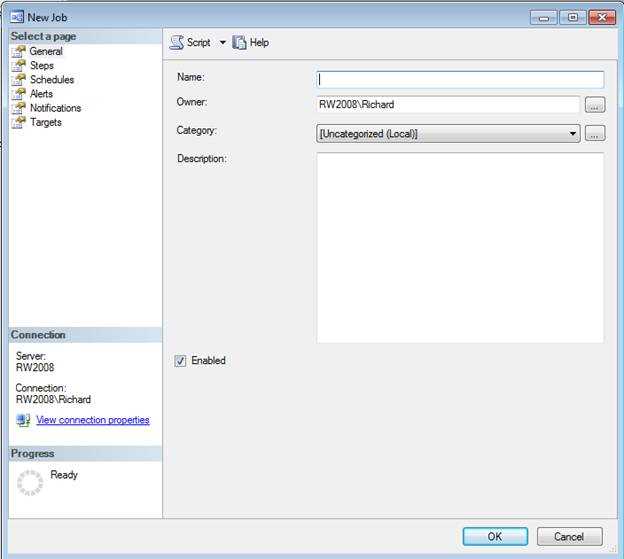
- В Object Explorer разверните SQL Server Agent → Jobs и нажмите правой кнопкой мыши New Job.
- Задайте имя задания, например TestJob.
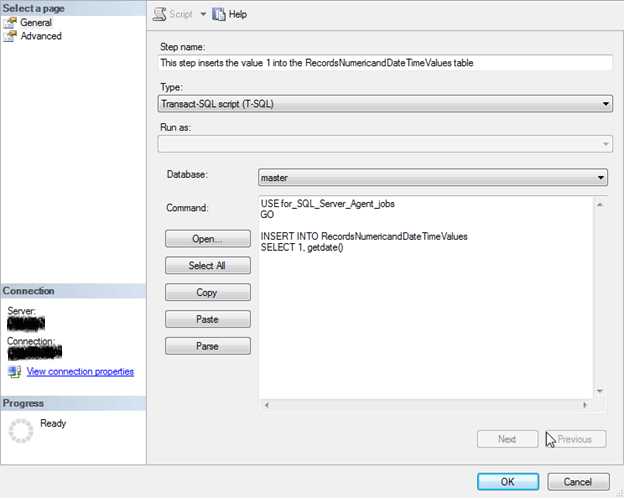
- Добавьте шаг выполнения (Steps → New) с простым T-SQL скриптом, например: SELECT GETDATE() или вставку в тестовую таблицу.
- Настройте расписание (Schedules → New) на одноразовое выполнение через несколько минут для быстрого теста.
- Сохраните задание и вручную выполните его через Start Job at Step, чтобы убедиться, что агент выполняет задачу без ошибок.
После выполнения проверьте Job History для подтверждения успешного завершения задания. Любые ошибки следует анализировать через журналы SQL Server Agent и корректировать права учётной записи или шаги задания.
Вопрос-ответ:
Что такое SQL Server Agent и зачем он нужен?
SQL Server Agent — это компонент SQL Server, который позволяет автоматизировать выполнение заданий, таких как резервное копирование баз данных, выполнение скриптов или отправка уведомлений. Он работает как служба, которая может запускать задания по расписанию или при наступлении определённых событий.
Как проверить, запущен ли SQL Server Agent на моём сервере?
Для проверки статуса SQL Server Agent можно открыть SQL Server Management Studio, подключиться к серверу и посмотреть на значок агента в панели «Объекты». Если перед ним зелёный треугольник, служба запущена. Также можно проверить статус через Windows Services или выполнить команду EXEC xp_servicecontrol ‘QUERYSTATE’, ‘SQLServerAgent’ в окне запроса.
Какие ошибки могут возникнуть при запуске SQL Server Agent и как их исправить?
Чаще всего SQL Server Agent не запускается из-за проблем с учётной записью службы, отсутствием прав или блокировкой портов. Для устранения нужно проверить, под какой учётной записью работает агент, убедиться, что у неё есть доступ к базе данных и файловой системе, а также проверить журналы ошибок SQL Server для уточнения причины.
Можно ли автоматически запускать SQL Server Agent при старте сервера?
Да, служба SQL Server Agent можно настроить на автоматический запуск через панель служб Windows. Для этого откройте «Службы», найдите SQL Server Agent, в свойствах выберите «Тип запуска: Автоматически» и примените изменения. После перезагрузки сервера агент будет запускаться вместе с системой.
Как запустить SQL Server Agent через командную строку?
Запуск SQL Server Agent через командную строку выполняется с помощью утилиты net start. Нужно открыть командную строку с правами администратора и ввести net start SQLServerAgent. После этого в окне служб или в SQL Server Management Studio можно убедиться, что агент работает. Для остановки службы используется команда net stop SQLServerAgent.
Почему SQL Server Agent не запускается после установки SQL Server?
Если SQL Server Agent не стартует после установки, это может быть связано с учётной записью службы, под которой он работает, отсутствием необходимых прав или конфликтами с другими службами. Проверьте, что выбранная учётная запись имеет доступ к базе данных и к файловой системе сервера. Также стоит проверить журналы ошибок SQL Server — там обычно указывается точная причина отказа запуска, например, недоступность базы msdb или ошибки конфигурации.
Можно ли настроить SQL Server Agent для выполнения задания по расписанию без использования SQL Server Management Studio?
Да, задания можно настроить напрямую через T-SQL или командную строку. Например, с помощью хранимой процедуры sp_add_job создаётся новое задание, затем через sp_add_jobstep добавляются шаги с командами, а sp_add_schedule и sp_attach_schedule позволяют задать расписание. После этого SQL Server Agent будет автоматически выполнять задание согласно установленному расписанию, без необходимости открывать графический интерфейс.

 Загрузка...